PS5 Kühler reinigen: Ultimativer Guide für Top-Kühlung & Langlebigkeit! 🎮

Hey Gamer! 😎 Deine PS5 läuft heiß wie ein Action-Blocker? Staub im PS5 Heatsink kann die Kühlung ruinieren, FPS-Drops verursachen und die Konsole kürzer leben lassen. Keine Panik! Mit diesem Guide reinigst du den PS5 Kühler einfach selbst – für kühleres Gaming und maximale Performance. Lass uns direkt loslegen und deine PS5 wieder auf Hochtouren bringen!
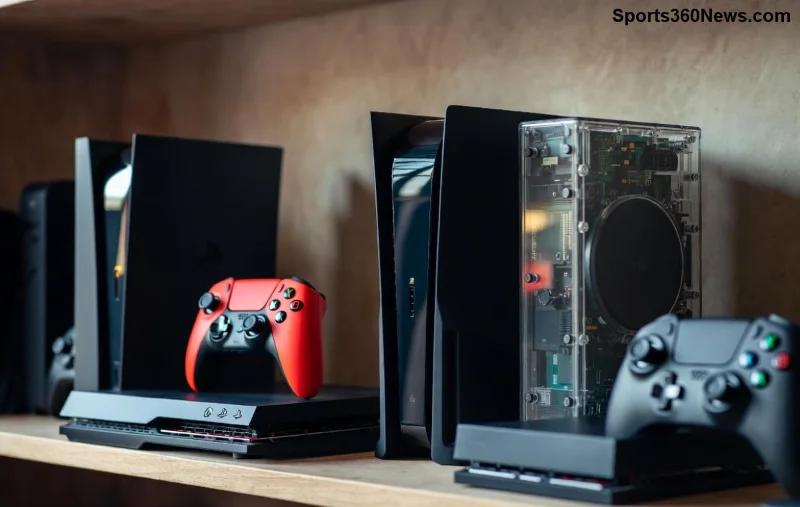
PS5 Heatsink vor der Reinigung mit Staubansammlung

Warum PS5 Heatsink reinigen ein Must-Do ist ⭐

Der PS5 Heatsink (Kühlkörper) leitet Wärme vom Prozessor ab. Staub blockiert Luftkanäle, erhöht Temperaturen um bis zu 20°C und führt zu Throttling. Ergebnis: Längere Ladezeiten, Abstürze oder sogar Hardware-Schäden. Regelmäßige Reinigung verbessert die PS5 Kühlung merklich – Tests zeigen bis zu 15% bessere Luftzirkulation. Deine Lieblingsgames laufen smoother, und die Konsole hält länger. Zeit zu handeln! 👊

Vorbereitung: Die besten Tools für die Reinigung 🛠️

Keine Profi-Werkstatt nötig. Hier eine Übersicht über alles, was du brauchst:

Tool Warum? Empfehlung
Komprimierte Luft Bläst Staub weg ohne Kontakt CRC oder ähnlich (5-10 Bar)
Mikrofasertuch & Isopropanol (99%) Sanfte Oberflächenreinigung Apotheke oder Online
Torsionsschraubendreher-Set (PH0, PH1) Öffnet Schrauben sicher iFixit-Kit
Antistatisches Armband Schützt vor ESD Optional, aber top
Weiche Bürste Entfernt hartnäckigen Staub Pinseldüse für Luftdose

Tipp: Arbeite auf einer antistatischen Matte. Garantie bleibt erhalten, solange du nichts zerbrichst! ⚠️

Schritt-für-Schritt: PS5 Kühler reinigen – Einfach & Sicher 📋

🔌 1. Strom trennen: PS5 ausschalten, Kabel ziehen, 30 Min. abkühlen lassen. Kein Reststrom-Risiko!

🛠️ 2. Gehäuse öffnen: PS5 horizontal legen. Seitliche Abdeckung abziehen (Slim-Modelle: Gleitmechanik lösen). Vier Schrauben am Boden lösen (T8/T9). Unterseite vorsichtig abheben.

💨 3. Lüfter & Heatsink freilegen: Verkabelung lösen (Fotos machen!). Lüfter aushaken, Heatsink-Schrauben (ca. 8-10 Stück) lösen. Vorsichtig anheben – Thermopaste bleibt dran!

PS5 Heatsink nach Demontage vor Reinigung

🧹 4. Staub entfernen: Mit komprimierter Luft in kurzen Stößen blasen. Heatsink-Lamellen von oben nach unten. Bürste für Ecken. Nie saugen – statische Aufladung!

✨ 5. Oberflächen säubern: Mikrofasertuch mit Isopropanol feucht machen. Heatsink & Lüfterflügel abwischen. Trocknen lassen (5-10 Min.).

🔄 6. Wieder zusammenbauen: Heatsink einsetzen, Schrauben kreuzweise anziehen (nicht überdrehen!). Kabel anschließen, Gehäuse montieren.

🚀 7. Testen: Einschalten, Stress-Test (z.B. mit PS5 Safe Mode oder Game). Temperaturen prüfen (App wie PS5 Temperature Monitor).

Pro-Tipps für ultimative PS5 Kühlung verbessern 🔥

  • 🧊 Reinige alle 3-6 Monate, je nach Umgebung (staubig = öfter).
  • 🌡️ Belüftung frei halten: PS5 auf offener Fläche, nicht in Schrank.
  • ⭐ Thermopaste erneuern? Nur bei Profis – verbessert Heat-Transfer um 10°C.
  • 😤 Zusätzliche Kühlung: PS5 Cooling Stand mit Lüftern (kompatibel checken).
  • 📊 Monitor Temps: Unter 80°C im Game ideal.

Häufige Fehler vermeiden – Dein PS5 dankt es! ❌

🚫 Kein Staubsauger: Statik zerstört Chips.
🚫 Zu viel Flüssigkeit: Kurzschluss-Gefahr.
🚫 Heatsink zu fest: Lamellen verbiegen.
✅ Stattdessen: Langsam & geduldig – perfektioniere deine Skills wie im Game! 👏

Deine PS5 rockt jetzt! Was kommt als Nächstes? 🎯

Super gemacht! Deine PS5 Kühlung ist optimiert – genieße lag-freies Gaming. Teile deine Ergebnisse in den Comments. Mehr Guides? Schau dir PS5 SSD einbauen oder Controller reinigen an. Bleib cool, Gamer! 🕹️

Einen Kommentar hinterlassen

Optimale Tablet-Seitenverhältnis-Einstellungen für die Top-Bridge-Vision in Clash Royale

Optimale Tablet-Seitenverhältnis-Einstellungen für die Top-Bridge-Vision in Clash Royale

Finde die optimale Tablet-Konfiguration für Clash Royale, um sowohl die Brücken als auch die gegnerische Seite gut sehen zu können. Vergleiche dabei sicher Hochformat, Standardansicht, Vollbild und verschiedene Seitenverhältnisse.

Wie man mit Benachrichtigungen des Rocket League Chat-Bannfilters umgeht

Wie man mit Benachrichtigungen des Rocket League Chat-Bannfilters umgeht

Rocket League bietet keine dokumentierte Option zum Deaktivieren von Chat-Sperren im Spiel. Erfahre, welche Einstellungen für Text-Chat, Meldungen und Benachrichtigungen im Epic Launcher tatsächlich deaktiviert werden.

Beste FOV-Slider-Einstellung für die perfekte Perspektive in Dead by Daylight

Beste FOV-Slider-Einstellung für die perfekte Perspektive in Dead by Daylight

Finde die beste Sichtfeldeinstellung für Killer in Dead by Daylight, vergleiche 87° und 103° und wähle eine komfortable Ansicht, ohne einen garantierten Spielvorteil zu erwarten.

So überprüfst du deine gesamte Spielzeit in League of Legends (und was die Zahlen wirklich bedeuten)

So überprüfst du deine gesamte Spielzeit in League of Legends (und was die Zahlen wirklich bedeuten)

Lerne, wie du die Spielzeit in League of Legends anhand von Spielverlauf, Statistikseiten und Riot-Kontodaten schätzen kannst – und warum die Gesamtspielzeit unvollständig sein kann.

So beheben Sie den Warzone-Entwicklerfehler 6068 beim Start

So beheben Sie den Warzone-Entwicklerfehler 6068 beim Start

Beheben Sie den Warzone-Entwicklerfehler 6068 auf dem PC mit sicheren Überprüfungen von Hintergrundanwendungen, Grafiktreibern, Spieldateien und Startkonflikten.

Ratgeber: Die besten Töpfe für Zitronenbäume

Ratgeber: Die besten Töpfe für Zitronenbäume

Die besten Töpfe für Zitronenbäume erklärt: Pflanzenauswahl, Pflanzschritte, Pflegetipps, zu vermeidende Fehler und Antworten auf häufig gestellte Fragen für einen gesünderen Garten.

So beheben Sie den TFT-Mobilfunkverbindungsfehler „Verbindung verloren – Wiederholungsversuch“

So beheben Sie den TFT-Mobilfunkverbindungsfehler „Verbindung verloren – Wiederholungsversuch“

Den Fehler „Verbindung verloren / erneut versuchen“ von TFT Mobile beheben Sie, indem Sie den Riot-Dienststatus überprüfen, WLAN und mobile Daten vergleichen, die App neu starten und aktualisieren und den richtigen nächsten Schritt auswählen.

So beheben Sie Ruckler in Zwischensequenzen und FPS-Einbrüche in EA Sports FC auf dem PC

So beheben Sie Ruckler in Zwischensequenzen und FPS-Einbrüche in EA Sports FC auf dem PC

Beheben Sie Ruckler in den Zwischensequenzen von EA Sports FC auf dem PC durch Überprüfung der Bildrate, Reduzierung der Grafikauflösung, Dateireparatur und Tests, die FPS-Begrenzungen von Fehlern trennen.

Optimale Grafikeinstellungen für Tekken 8-Stages auf einer leistungsschwachen Grafikkarte

Optimale Grafikeinstellungen für Tekken 8-Stages auf einer leistungsschwachen Grafikkarte

Nutze die offizielle 1080p-Einstellung „Niedrig“ von Tekken 8 als Basis und optimiere die Grafik der Stages anschließend schrittweise. Finde heraus, welche Einstellungen du zuerst reduzieren solltest, wie du anspruchsvolle Stages testest und wann V-Sync hilfreich ist.

So beheben Sie einen Kommunikationsfehler in Super Smash Bros. Ultimate

So beheben Sie einen Kommunikationsfehler in Super Smash Bros. Ultimate

Behebt Kommunikationsfehler in Smash Ultimate durch Überprüfungen des Nintendo-Servicestatus, Switch-Verbindungstests, Wi-Fi-Stabilität, Spielaktualisierungen und NAT-Beschränkungen.








