Startseite
» 🎮 E-Sport
»
Optimale Tablet-Seitenverhältnis-Einstellungen für die Top-Bridge-Vision in Clash Royale
Optimale Tablet-Seitenverhältnis-Einstellungen für die Top-Bridge-Vision in Clash Royale
Manchmal hat man das Gefühl, die obere Arenahälfte nicht klar zu sehen, selbst wenn man eine Karte in Richtung der gegnerischen Brücke bewegt. Auf einem Tablet erscheint es daher naheliegend, auf „Vollbild“, „4:3“ oder „16:9“ umzuschalten. Das Seitenverhältnis des Bildschirms passt die Spielansicht von Clash Royale jedoch nicht automatisch an, und Supercell gibt kein empfohlenes Seitenverhältnis für Tablets an, um mehr Brückenplättchen zu sehen. Die zuverlässigste Lösung ist, das Spiel im Hochformat zu spielen, die Proportionen beizubehalten und einen Anzeigemodus zu wählen, der die gesamte Arena ohne Beschneiden oder Verzerren zeigt.
Geprüft am 8. Oktober 2026. Die öffentlichen Supportmaterialien von Supercell für Clash Royale enthalten keine Empfehlung für ein bestimmtes Sichtfeld oder Seitenverhältnis auf Tablets. Die offizielle Android-Dokumentation bestätigt, dass die Einstellung des Seitenverhältnisses pro App nur auf einigen Geräten mit großem Bildschirm möglich ist und die Hersteller die angezeigten Optionen festlegen. Befolgen Sie die unten stehenden Schritte, um die beste Ansicht auf Ihrem Tablet zu finden, anstatt anzunehmen, dass ein bestimmtes Seitenverhältnis allen Spielern zusätzliche Informationen liefert.
Was „Top Bridge Vision“ auf einem Tablet bedeutet
In Clash Royale trennen der Fluss und zwei Brücken eure Arenahälfte von der des Gegners. „Übersicht von oben“ bedeutet in der Regel, die gegnerische Hälfte, beide Brückenzugänge und den oberen Rand der Arena im Blick zu behalten, während die Kartenhand spielbar bleibt. Das Bildschirmseitenverhältnis beschreibt das Verhältnis von Breite zu Höhe des Bildschirms. Eine Änderung kann die Darstellung einer App auf dem Bildschirm beeinflussen; sie ändert jedoch nicht unbedingt die Spielkamera oder die Sichtbarkeit der Arena.
Es gibt drei verschiedene Darstellungsergebnisse, auf die man achten sollte:
Seitenverhältniserhaltende Anpassung: Das Spiel behält seine ursprünglichen Proportionen. Je nach Tablet können ungenutzte Ränder oder Balken sichtbar sein.
Strecken, um auszufüllen: Das Bild füllt einen größeren Teil des Bildschirms aus, kann aber dazu führen, dass Arena und Karten breiter oder schmaler wirken.
Zuschneiden oder Zoomen: Das Bild wirkt größer, aber Teile des oberen, unteren oder seitlichen Bereichs können verschwinden.
Für eine präzise Truppenplatzierung ist ein vollständig unverzerrtes Spielfeld in jedem Fall besser geeignet als ein bildschirmfüllendes Bild. Ein größeres Bild ist kein Beweis dafür, dass man weiter in die gegnerische Hälfte sehen kann.
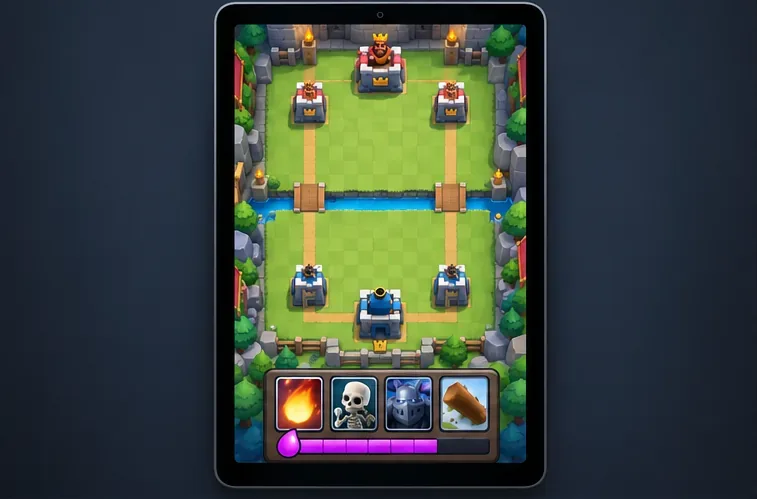
Schritt 1: Beginnen Sie mit der normalen Hochformatansicht des Tablets.
Eine vereinfachte Arena-Ansicht im Hochformat, in der beide Brücken, die Türme des Gegners und die Kartenhand sichtbar sind. Verwenden Sie dies als Checkliste, was auf dem Bildschirm bleiben sollte.
Halten Sie das Tablet senkrecht und öffnen Sie Clash Royale im normalen Vollbildmodus. Schließen Sie alle Splitscreen- oder schwebenden Fenster, die die Arena verdecken. Bevor Sie die Anzeigeeinstellungen ändern, überprüfen Sie, ob der gegnerische Königsturm, beide Prinzessinnentürme, der gesamte Fluss, beide Brücken, Ihre eigenen Türme und die Kartenleiste gleichzeitig sichtbar sind.
Wenn alle Elemente sichtbar sind und das Spiel nicht verzerrt dargestellt wird, behalten Sie den Standardmodus bei. Das physische Seitenverhältnis eines Tablet-Displays entspricht nicht den Spieleinstellungen, und es gibt kein universelles „bestes Seitenverhältnis“, das für jedes Modell gilt. Drehen Sie das Spiel nicht mithilfe einer Drittanbieter-App ins Querformat, nur um den Bildschirm breiter wirken zu lassen.
Schritt 2: Prüfen Sie, ob Ihr Android-Tablet eine integrierte Einstellung für das App-Verhältnis bietet.
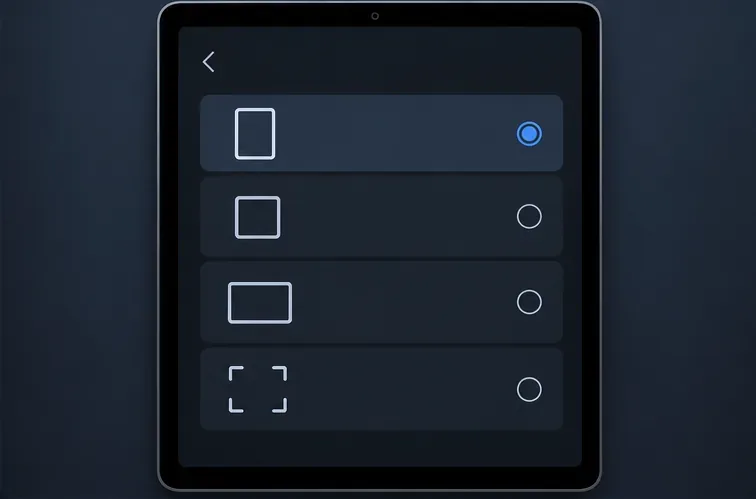
Ein schematisches Beispiel für die Anzeigeoptionen pro App. Die Bezeichnungen der Android-Einstellungen und die verfügbaren Optionen variieren je nach Tablet-Hersteller und Softwareversion.
Einige Android-Tablets bieten für Apps mit großem Bildschirm ein Menü zur Auswahl des Anzeige- oder Seitenverhältnisses pro App. Android dokumentiert Optionen wie das Standard-App-Format, 4:3, 16:9 oder Vollbild auf unterstützten Geräten, jedoch bietet nicht jedes Tablet alle Optionen an, und Clash Royale ist möglicherweise nicht in der Liste enthalten.
Öffnen Sie die Einstellungen-App des Tablets und verwenden Sie das Suchfeld für Begriffe wie Vollbild-Apps , Seitenverhältnis oder App-Anzeige .
Falls eine Liste pro App angezeigt wird, wählen Sie Clash Royale nur dann aus, wenn es aufgeführt ist. Verwenden Sie zunächst die Standardeinstellungen der App.
Ändern Sie jeweils nur eine Option, öffnen Sie das Spiel erneut und überprüfen Sie die obere und untere Kante, bevor Sie die Änderung speichern.
Menünamen und -positionen hängen vom Hersteller ab. Googles Android-Dokumentation zu App-spezifischen Anpassungen für große Bildschirme weist darauf hin, dass die Auswahl des Seitenverhältnisses nur auf unterstützten Geräten mit großem Bildschirm verfügbar ist und die verfügbaren Optionen vom Gerätehersteller konfiguriert werden. Das Verhalten neuerer Android-Versionen hängt zudem von der Zielgruppenausrichtung der App und der Spielkompatibilität ab. Falls die Option fehlt, ist keine Freischaltung erforderlich; installieren Sie kein Drittanbieter-Tool, um sie zu erzwingen.
Schritt 3: Vergleiche das gesamte Spielfeld, nicht nur dessen Größe.
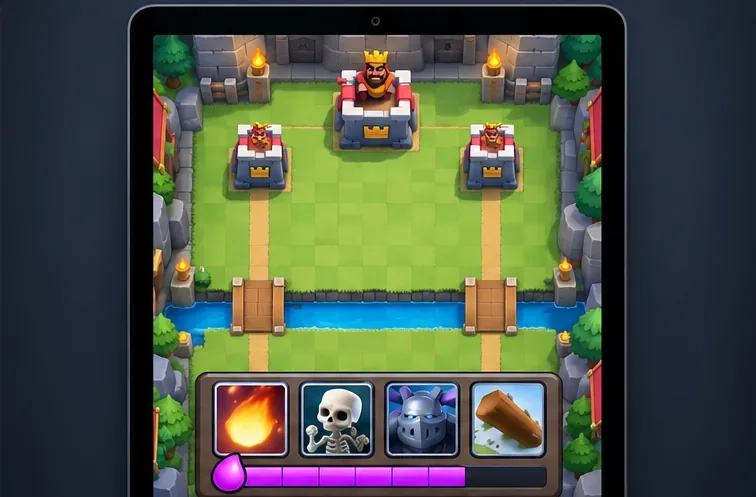
Ein vereinfachter Vergleich von erhaltenen Proportionen und horizontaler Streckung. Eine größer wirkende Arena kann dennoch Karten verzerren oder weniger nutzbaren Platz bieten.
Bietet Ihr Tablet mehrere unterstützte Modi, vergleichen Sie den Standardmodus in einer Testumgebung mit einem Vollbildmodus oder einem alternativen Seitenverhältnis. Achten Sie dabei auf folgende Merkmale:
Die oberen Türme des Gegners und die Arenabegrenzung bleiben sichtbar.
Sowohl die Brückenzufahrten als auch der Fluss sind vollständig im Bild zu sehen.
Der Kartenhand- und der Elixierbereich sind unten nicht abgeschnitten.
Runde Formen und quadratische Kartenmotive wirken weder verbreitert noch gestaucht.
Sie können die Ränder der Arena weiterhin präzise antippen, ohne dass sich das Spielbild unter Ihrem Finger verschiebt.
Beurteilen Sie das Ergebnis nicht allein anhand des Startbildschirms oder Ladebildschirms. Entscheidend ist das Kampflayout. Die in Android integrierte Vollbildoption kann die Darstellung einer App verändern, das Ergebnis hängt jedoch vom Gerät und der jeweiligen App ab; der Name der Option allein gibt keine Auskunft darüber, ob sie die Arenaansicht verbessert.
Schritt 4: Lassen Sie das iPad-Spiel im Vollbildmodus laufen und überprüfen Sie die Ansicht.
Vereinfachte Endansicht-Kontrolle: Stellen Sie sicher, dass die gegnerische Seite, beide Brückenbahnen, der Fluss, die Türme und der Kartenbereich innerhalb des Bildausschnitts bleiben.
Starte das Spiel auf dem iPad im Hochformat und im Vollbildmodus. Falls es sich in einem Fenster öffnet, nutze die Vollbildsteuerung von iPadOS, anstatt das Spielfenster so lange zu verkleinern, bis die Arena zu klein wird. Apples aktuelle iPad-Anleitung für Fenster-Apps erklärt, wie man zwischen Fenster- und Vollbildmodus wechselt. Ich konnte keine von Apple dokumentierte Liste der Seitenverhältnisse pro App finden, die mit der von Android vergleichbar wäre. Suche daher nicht nach einer exakten „4:3 Clash Royale“-Einstellung, die möglicherweise nicht existiert.
Testen Sie die Einstellung nun in einem echten Kampf, einer Wiederholung oder einer anderen Ansicht mit geringem Einsatz in Ihrem Spiel. Vergewissern Sie sich, dass der obere Rand der Arena sichtbar bleibt, wenn Sie sich in der Nähe der Brücke befinden, die Brückenbahnen weiterhin gut erkennbar sind und die Kartenleiste das untere Spielfeld nicht verdeckt. Falls die Vollbildoption einen Teil der Arena abschneidet oder das Bild verzerrt erscheint, stellen Sie die vorherige Einstellung wieder her.
Welches Verhältnis sollten Sie wählen?
Für die meisten Spieler empfiehlt sich die Verwendung des Hochformats im standardmäßigen, seitenverhältniserhaltenden Anzeigemodus der App . Nutzen Sie die vom Gerät bereitgestellte Vollbildfunktion nur dann, wenn Ihr Test zeigt, dass das gesamte Spielbrett sichtbar bleibt und das Bild nicht verzerrt wird. Es gibt keinen nachgewiesenen Grund, jedes Tablet auf 4:3, 16:9 oder ein anderes festes Seitenverhältnis umzustellen, um einen Vorteil beim „Top Bridge“ zu erzielen.
Die Nutzungsbedingungen von Supercell verbieten unautorisierte Drittanbieter-Software, die das Spiel verändert oder stört, sowie die Modifizierung von Spieldateien. Eine integrierte Anzeigeoption ist etwas anderes als die Bearbeitung des Spielclients. Vermeiden Sie jedoch Auflösungsänderer, modifizierte Clients und Tools, die angeblich versteckte Arenabereiche aufdecken.
Kurzer Selbstcheck vor dem Aufbewahren von Wechselgeld
Die gesamte Arena: Beide Brücken, der Fluss, die gegnerische Seite und Ihre Kartenhand sind sichtbar.
Korrekte Form: Karten, Türme und andere runde oder quadratische Elemente sehen nicht verzerrt aus.
Präzise Tippvorgänge: Eine Platzierung in der Nähe einer der Brücken landet genau dort, wo Sie es erwarten.
Wiederholbare Ansicht: Derselbe Modus wird nach dem Schließen und erneuten Öffnen des Spiels angezeigt.
Wenn die Standardansicht diese Prüfungen besteht, behalten Sie sie bei. Falls eine alternative Einstellung den oberen Brückenbereich größer erscheinen lässt, aber eine Kante verdeckt oder das Spielbrett verzerrt, wechseln Sie zurück. Die beste Einstellung ist diejenige, die die gesamte Spielfläche beibehält und ein präzises Platzieren der Karten ermöglicht – nicht diejenige, die lediglich den Tablet-Bildschirm ausfüllt.