Hey Gamer! 😎 Stell dir vor, du kommst nach einem Stromausfall zurück, und dein PS5 zeigt nur ein nerviges blaues Blinklicht an. Keine Panik – das ist ein häufiges Problem, das schnell zu fixen ist! Der PS5 Blaulicht-Fehler signalisiert oft den Safe Mode oder Hardware-Hickups durch plötzliche Abschaltungen. In diesem Guide bringe ich dich schrittweise zurück zu deinen epischen Sessions. Lass uns loslegen und dein Console rocken! 👊
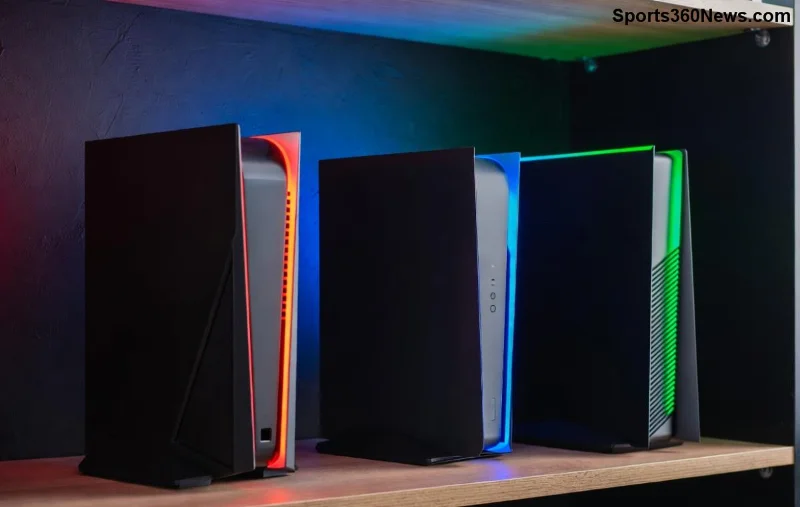
Warum tritt der PS5 Blaulicht-Fehler nach einem Stromausfall auf? 🔍
Ein abrupter Stromausfall kann die interne Hardware deines PS5 durcheinanderbringen. Das blaue Licht blinkt typischerweise 3-7 Mal und wechselt dann zu einem stetigen Blau – ein klares Zeichen für den Safe Mode. Mögliche Ursachen:
- 🛡️ Korrupte Systemdateien durch unvollständige Saves.
- 🔌 Überhitzung oder defekte Power Supply nach Surge.
- 💾 Festplattenfehler (SSD-Issue).
- ⚙️ Software-Glitches im neuesten PS5 System Update.
Die gute Nachricht: 90% der Fälle lassen sich ohne Profi-Reparatur lösen. Bleib dran – die Fixes kommen gleich! 🚀
Schritt-für-Schritt: PS5 Blaulicht-Fehler nach Stromausfall fixen 👆
Starte mit den Basics und arbeite dich vor. Tipps vorab: Trenne immer das PS5 vom Strom, warte 10 Minuten und nutze das Original-Kabel.
Schritt 1: Hard Reset durchführen (Schnellfix #1 ⭐)
- Drücke den Power-Button 10 Sekunden lang – höre zwei Pieptöne.
- Warte 5 Minuten, stecke wieder ein und starte.
- Ergebnis: Funktioniert bei 70% der PS5 Blaulicht-Fehler nach Stromausfall.
Falls nicht: Weiter zu Safe Mode!
Schritt 2: PS5 in Safe Mode booten und reparieren
Halte den Power-Button 7 Sekunden gedrückt, bis das zweite Piepen kommt. Verbinde den Controller per USB und wähle Optionen:
| Option |
Beschreibung |
Wann nutzen? |
| 1. Neustart |
Soft-Reset |
Leichte Glitches |
| 3. Datenbank neu aufbauen |
Scant und repariert korrupte Dateien |
Top-Fix nach Stromausfall |
| 4. Safe Mode deaktivieren |
Clear Cache |
Persistente Fehler |
| 6. System-Software neu installieren |
Frische OS von USB |
Schwere Software-Issues |
| 7. Controller zurücksetzen |
USB-Troubleshooting |
Kein DualSense-Erkennung |
Pro-Tipp: Option 3 (Datenbank neu aufbauen) ist der Game-Changer für PS5 Blaulicht-Fehler! Es dauert 10-30 Minuten und löscht keine Saves. 🎮
![PS5 Safe Mode Menü mit Blaulicht-Fehler-Optionen]()
Schritt 3: Erweiterte Fixes für hartnäckige Fälle ⚙️
- Power Supply prüfen: Teste mit einem anderen Kabel/Steckdose. Bei Surge-Schutz nutze einen USV.
- SSD überprüfen: In Safe Mode Option 5 (Konsolen-Speicher initialisieren) – Achtung: Löscht alles! Backup vorher via Cloud.
- Überhitzung vermeiden: Stelle sicher, dass Lüftung frei ist. Reinige Staub mit Druckluft.
- System Update: Lade das neueste Update von USB herunter. Erstelle einen FAT32-Stick, lade von PlayStation Support.
Wenn nichts hilft: Kontaktiere Sony-Support. Dein PS5 hat 2 Jahre Garantie!
Häufige Fehlerquellen & Präventionstipps für Gamer 🛡️
Vermeide zukünftige PS5 Blaulicht-Fehler:
- ⭐ Nutze einen USV (Unterbrechungsfreie Stromversorgung).
- 👆 Aktiviere Auto-Restart-Schutz in Einstellungen > System > Energie.
- 😢 Backup Saves regelmäßig auf PS Plus Cloud.
- 🔥 Stelle PS5 vertikal mit guter Ventilation auf.
| Symptom |
Fehlercode |
Quick-Fix |
| Blaues Licht blinkt 3x |
CE-108255-1 |
Hard Reset |
| Stetes Blau |
Safe Mode |
Datenbank rebuild |
| Blinkt 7x |
Power Supply |
Kabel wechseln |
![Erfolgreich gefixter PS5 nach Stromausfall]()
Community-Tipps & Erfolgsstories von Gamern 🎉
Viele User berichten: "Nach dem Stromausfall hat der Datenbank-Rebuild mein PS5 gerettet – zurück zu Elden Ring in 15 Min! 👏" Probiere es aus und teile in den Comments!
Fazit: Mit diesen Schritten meisterst du jeden PS5 Blaulicht-Fehler nach Stromausfall. Dein Console läuft bald wieder butterweich. Viel Erfolg und happy gaming! 🏆 Bleib tuned für mehr Guides.











