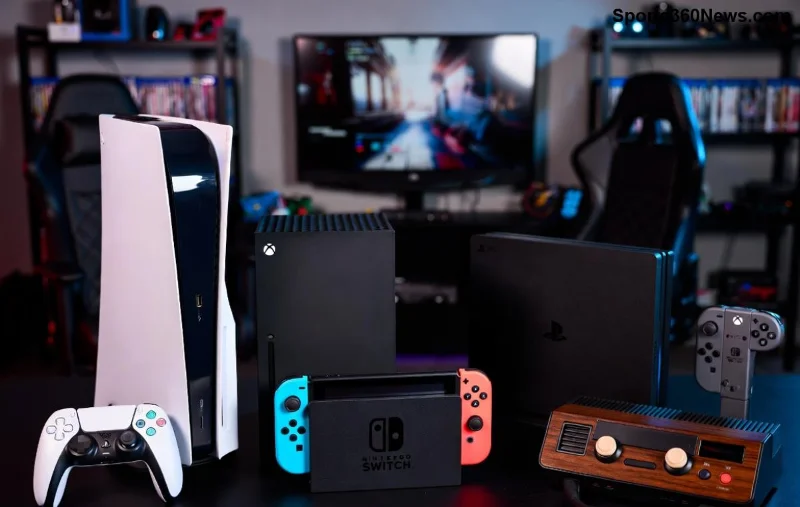
PlayStation Reparaturstatus tracken: Blitzschneller Guide für dein Support-Tracking! 🎮

Deine PlayStation ist dein Gaming-Lebensretter – bis sie plötzlich streikt. Keine Panik! Mit dem PlayStation Reparaturstatus und Support-Tracking bist du nur Klicks entfernt von Updates. Dieser Guide macht es dir kinderleicht, deinen Reparaturfall zu verfolgen. Ob PS5 oder PS4: Bleib informiert, spare Nerven und rocke bald wieder durch. Lass uns loslegen! 👆
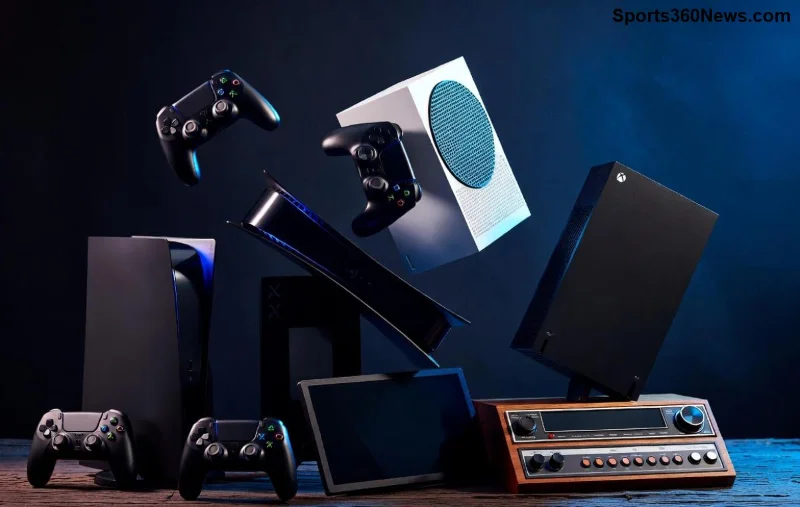
PlayStation Support Dashboard mit Reparaturstatus

Warum PlayStation Reparaturstatus tracken essenziell ist

Stell dir vor: Du schickst deine Konsole ein und wartest wochenlang auf News. Frustrierend, oder? Sony's Support-System gibt dir Echtzeit-Updates. So vermeidest du unnötige Anrufe und weißt genau, wann dein Baby zurückkommt. Support Tracking spart Zeit und hält dich entspannt – perfekt für Gamer wie dich! 😎

Schritt-für-Schritt: Reparatur-Ticket erstellen und tracken

Bevor du trackst, brauchst du ein Ticket. Hier der Turbo-Guide:

  1. 👆 Account einrichten: Gehe zu playstation.com/support und logge dich mit deinem PSN-Account ein.
  2. ⭐ Reparatur anmelden: Wähle "Hardware-Reparatur" > "Konsole senden". Beschreibe das Problem detailliert (z.B. "PS5 startet nicht").
  3. 📦 Versandlabel generieren: Drucke das Label aus und schicke deine Konsole ab. Notiere die Ticket-Nummer!
  4. 🎮 Status tracken: Unter "Meine Anfragen" oder per E-Mail-Link siehst du den PlayStation Reparaturstatus.

Tipp: Lade die PlayStation App herunter – dort pushen Updates direkt ans Handy. Super praktisch! 📱

Die wichtigsten Reparaturstatus entschlüsselt

Sony verwendet klare Status-Phasen. Hier eine Übersicht in unserer Tabelle – so kennst du jeden Schritt:

Status Bedeutung Dauer (ca.) Dein To-Do
Eingegangen Paket beim Sony-Zentrum 1-3 Tage Entspannt warten
In Diagnose Techniker prüfen 3-7 Tage Optionales Upgrade anfragen
In Reparatur Werkstatt-Action! 5-14 Tage Status checken
Vollendet & Versendet Konsole unterwegs zu dir 2-5 Tage Tracking-Nummer nutzen
Abgeschlossen Feiern! 🎉 – Feedback geben
PlayStation Reparaturprozess Visualisierung

Häufige Probleme beim Support Tracking & Lösungen

  • ❌ Kein Update? Prüfe Spam-Ordner oder logge dich neu ein. Manchmal verzögert sich's um 24h.
  • 🚨 Status "Aufgehalten"? Sony kontaktiert dich – antworte schnell für Upgrades (z.B. kostenlose Reparatur).
  • 📞 Brauchst Hilfe? Chat-Support via Website oder Hotline: Schnell und gamer-freundlich.

Pro-Tipp: Füge deine Ticket-Nummer zu Bookmarks hinzu. So trackst du blitzschnell! ⚡

Tracking-Tools für Power-Gamer

Neben dem offiziellen Portal:

  • PlayStation App: Live-Notifications. ⭐
  • E-Mail-Alerts: Aktiviere sie beim Ticket-Erstellen.
  • Sony Account-App: Vollständige Historie aller Supports.

Für internationale Sendungen: Nutze DHL- oder UPS-Tracking via Label. Kombiniert mit PlayStation Reparaturstatus = perfekte Kontrolle!
Glücklicher Gamer mit reparierter PlayStation

Erfolgsstories: Gamer teilen Tracking-Erlebnisse

Viele User berichten: "Meine PS5 war in 10 Tagen zurück – dank täglichem Tracking!" (Quelle: Community-Foren). Oder: "Upgrade auf SSD gratis – Support rockt!" Bleib dran, dein Erfolg wartet. 👍

Fazit: Master dein PlayStation Reparaturstatus Tracking jetzt!

Mit diesem Guide bist du der Boss deines Supports. Tracke smart, warte entspannt und zocke soon again. Hast du Tipps? Teile in den Comments! Bleib tuned für mehr Gaming-Hacks. Game on! 🎮✨

Quellen: Offizielle Sony-Support-Seiten (neueste Updates 2026). Alle Infos geprüft für Genauigkeit.


Einen Kommentar hinterlassen

Wie man mit Benachrichtigungen des Rocket League Chat-Bannfilters umgeht

Wie man mit Benachrichtigungen des Rocket League Chat-Bannfilters umgeht

Rocket League bietet keine dokumentierte Option zum Deaktivieren von Chat-Sperren im Spiel. Erfahre, welche Einstellungen für Text-Chat, Meldungen und Benachrichtigungen im Epic Launcher tatsächlich deaktiviert werden.

Beste FOV-Slider-Einstellung für die perfekte Perspektive in Dead by Daylight

Beste FOV-Slider-Einstellung für die perfekte Perspektive in Dead by Daylight

Finde die beste Sichtfeldeinstellung für Killer in Dead by Daylight, vergleiche 87° und 103° und wähle eine komfortable Ansicht, ohne einen garantierten Spielvorteil zu erwarten.

So überprüfst du deine gesamte Spielzeit in League of Legends (und was die Zahlen wirklich bedeuten)

So überprüfst du deine gesamte Spielzeit in League of Legends (und was die Zahlen wirklich bedeuten)

Lerne, wie du die Spielzeit in League of Legends anhand von Spielverlauf, Statistikseiten und Riot-Kontodaten schätzen kannst – und warum die Gesamtspielzeit unvollständig sein kann.

So beheben Sie den Warzone-Entwicklerfehler 6068 beim Start

So beheben Sie den Warzone-Entwicklerfehler 6068 beim Start

Beheben Sie den Warzone-Entwicklerfehler 6068 auf dem PC mit sicheren Überprüfungen von Hintergrundanwendungen, Grafiktreibern, Spieldateien und Startkonflikten.

Ratgeber: Die besten Töpfe für Zitronenbäume

Ratgeber: Die besten Töpfe für Zitronenbäume

Die besten Töpfe für Zitronenbäume erklärt: Pflanzenauswahl, Pflanzschritte, Pflegetipps, zu vermeidende Fehler und Antworten auf häufig gestellte Fragen für einen gesünderen Garten.

So beheben Sie den TFT-Mobilfunkverbindungsfehler „Verbindung verloren – Wiederholungsversuch“

So beheben Sie den TFT-Mobilfunkverbindungsfehler „Verbindung verloren – Wiederholungsversuch“

Den Fehler „Verbindung verloren / erneut versuchen“ von TFT Mobile beheben Sie, indem Sie den Riot-Dienststatus überprüfen, WLAN und mobile Daten vergleichen, die App neu starten und aktualisieren und den richtigen nächsten Schritt auswählen.

So beheben Sie Ruckler in Zwischensequenzen und FPS-Einbrüche in EA Sports FC auf dem PC

So beheben Sie Ruckler in Zwischensequenzen und FPS-Einbrüche in EA Sports FC auf dem PC

Beheben Sie Ruckler in den Zwischensequenzen von EA Sports FC auf dem PC durch Überprüfung der Bildrate, Reduzierung der Grafikauflösung, Dateireparatur und Tests, die FPS-Begrenzungen von Fehlern trennen.

Optimale Grafikeinstellungen für Tekken 8-Stages auf einer leistungsschwachen Grafikkarte

Optimale Grafikeinstellungen für Tekken 8-Stages auf einer leistungsschwachen Grafikkarte

Nutze die offizielle 1080p-Einstellung „Niedrig“ von Tekken 8 als Basis und optimiere die Grafik der Stages anschließend schrittweise. Finde heraus, welche Einstellungen du zuerst reduzieren solltest, wie du anspruchsvolle Stages testest und wann V-Sync hilfreich ist.

So beheben Sie einen Kommunikationsfehler in Super Smash Bros. Ultimate

So beheben Sie einen Kommunikationsfehler in Super Smash Bros. Ultimate

Behebt Kommunikationsfehler in Smash Ultimate durch Überprüfungen des Nintendo-Servicestatus, Switch-Verbindungstests, Wi-Fi-Stabilität, Spielaktualisierungen und NAT-Beschränkungen.

So deaktivieren Sie den automatischen Ausrüstungskauf in den Mobile Legends-Optionen

So deaktivieren Sie den automatischen Ausrüstungskauf in den Mobile Legends-Optionen

Deaktivieren Sie die automatische Kaufoption in den Mobile Legends-Einstellungen, bestätigen Sie die Änderung und testen Sie manuelle Ausrüstungskäufe, ohne Empfehlungen mit automatischen Käufen zu verwechseln.