Startseite
» 🎮 E-Sport
»
Paladins-Item-Shop-Schlüssel funktioniert nicht? Behebe das Problem im Spiel.
Paladins-Item-Shop-Schlüssel funktioniert nicht? Behebe das Problem im Spiel.
Wenn die Taste für den Paladins-Shop in den Menüs funktioniert, aber während eines Matches keine Funktion hat, liegt die Vermutung nahe, dass der Shop defekt ist. Zunächst sollten drei verschiedene Probleme unterschieden werden: Das Shopfenster öffnet sich nicht, das Fenster öffnet sich, aber Käufe werden nicht abgeschlossen, oder das Spiel verwendet ein anderes Eingabegerät als das, das Sie drücken. Jedes Problem erfordert eine andere Lösung.
Die folgenden Schritte beginnen mit Schnellprüfungen und führen zur Reparatur. Sie konzentrieren sich auf PC-Tastatur und -Maus; Konsolenspieler sollten die Controller-Hinweise und den plattformspezifischen Unterstützungspfad verwenden. Menübezeichnungen können je nach Plattform und Spielversion variieren. Verwenden Sie daher die in Ihrem Client angezeigten aktiven Steuerelemente, anstatt sich auf eine alte Standard-Tastenbelegung zu verlassen.
Bevor Sie irgendetwas ändern: Identifizieren Sie die Fehlerquelle.
Der offizielle Leitfaden für neue und zurückkehrende Spieler von Paladins , veröffentlicht am 24. Juni 2024, erklärt, dass Spieler im Startgebiet Credits für Gegenstände ausgeben und der automatische Kauf standardmäßig aktiviert ist. Das bedeutet, dass ein Kauf nicht möglich ist, während man sich außerhalb des Startgebiets befindet, und dass die Shop-Taste nicht defekt ist. Es bedeutet auch, dass ein automatisch erscheinender Gegenstand auf eine Einstellung des automatischen Kaufs zurückzuführen sein kann und nicht auf einen registrierten Tastendruck.
Teste die Taste, sobald sich dein Champion sicher im Spawn befindet. Achte darauf, ob die Shop-Oberfläche erscheint, ob sie zwar erscheint, aber Klicks ignoriert, oder ob sie sich öffnet, der Kauf von Gegenständen aber deaktiviert ist. Diese einfache Unterscheidung verhindert, dass du die Tastenbelegung änderst, um eine Kaufbeschränkung zu umgehen.
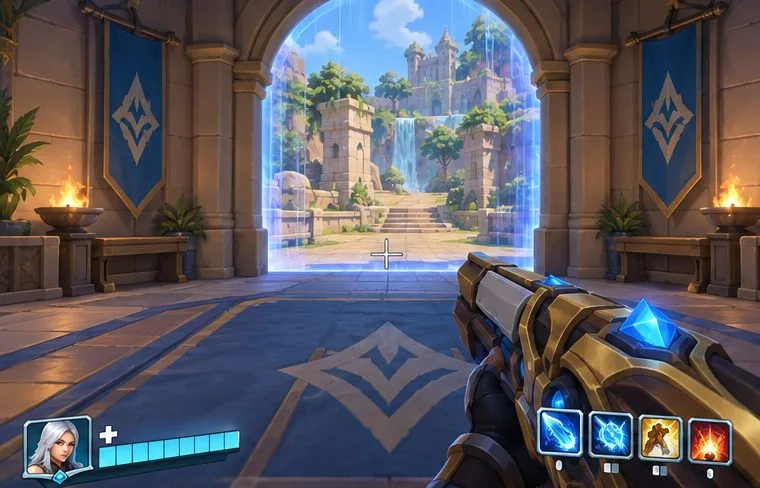
Beispielhafte Spielansicht in der Nähe eines Spawn-Eingangs; nutze einen sicheren Spawn-Moment, um den Shop-Schlüssel zu testen.
Lösung 1: Aktive Eingabe bestätigen und richtigen Kontext prüfen
Warte, bis das Spiel geladen ist und dein Champion sich im Spawn befindet.
Schließen Sie den Chat, die Anzeigetafel und alle anderen geöffneten Menüs, damit das Spiel keine Tastatureingaben an ein Textfeld oder ein anderes Bedienfeld sendet.
Drücken Sie einmal die Taste, die im Menü Ihrer Steuerung für den Item-Shop angezeigt wird. Achten Sie auf das Shop-Fenster, nicht nur auf ein Kaufgeräusch oder einen geänderten Artikel.
Wenn es sich öffnet, versuchen Sie, im Bedienfeld zu navigieren. Wenn es sich nicht öffnet, fahren Sie mit der unten stehenden Bindungsprüfung fort.
Gehe nicht davon aus, dass ein Schlüssel, der in einem älteren Wiki oder Forenbeitrag aufgeführt ist, noch dein Schlüssel ist. Paladins hat Änderungen an Menü und Shop-Oberfläche erfahren; die offiziellen Update-Hinweise zu Wild Hoard vom Januar 2024 beschreiben die Änderungen an der Shop-Benutzeroberfläche. Deine persönliche Tastenbelegung, Plattform und dein aktueller Client sind die wichtigsten Anhaltspunkte für die Fehlersuche.
Lösung 2: Überprüfen und belegen Sie die Aktion im Artikelshop neu.
Öffnen Sie im Hauptmenü oder einem verfügbaren Pausen-/Einstellungsmenü den Bereich für die Steuerung oder die Tastenbelegung Ihres aktiven Eingabegeräts.
Finde die Aktion, die den Item-Shop öffnet. Lies die Legende neben der Aktion, bevor du sie änderst.
Weisen Sie vorübergehend eine einfache, ungenutzte Taste zu, übernehmen oder speichern Sie die Änderung, falls der Client danach fragt, und testen Sie diese Taste im Spawn-Bereich. Vermeiden Sie es, während der Fehlersuche eine Taste zu verwenden, die bereits für Bewegung, Chat oder eine andere Aktion belegt ist.
Falls das Spiel separate allgemeine und championspezifische Tastenbelegungen anzeigt, überprüfen Sie die Zeile, die für den von Ihnen gespielten Champion gilt. Stellen Sie eine Tastenbelegung nur dann wieder her, wenn Sie wissen, wie Sie Ihre aktuelle Konfiguration wiederherstellen können.
Die genauen Tab-Namen und die Verfügbarkeit einer zweiten Tastenbelegung können je nach Plattform oder Client-Version variieren. Falls die Steuerungsseite keine separate Aktion für den Item-Shop anzeigt, versuchen Sie nicht, einen versteckten Befehl zu erraten oder einen Konsolenbefehl aus einer alten Anleitung zu kopieren. Verwenden Sie stattdessen die sichtbaren Optionen im Spiel und kontaktieren Sie den Hi-Rez-Support, falls die gewünschte Aktion fehlt.
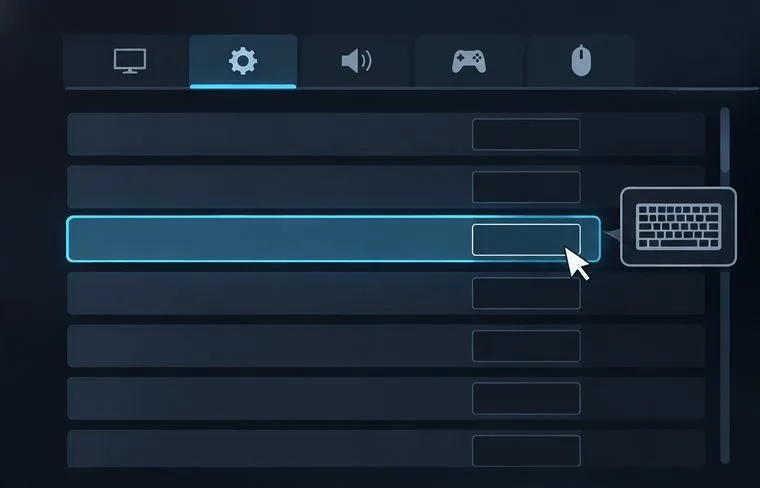
Beispielhafte Bedienoberfläche: Suchen Sie die Shop-Aktion und überprüfen Sie den zugewiesenen Schlüssel in Ihrem Client.
Lösung 3: Trennen Sie ein Problem mit Tastenkombinationen von einem Problem mit der Eingabe oder der Benutzeroberfläche.
Wenn sich der Shop mit einer anderen Taste öffnen lässt, lag das wahrscheinlich an der alten Tastenbelegung oder einem Konflikt. Testen Sie die temporäre Taste in einem weiteren Spiel oder einer Trainingseinheit und entscheiden Sie dann, ob Sie sie behalten möchten. Wenn sich der Shop öffnet, Mausklicks aber nicht funktionieren, ist die Tastenbelegung korrekt. Überprüfen Sie stattdessen die Mauszeigereingabe oder das geöffnete Bedienfeld.
Überprüfen Sie den Tastaturfokus: Schließen Sie Chat und andere Overlays und versuchen Sie es dann einmal. Wenn die Taste erst nach dem Zurückklicken ins Spielfenster funktioniert, hat das Spiel möglicherweise den Fokus verloren.
Testen Sie einen Eingabepfad: Verwenden Sie die von Ihnen zugewiesene physische Tastaturtaste, kein Makro, kein Skript mit mehreren Tasten oder kein Schnellfeuerprogramm. Schließen Sie vorübergehend alle Programme zur Tastaturbelegung oder Overlays, die Eingaben abfangen, und testen Sie erneut. Aktivieren Sie die Programme anschließend einzeln wieder.
Überprüfen Sie den Gerätemodus: Wenn Sie mit einem Controller spielen, testen Sie die angezeigte Shop-Eingabeaufforderung. Eine Tastaturbelegung behebt kein Problem mit der Controller-Zuordnung. Befolgen Sie auf der Konsole die Anweisungen zur Controller-Belegung im Spiel und die Schritte zur Fehlerbehebung des Konsolenherstellers.
Unterscheide zwischen Öffnen und Kaufen: Der Shop kann angezeigt werden, obwohl ein Kauf nicht möglich ist, wenn du dich außerhalb des Spawns befindest, nicht genügend Credits hast oder ein Limit erreicht hast. Kehre zum Spawn zurück und versuche einen Kauf erst, wenn alle Voraussetzungen erfüllt sind.
Die automatische Kaufoption kann zu Verwirrung führen. Laut offizieller Spieleranleitung ist sie standardmäßig aktiviert und kann für die manuelle Auswahl deaktiviert werden. Falls sich das Shop-Panel öffnet, Artikel aber automatisch ausgewählt werden, suchen Sie im Shop nach der Option für die automatische Kaufoption. Ändern Sie nicht die Tastenbelegung zum Öffnen des Shops, um die automatische Kaufoption zu deaktivieren.
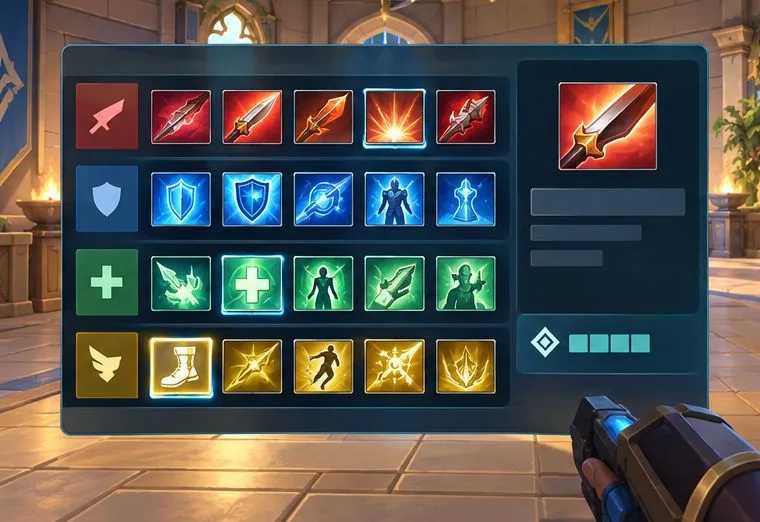
Beispielhafte Shop-Übersicht: Das Öffnen des Shops und das Abschließen eines Kaufs sind separate Kontrollpunkte.
Lösung 4: Neustart, Client überprüfen und einen anhaltenden Fehler melden.
Wenn die Aktion korrekt zugewiesen ist, aber in mehreren Spielen fehlschlägt, starten Sie Paladins und den Launcher neu und testen Sie erneut, bevor Sie weitere Änderungen vornehmen. Falls Sie auf dem PC spielen und das Problem weiterhin besteht, verwenden Sie die integrierte Dateiprüfung Ihres Launchers: „ Spieldateien auf Fehler überprüfen“ von Steam oder die Überprüfungsfunktion von Epic . Diese Tools prüfen die lokale Installation; sie sind ein späterer Schritt und nicht der erste, den Sie bei einer falsch zugewiesenen Taste versuchen sollten.
Bearbeiten Sie keine Konfigurationsdateien und löschen Sie keine Einstellungsordner, es sei denn, der Support gibt Ihnen Anweisungen speziell für Ihre Plattform und Ihr Build. Solche Änderungen können andere Einstellungen zurücksetzen und die Fehlersuche erschweren. Falls die gewünschte Aktion im Spiel fehlt, die neue Tastenbelegung nicht gespeichert wird oder die Shop-Taste nicht funktioniert, während andere Tasten normal funktionieren, reichen Sie eine Anfrage über das Hi-Rez Paladins Hilfezentrum ein . Geben Sie dabei Ihre Plattform und Ihren Launcher, die getestete Aktion und Taste, ob sich das Shop-Fenster öffnet und ob das Problem nur in Matches auftritt, an. Ein kurzer Clip kann helfen, den Unterschied zwischen einer wirkungslosen Taste und einem Shop, der sich zwar öffnet, aber keinen Kauf abschließt, zu verdeutlichen. Geben Sie niemals Ihr Passwort an.
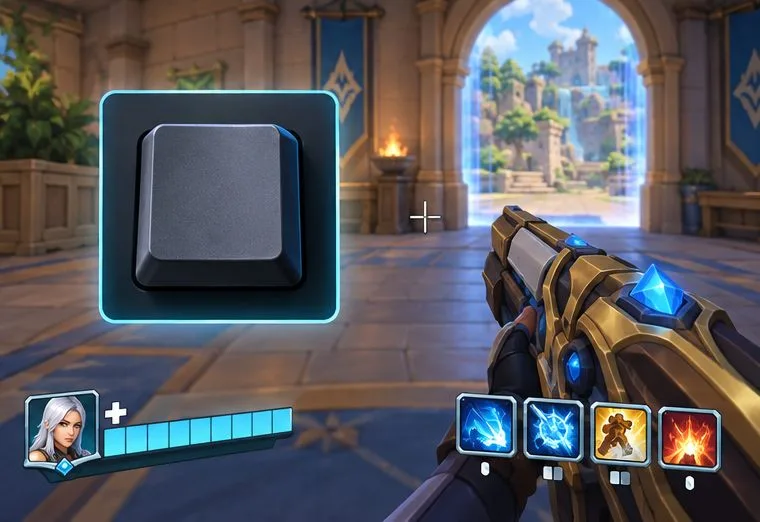
Beispielhafter Eingabetest: Testen Sie jeweils eine zugewiesene physische Taste und fügen Sie anschließend Overlays oder Remapping-Tools einzeln wieder hinzu.
Abschließende Überprüfung: So erkennen Sie, ob die Reparatur funktioniert hat
Nach dem Ändern einer Tastenbelegung starten Sie das Spiel neu und prüfen Sie, ob die gewählte Taste weiterhin in den aktiven Steuerelementen angezeigt wird. Betreten Sie anschließend ein Match oder einen Trainingsbereich, warten Sie im Spawn, schließen Sie Chat und alle anderen Fenster und drücken Sie die Taste einmal. Ein erfolgreiches Problem lässt sich eindeutig erkennen: Das Item-Shop-Fenster öffnet sich zuverlässig. Prüfen Sie in diesem Fall, ob Sie mit dem Mauszeiger oder Controller ein Item auswählen und einen Kauf tätigen können. Falls sich das Fenster öffnet, der Kauf aber nicht funktioniert, überprüfen Sie im Spawn die Einstellungen für Credits, Item-Limits und Auto-Käufe, anstatt die Tastenbelegung erneut zu ändern.
Wenn eine neue Taste funktioniert, Ihre ursprüngliche jedoch nicht, behalten Sie die funktionierende Belegung bei und vermeiden Sie weitere Komplikationen, bis Sie sichergestellt haben, dass die Einstellungen dauerhaft gespeichert werden. Falls keine Taste funktioniert, andere Eingaben im Spiel aber schon, melden Sie das reproduzierbare Problem dem Support. Sollte die gesamte Tastatureingabe fehlschlagen, überprüfen Sie zunächst den Spielfokus oder das Eingabegerät. Diese Überprüfung liefert Ihnen in jedem Fall ein nützliches Ergebnis: eine zuverlässige Tastenbelegung, eine separate Diagnose für den Kauf oder eindeutige Beweise für eine Supportanfrage.
Quellen und Grenzen
Die oben genannten Hinweise zu Plattform und Spielkontext basieren auf dem Paladins-Spielerhandbuch von Hi-Rez (24. Juni 2024) und den offiziellen Paladins-Update-Hinweisen auf Steam (Januar 2024). Ich konnte keine aktuelle offizielle Paladins-Seite finden, die eine universelle Standardtaste für den Item-Shop angibt oder eine spezifische Lösung für diesen Fehler bietet. Die in Ihrem Client angezeigte Tastenbelegung ist maßgebend; Menübezeichnungen und Eingaben können je nach Plattform oder späteren Updates variieren.