Startseite
» 🎮 E-Sport
»
Optimale Werte für Blickbeschleunigung und Totzone des Halo Infinite-Controllers
Optimale Werte für Blickbeschleunigung und Totzone des Halo Infinite-Controllers
Für einen ausgewogenen Start in Halo Infinite stellen Sie die Blickbeschleunigung auf dem bekannten 1-5-Regler auf 3 ein. Stellen Sie anschließend die mittlere und die axiale Totzone jedes Sticks so niedrig wie möglich ein, ohne dass es zu Driften kommt. Falls sich das Fadenkreuz oder der Spartan bewegt, wenn Sie die Sticks loslassen, erhöhen Sie die betroffene mittlere Totzone schrittweise um jeweils einen Punkt, bis die Bewegung aufhört. So erhalten Sie eine praktische Ausgangsbasis, ohne anzunehmen, dass jeder Controller oder Spieler dieselben Werte benötigt.
Die Blickbeschleunigung und die Totzonen lösen unterschiedliche Probleme. Die Beschleunigung beeinflusst, wie schnell die Kamerabewegung ihre Höchstgeschwindigkeit erreicht, wenn man den Blickstick vollständig durchdrückt. Die Totzonen legen fest, wie viel Stickbewegung nötig ist, bevor das Spiel eine Eingabe registriert. Kleinere Totzonen fühlen sich direkter an, decken aber Stickgeräusche auf; größere Totzonen können Drifts kaschieren, erfordern aber mehr Bewegung, bevor das Zielen oder Laufen beginnt.
Die folgenden Empfehlungen dienen als Ausgangspunkt und stellen keine offizielle Voreinstellung für die Halo Championship Series dar. Der Halo-Support weist darauf hin, dass die Empfindlichkeitseinstellungen subjektiv sind und empfiehlt, sich an die eigenen Bedürfnisse anzupassen. Die offizielle Anleitung erklärt die Funktion jedes Reglers, sodass man die Einstellungen anhand des beobachteten Verhaltens optimieren kann, anstatt einfach die Konfiguration anderer Spieler zu kopieren.
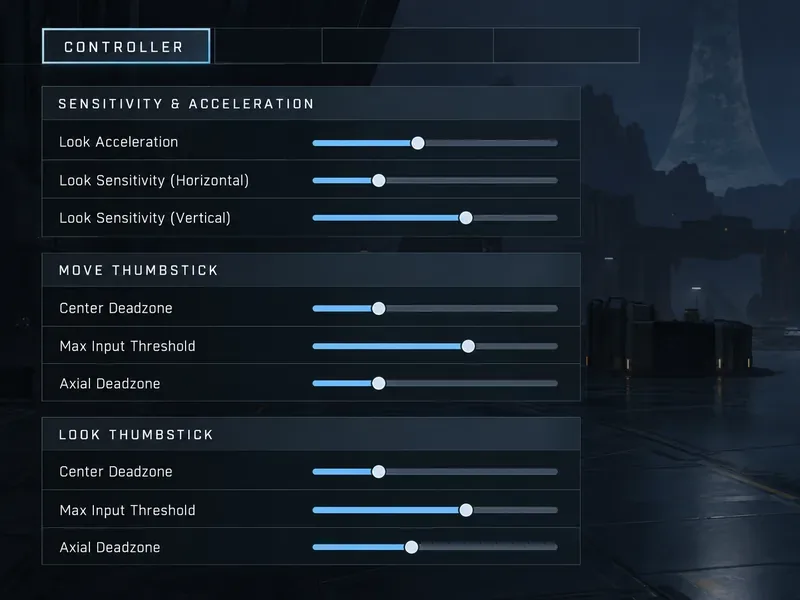
Die Controller-Einstellungen gruppieren Blickbeschleunigung und Kameraempfindlichkeit separat von den Totzonenreglern für Bewegungs- und Blickstick.
Empfohlene Startwerte je nach Spielstil
Ziel
Blickbeschleunigung
Ansatz der Totzone
Abwägung zu beachten
Ausgewogenes Zielen und Drehen
3
Start Center und Axial bei einem stabilen Regler auf 0 setzen; nur erhöhen, wenn Leerlaufdrift auftritt
Selbst im Basiszustand hängt die optimale Totzone immer noch vom Zustand des Sticks ab.
Langsamere, stetigere Verfolgung
2 oder 3
Halten Sie die Look-Totzone auf dem niedrigsten driftfreien Wert.
Kleine Korrekturen können sich ruhiger anfühlen; schnelle 180-Grad-Drehungen können länger dauern
Schnellere Kurven und rasche Richtungswechsel
4
Halten Sie die Totzone des Fadenkreuzes gering, wenn dieses im Ruhezustand stillsteht.
Die maximale Drehgeschwindigkeit wird schneller erreicht, aber das Verfolgen eines nahen Ziels kann sich weniger kontrolliert anfühlen.
Controller mit spürbarem Drift
Behalten Sie Ihren bevorzugten Wert bei, oft 3.
Erhöhen Sie die Mittel-Totzone des betroffenen Sticks schrittweise um jeweils einen Punkt; passen Sie die Achse nur an, wenn die Drift einer Achse folgt.
Die Leerlaufbewegung sollte sich verringern, aber eine größere Totzone kann dazu führen, dass sich das anfängliche Zielen oder die Bewegung weniger reaktionsschnell anfühlt.
Falls Ihre aktuelle Version einen anderen Bereich für die Blickbeschleunigung anzeigt, verwenden Sie die mittlere Option als ausgewogenen Ausgangspunkt und testen Sie eine Stufe darunter oder darüber. Der genaue Wert ist weniger wichtig als das Verhalten: Dreht sich die Kamera bei Vollausschlag des Sticks schnell genug, sodass Sie das Fadenkreuz weiterhin auf einem sich bewegenden Ziel behalten können?
Wie sieht die Beschleunigung aus?
Halo Support definiert die Blickbeschleunigung als die Beschleunigungsgeschwindigkeit, die angewendet wird, wenn der Blick-Stick vollständig bewegt wird. Ein höherer Wert erreicht die maximale Blickgeschwindigkeit schneller. Diese Einstellung erhöht nicht automatisch die horizontale oder vertikale Blickempfindlichkeit; die Empfindlichkeit steuert, wie stark die Kamerabewegung durch Stickbewegungen ausgelöst wird, während die Beschleunigung festlegt, wie schnell diese Bewegung ihre Höchstgeschwindigkeit erreicht.
Wählen Sie einen niedrigeren Wert, z. B. 2, wenn Sie dazu neigen, nahe Ziele zu überschießen, häufig kleine Korrekturen vornehmen oder eine sanftere Kurve bevorzugen, wenn Sie den Stick bewegen. Eine geringere Beschleunigung kann dazu führen, dass sich volle Stickbewegungen weniger abrupt anfühlen. Sie garantiert jedoch keine höhere Genauigkeit und kann das Umdrehen zum Gegner langsamer erscheinen lassen.
Wählen Sie den mittleren Wert, z. B. 3, wenn Sie eine neutrale Ausgangsposition für Zielverfolgung und Drehung wünschen. Spielen Sie einige kurze Spiele oder Übungen, bevor Sie andere Zieleinstellungen ändern. Wenn das Fadenkreuz bei vollen Drehungen des Sticks zu früh stoppt, testen Sie 4; wenn es das Ziel wiederholt überfährt, testen Sie 2.
Wählen Sie einen höheren Wert, z. B. 4, wenn Sie regelmäßig schnellere Volleinschläge oder rasche Kameraumkehrungen benötigen. Ein höherer Beschleunigungswert erreicht, wie in der offiziellen Beschreibung angegeben, schneller die Höchstgeschwindigkeit. Der Nachteil ist, dass aggressive Eingaben schwieriger zu kontrollieren sein können, wenn Sie eine kleine Korrektur vornehmen möchten. Erhöhen Sie nicht gleichzeitig Beschleunigung und Empfindlichkeit; andernfalls können Sie nicht feststellen, welche Änderung das Fahrgefühl beeinflusst hat.
So stellen Sie die Mitte und die axiale Totzone ein
Halo Infinite bietet separate Einstellungen für den Bewegungs- und den Blick-Stick. Jeder Stick verfügt über eine zentrale Totzone, einen maximalen Eingabeschwellenwert und eine axiale Totzone. Passen Sie die Bewegungs- und Blick-Sticks unabhängig voneinander an: Ein Controller kann bei einem Stick Drift aufweisen, beim anderen jedoch nicht, und eine Bewegungs-Totzone, die sich angenehm anfühlt, ist möglicherweise nicht für das Zielen geeignet.
Zentrum-Totzone
Die Deadzone (Center Deadzone) gibt an, wie weit sich der Stick von der Mittelstellung entfernen muss, bevor eine minimale Eingabe registriert wird. Ein niedriger Wert bewirkt, dass die erste Bewegung früher erkannt wird. Ein höherer Wert kann Controller-Drift reduzieren, also ungewollte Eingaben, während man den Stick nicht berührt. Bei einem neuen oder stabilen Controller sollte man, sofern vom Spiel unterstützt, mit 0 beginnen. Lassen Sie das Spiel ruhig laufen und die Hände vom Controller. Falls sich Ihr Spartan bewegt oder das Fadenkreuz driftet, erhöhen Sie die Deadzone des betroffenen Sticks um einen Punkt und wiederholen Sie den Test.
Erhöhen Sie den Wert nicht weiter, sobald keine Bewegung mehr auftritt. Wenn Sie beide Sticks deutlich über den benötigten Wert hinaus anheben, kann dies zu einer spürbaren Verzögerung vor der Bewegung oder dem Zielen führen. Eine Totzone kann leichte Stickgeräusche kaschieren, aber verschlissene Hardware nicht reparieren. Sollte die Drift auch bei einem hohen Wert anhalten, testen Sie den Controller im Zubehör-Dienstprogramm der Konsole oder des Betriebssystems und prüfen Sie die Garantie- oder Reparaturmöglichkeiten des Herstellers.
Axiale Totzone
Die axiale Totzone betrifft Eingaben in der Nähe der horizontalen und vertikalen Achse. Niedrigere Werte fühlen sich reaktionsschneller an; höhere Werte können die Abweichung entlang einer Achse verringern. Halten Sie den Wert niedrig, wenn Ihr Fadenkreuz stillsteht und sich diagonales Zielen vorhersehbar anfühlt. Erhöhen Sie ihn nur, wenn Sie ein konkretes Problem feststellen, z. B. wenn sich die Kamera langsam seitwärts bewegt, obwohl Sie den Stick nicht bewegen. Wenn sich die diagonale Verfolgung nach einer Änderung unnatürlich anfühlt, kehren Sie zum vorherigen Wert zurück.
Der maximale Eingangsschwellenwert ist keine zentrale Totzone.
Der Wert „Maximaler Eingabeschwellenwert“ bestimmt, wie weit der Stick bewegt werden muss, bevor die maximale Eingabe registriert wird. Halo Support weist darauf hin, dass niedrigere Werte die maximale Eingabe schneller erreichen, während höhere Werte eine größere Stickbewegung erfordern. Dies kann beeinflussen, wie schnell eine volle Drehung am äußeren Rand des Sticks beginnt, behebt aber keine unerwünschten Bewegungen im Ruhezustand. Belassen Sie diesen Wert bei der aktuellen Einstellung, während Sie Beschleunigung und Totzonen anpassen; ändern Sie ihn später nur, wenn der Stick die maximale Drehung für Ihre Vorlieben zu spät oder zu früh erreicht.
Verwenden Sie einen kurzen, wiederholbaren Abstimmungstest
Öffne die Einstellungen über das Kontrollfeld oder das Pausenmenü von Halo Infinite und wähle dann den Reiter „Controller“. Laut Halo-Support öffnet die Menü-Taste auf einem Controller standardmäßig dieses Menü.
Notieren oder fotografieren Sie Ihre aktuelle Blickbeschleunigung, die horizontale und vertikale Empfindlichkeit sowie die Totzonenwerte beider Sticks.
Prüfen Sie in einem sicheren Bereich, ob der Controller driftet, ohne ihn zu berühren. Erhöhen Sie nur die betroffene mittlere Totzone, bis keine Bewegungen mehr im Leerlauf auftreten.
Teste jeweils einen Wert für die Blickbeschleunigung. Verfolge ein Ziel mit kleinen Bewegungen und drehe dich dann mit einem vollen Stickdruck zu einem Ziel hinter dir um.
Wiederholen Sie den gleichen Test nach jeder Änderung. Behalten Sie eine Einstellung nur dann bei, wenn die Verbesserung deutlich ist und der unerwünschte Kompromiss akzeptabel ist.
Zum Vergleich verwenden Sie dieselbe Waffe und eine ähnliche Zielbewegung in Akademieübungen oder einem benutzerdefinierten Spiel. Beurteilen Sie drei Dinge: Bleibt das Fadenkreuz im Ruhezustand ruhig? Sind kleine Korrekturen kontrollierbar? Erreicht eine vollständige Drehung des Sticks das Ziel schnell genug? Dies ist ein praktischer Vergleich, kein Maßstab für Wettkampfrang oder Reaktionszeit.
Wann sollte die Empfehlung geändert werden?
Das Fadenkreuz bewegt sich von selbst: Erhöhen Sie die Totzone des Blickzentrums für den rechten Stick, nicht die Blickbeschleunigung.
Dein Spartan läuft ohne Eingabe: Erhöhe die Bewegungs-Totzone für den linken Stick.
Die Kamera ist stabil, aber die Drehungen fühlen sich zu langsam an: Testen Sie eine höhere Blickbeschleunigung oder überprüfen Sie die Blickempfindlichkeit, indem Sie jeweils eine der beiden Einstellungen ändern.
Bei Nahkämpfen schießt du zu weit: Teste eine niedrigere Beschleunigungsstufe, bevor du die Totzonen erhöhst, die bereits driftfrei sind.
Es tritt ausschließlich horizontales oder vertikales Kriechen auf: Testen Sie eine kleine Erhöhung der axialen Totzone am betroffenen Stab und vergleichen Sie anschließend die diagonale Bewegung.
Der offizielle Halo -Leitfaden zu den Spieleinstellungen von Halo Infinite beschreibt die Regler des Controllers und ihre Auswirkungen. Auf der Seite „Empfohlene Wettkampfeinstellungen für Halo Infinite“ wird ausdrücklich darauf hingewiesen, dass Empfindlichkeitseinstellungen und Controller-Layouts subjektiv sind. Keiner der Leitfäden legt die allgemein beste Beschleunigungs- oder Totzonen-Einstellung fest. Betrachten Sie die hier angegebenen Werte daher als einen kontrollierten Ausgangspunkt und verwenden Sie die Einstellungen, die mit Ihrem Controller ein stabiles und wiederholbares Zielen ermöglichen.