Startseite
» 🎮 E-Sport
»
Optimale Stick-Empfindlichkeit für Smash- und Tilt-Angriffe in Smash Ultimate
Optimale Stick-Empfindlichkeit für Smash- und Tilt-Angriffe in Smash Ultimate
Für die meisten Spieler empfiehlt sich die Einstellung „Normal“. Wechseln Sie zu „Niedrig“, wenn Ihre Eingaben mit dem linken Stick ständig Smash-Angriffe auslösen, obwohl Sie eigentlich Tilt-Angriffe ausführen wollten. Versuchen Sie es mit „Hoch“, wenn Sie mit dem linken Stick und A oft einen Smash-Angriff beabsichtigen, stattdessen aber einen Tilt-Angriff erhalten. Diese Einstellungen verändern das Verhältnis zwischen den beiden Ergebnissen; es gibt keine allgemeingültige optimale Einstellung für jedes Controller-Layout oder jeden Charakter.
Nintendo beschreibt einen Smash-Angriff als das Ergebnis einer schnellen Bewegung des Control Sticks und dem Drücken von A. Die Stick-Empfindlichkeitseinstellung beeinflusst, wie fehlerverzeihend sich diese Eingabe beim Smash-Angriff im Vergleich zum Tilt-Angriff anfühlt. Nintendo veröffentlicht keine genauen Timing-Werte für Niedrig, Normal und Hoch. Die folgenden Hinweise dienen daher als Orientierungshilfe und nicht als exakte Formel für präzises Timing. Nintendos Anfängerleitfaden zur Steuerung von Super Smash Bros. Ultimate.
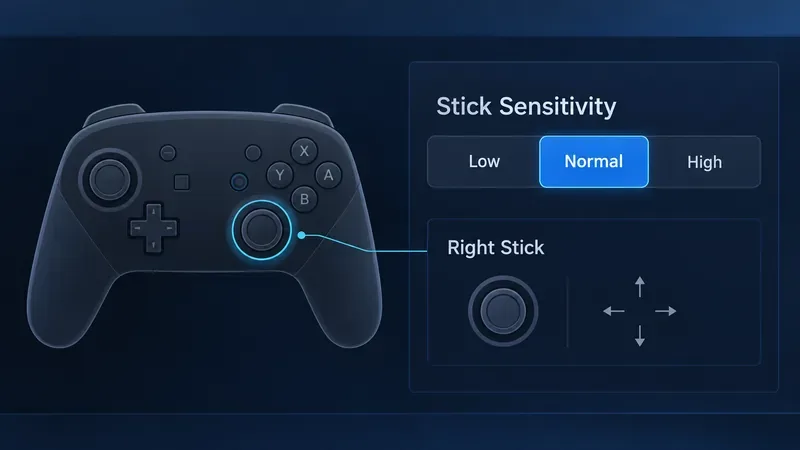
In der Controller-Einstellungsansicht wird die normale Empfindlichkeit hervorgehoben und der rechte Stick als separates Steuerelement angezeigt.
Welche Stickempfindlichkeit sollten Sie verwenden?
Einstellung
Beste Verwendung für den Anfang
Worauf Sie achten sollten
Niedrig
Du benutzt den linken Stick plus A für Neigungsangriffe und führst ständig ungewollte Smash-Angriffe aus.
Neigungsangriffe lassen sich möglicherweise leichter mit dem linken Stick ausführen, während Smash-Angriffe mit dem linken Stick ein überlegteres Timing erfordern.
Normal
Sie wünschen sich eine neutrale Ausgangslage oder sind sich nicht sicher, welcher Eingangsparameter den Fehler verursacht.
Nutzen Sie es für einen kurzen Test, bevor Sie andere Einstellungen ändern.
Hoch
Mit dem linken Stick und A führst du Smash-Angriffe aus, erhältst aber oft stattdessen Tilt-Angriffe.
Das Ausführen von Smash-Angriffen mit dem linken Stick mag einfacher werden, aber versehentliche Smash-Angriffe könnten dadurch auch häufiger vorkommen.
Die Kurzfassung lautet: Niedrig für zuverlässiges Neigen, Hoch für einfachere Eingaben mit dem linken Stick und Normal als erste Einstellung zum Testen. Ändern Sie die Empfindlichkeit schrittweise. Sollten sich Ihre Ergebnisse durch die Änderung verschlechtern, kehren Sie zum vorherigen Wert zurück. Die Einstellung dient lediglich als Orientierungshilfe und ersetzt nicht die Wahl der für Sie passenden Eingabemethode.
Was genau wird durch die Einstellung beeinflusst?
Bei der Standardbelegung steuert der linke Control Stick die Bewegung und Richtungsangriffe. Ein Richtungsangriff mit der A-Taste kann je nach Eingabe als Neigungsangriff oder als Smash-Angriff gewertet werden. Ein schneller Stick-Schnellangriff, gefolgt von oder in Kombination mit A, ist die bekannte Smash-Eingabe; ein Neigungsangriff erfolgt ohne diesen schnellen Stick-Schnellangriff. Die Empfindlichkeit ist wichtig, wenn man sich auf diese Unterscheidung zwischen linkem Stick und A verlässt.
Diese Einstellung dient nicht der allgemeinen Steuerung der Analogstick-Geschwindigkeit. Sie beeinflusst weder die Bewegungsgeschwindigkeit des Kämpfers noch den physischen Stickweg oder die Geschwindigkeit der Bewegung des rechten Sticks selbst. Das Spiel bietet die Empfindlichkeitsstufen „Niedrig“, „Normal“ und „Hoch“ an, Nintendos offizielle Dokumentation nennt jedoch keine numerischen Schwellenwerte für die einzelnen Stufen. Vermeiden Sie Anleitungen, die ein universelles Zeitfenster versprechen, es sei denn, sie beschreiben einen reproduzierbaren, aktuellen Test und die entsprechende Controller-Konfiguration.
Dem rechten Stick kann im Steuerungmenü ein Angriffstyp zugewiesen werden. Bei der Einstellung „Neigungsangriff“ können Sie Richtungsbewegungen direkt ausführen, ohne den linken Stick präzise bewegen zu müssen. Dadurch werden versehentliche Smash-Angriffe reduziert, während der linke Stick für Bewegungen und Smash-Angriffe frei bleibt. Ist der rechte Stick auf „Smash-Angriff“ eingestellt, steht Ihnen eine weitere einfache Smash-Eingabe zur Verfügung. Die jeweilige Belegung beeinflusst, wie wichtig die Empfindlichkeitseinstellung für Ihre Spielweise ist.
Wählen Sie anhand des Fehlers, den Sie reduzieren möchten.
Wenn ein Tilt immer wieder als Smash herauskommt
Versuche die Einstellung „Niedrig“, wenn du die Bewegung mit dem linken Stick und A ausführst. Wiederhole dann die gleiche Richtungsbewegung mehrmals im Trainingsmodus oder in einem ruhigen Übungsspiel. Achte dabei auf die jeweilige Bewegung und nicht nur darauf, ob sich die Stickbewegung flüssig anfühlt. Wenn die ungewollten Treffer seltener auftreten, ohne dass deine beabsichtigten Richtungsbewegungen unzuverlässig werden, bleibe bei „Niedrig“.
Sollte der Fehler weiterhin bestehen, empfiehlt es sich, den rechten Stick auf „Neigungsangriff“ umzustellen und ihn für die am häufigsten benötigten Neigungsbewegungen zu verwenden. Dadurch wird die Neigungssteuerung von der Eingabe per Schnellklick und A-Taste des linken Sticks getrennt. Dies kann besonders bei schnellen Neigungsbewegungen nach oben oder unten hilfreich sein, da kleine Bewegungen oder schnelle Angriffseingaben sonst leicht falsch interpretiert werden könnten. Der Nachteil ist, dass Sie sich möglicherweise an eine andere Bedienung des rechten Sticks gewöhnen müssen und die Richtungssteuerung des rechten Sticks nicht für jede Handhaltung oder jeden bevorzugten Controller geeignet ist.
Wenn ein Smash immer wieder als Tilt herauskommt
Versuche es mit „Hoch“, wenn du den linken Stick und A bewusst für Smash-Angriffe verwendest und das Spiel dich häufig zurückwirft. Teste dieselbe Bewegung aus einer neutralen Position und aus der Bewegung heraus, da ein Test im Stehen Situationen, in denen deine Eingabe überhastet ist, möglicherweise nicht erfasst. Behalte „Hoch“ nur bei, wenn der gewünschte Smash-Angriff zuverlässiger ausgeführt wird und Fehlschläge an anderer Stelle kein größeres Problem darstellen.
Du kannst auch den rechten Stick für Smash-Angriffe verwenden, wenn dir diese Eingabe zuverlässiger erscheint. Dadurch entfällt die Notwendigkeit, für diese Bewegung auf die Timing-Unterscheidung zwischen linkem Stick und A zu achten. Falls dein rechter Stick bereits für Tilt-Angriffe belegt ist, kannst du diese Belegung beibehalten und für Smash-Angriffe mit dem linken Stick die hohe Taste verwenden. Die optimale Aufteilung hängt davon ab, ob dein Charakter und dein Spielstil häufige Tilt- oder Smash-Angriffe erfordern.
Eine einfache Möglichkeit, die Einstellung zu testen
Öffne dein Controller-Profil im Steuerungsmenü des Spiels und notiere dir die aktuelle Belegung und Empfindlichkeit des rechten Sticks.
Wähle eine der Bewegungen aus, die du falsch eingibst, z. B. einen Aufwärts-Tilt, der zu einem Aufwärts-Smash wird, oder einen Vorwärts-Smash, der zu einem Vorwärts-Tilt wird.
Wiederhole diese Bewegung aus derselben Situation mehrmals. Notiere dir, ob der beabsichtigte Angriff ausgeführt wurde, anstatt deine Stockführung bei jedem Versuch zu ändern.
Ändere nur die Stick-Empfindlichkeit um eine Stufe: Niedrig auf Normal, Normal auf Hoch oder umgekehrt. Behalte deinen Controller, die Tastenbelegung und die Übungssituation bei.
Wiederholen Sie die gleichen Versuche und vergleichen Sie dann, wie oft der beabsichtigte Zug erfolgte und ob unerwünschte Angriffe zugenommen haben.
Dies ist ein praktischer Vergleich, keine Labormessung. Einige wenige Versuche können ein klares Muster aufzeigen, garantieren aber keine Leistung in einem schnellen Match. Treten Ihre Eingabefehler nur während der Bewegung auf, testen Sie auch in Bewegung. Wenn der Fehler beim rechten Stick auftritt, überprüfen Sie dessen zugewiesenen Angriffstyp, bevor Sie die Empfindlichkeit ändern.
Woran man erkennt, ob die Veränderung geholfen hat
Wähle die Einstellung, die das gewünschte Ergebnis verbessert: mehr gezielte Tilts ohne versehentliche Smashes oder mehr gezielte Smashes, ohne die Kontrolle über die Tilts einzubüßen. Achte außerdem darauf, ob sich die Änderung in alle Richtungen reproduzierbar anfühlt. Eine Einstellung, die deinen Aufwärts-Smash verbessert, aber häufige Seitwärts-Smashes verursacht, ist möglicherweise keine Verbesserung für dein Spiel.
Ändern Sie die Belegung des rechten Sticks, bevor Sie größere Empfindlichkeitseinstellungen vornehmen, falls Sie regelmäßig beide Angriffsarten benötigen. Beispielsweise ermöglicht die Belegung des rechten Sticks mit „Neigungsangriff“ gezielte Neigungsangriffe, während der linke Stick plus A oder eine andere gewählte Eingabe für Smash-Angriffe verwendet wird. Wenn Sie die Standardbelegung für Smash-Angriffe bevorzugen, kann die Einstellung „Niedrig“ dazu beitragen, dass Neigungsangriffe mit dem linken Stick klarer erkennbar bleiben, während die Einstellung „Hoch“ das Auslösen von Smash-Angriffen mit dem linken Stick erleichtern kann.
Überprüfen Sie abschließend den Controller selbst, falls die Ergebnisse auch bei wiederholter Eingabe derselben Art variieren. Stick-Drift, Hardware-Inkompatibilität, ein anderes Controller-Layout oder eine geänderte Tastenbelegung können dazu führen, dass eine Empfindlichkeitseinstellung fälschlicherweise für Fehler verantwortlich gemacht wird, die sie nicht beheben kann. Die beste Einstellung ist diejenige, die mit Ihrem Setup zuverlässig den gewünschten Angriff ermöglicht; sie ist keine versteckte Genauigkeitssteigerung und ersetzt nicht das Erlernen der Eingabe.