Startseite
» 🎮 E-Sport
»
Optimale Render-Skalierungs- und Kantenglättungseinstellungen für PUBG PC
Optimale Render-Skalierungs- und Kantenglättungseinstellungen für PUBG PC
Eine gute Ausgangsbasis für PUBG: BATTLEGROUNDS auf dem PC ist eine Skalierung von 100 und Kantenglättung auf Hoch. Testen Sie anschließend Ultra, falls Ihre Grafikkarte genügend Leistung bietet, oder Mittel, falls eine hohe Bildwiederholrate wichtiger ist. So bleibt das Spiel in Ihrer gewählten Bildschirmauflösung, bevor Sie die Glättung anpassen. Eine wichtige Änderung: Update 43.1 hat die Auflösungsskalierung NVIDIA DLSS und AMD FSR für den PC eingeführt. Diese Optionen sind nur verfügbar, wenn die Kantenglättung auf Mittel, Hoch oder Ultra eingestellt ist. Welche Optionen verfügbar sind, hängt von Ihrer Grafikkarte und Ihrem System ab. Patchnotes zu PUBG Update 43.1
Auf den Hilfeseiten von PUBG wird die Auflösungseinstellung als „Bildschirmskalierung“ bezeichnet. Spieler verwenden oft den Begriff „Renderskalierung“: Sie bestimmt, in welcher Auflösung das Spiel das Bild rendert, bevor es angezeigt wird. Der PUBG-Hilfeleitfaden warnt davor, dass eine sehr niedrige Bildschirmskalierung Objekte unscharf erscheinen lassen kann, während der Leitfaden zur Kantenglättung darauf hinweist, dass die Glättung die Bildrate beeinträchtigen kann. Erläuterungen zu den Grafikeinstellungen und zur Kantenglättung finden Sie auf der Hilfeseite von PUBG.
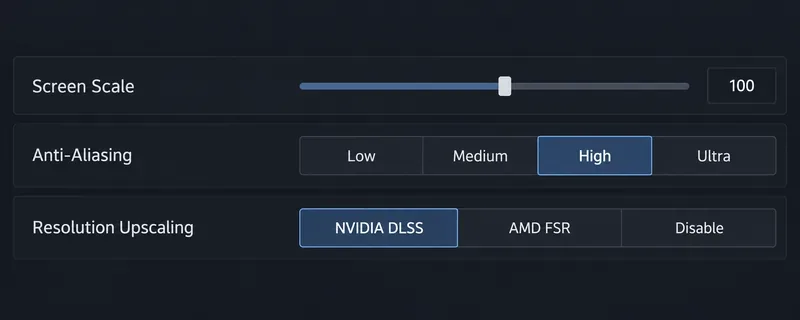
Ein Referenzfenster für Grafikeinstellungen zeigt die Bildschirmskalierung auf 100, hohes Anti-Aliasing und die verfügbaren Upscaling-Optionen an.
Empfohlene Starteinstellungen
Einstellung
Hier beginnen
Ändern Sie es, wenn
Bildschirmskalierung (Renderskalierung)
100
Reduzieren Sie den Wert nur, wenn Sie mehr GPU-Leistung benötigen und ein etwas weicheres Bild akzeptieren können. Testen Sie Werte über 100 nur, wenn Ihr System über freie GPU-Kapazität verfügt und Sie ein schärferes, anspruchsvolleres Ergebnis bevorzugen.
Anti-Aliasing
Hoch
Versuchen Sie es mit Ultra, wenn die Kanten immer noch gezackt aussehen und die Leistung stabil bleibt; versuchen Sie es mit Medium, wenn die GPU-Auslastung oder die Bildwiederholrate ein Problem darstellen.
Auflösungserhöhung
Für den ersten Vergleich deaktivieren
Aktivieren Sie DLSS oder FSR auf unterstützter Hardware, wenn Sie eine höhere Leistung benötigen, und vergleichen Sie dann die verfügbaren Qualitätsmodi.
Dies sind Ausgangspunkte, keine universellen Wettkampfeinstellungen. Die optimale Kombination hängt von Ihrer Monitorauflösung, Grafikkarte, CPU-Leistung, angestrebten Bildrate und Ihrer Toleranz gegenüber Unschärfe oder Flimmern ab. Die Patchnotes zu PUBG 43.1 erwähnen zwar die Unterstützung von DLSS 4.5 und FSR 4.1, garantieren aber keine identische Bildqualität oder Leistung auf jedem PC.
Warum mit einem Bildschirmmaßstab von 100 beginnen?
Bei einem Wert von 100 ist die Bildschirmauflösung ein guter Ausgangspunkt, um das Spiel bei der gewählten Bildschirmauflösung zu beurteilen. Werte unter 100 reduzieren die interne Rendering-Auflösung. Das kann die GPU-Belastung verringern, aber feine Linien, Details in der Ferne und Charakterkonturen können unschärfer wirken. Dieser Kompromiss macht sich besonders bemerkbar, wenn man kleine Formen vor dem Hintergrund von Vegetation, Gebäuden oder Gelände erkennen möchte.
Werte über 100 fordern die GPU auf, mehr Details zu rendern, als das native Pixelraster des Displays direkt darstellen kann, und das Ergebnis anschließend wieder herunterzuskalieren. Dadurch wirken Kanten schärfer, allerdings auf Kosten der Leistung und es werden keine zusätzlichen Monitorpixel angezeigt. Verwenden Sie diese Option zur Verbesserung der Bildqualität auf Systemen mit ausreichender GPU-Kapazität und nicht als Standard-FPS-Einstellung. Der genaue Bereich der Bildschirmskalierung kann je nach Spielmenü variieren. Verwenden Sie daher die Werte Ihrer eigenen Installation, anstatt einen alten Screenshot oder eine Konfigurationsdatei zu kopieren.
Wenn das Spiel bei einer Auflösung von 100 unscharf wirkt, überprüfen Sie, ob die Spielauflösung der nativen Auflösung Ihres Monitors entspricht und ob Windows oder die Grafikkarten-Systemsteuerung einen unerwarteten Skalierungsmodus anwendet. Eine Erhöhung der Bildschirmauflösung, um eine nicht native Ausgabe auszugleichen, kann die GPU-Last erhöhen, ohne die zugrunde liegende Anzeigedifferenz zu beheben.
Wie wählt man die richtige Anti-Aliasing-Methode?
Anti-Aliasing glättet Treppenstufen an Objekten. In PUBG lassen es Konturen und dünne Strukturen weniger kantig erscheinen. Allerdings kann die Bildverarbeitung die Bildrate beeinträchtigen, und das visuelle Ergebnis kann je nach Einstellung, Renderpfad und Bildschirmauflösung weicher wirken. Der PUBG-Support empfiehlt, Anti-Aliasing für glattere Kanten zu aktivieren, rät aber auch, die Einstellungen an die PC-Spezifikationen anzupassen.
Verwenden Sie „Hoch“ als ersten Vergleichspunkt, da diese Einstellung auf vielen Systemen ein gutes Gleichgewicht zwischen Kantenglättung und Leistung bietet. Beurteilen Sie das Ergebnis jedoch anhand Ihrer eigenen Hardware. Versuchen Sie „Ultra“, wenn Treppeneffekte weiterhin störend sind und Ihre Bildrate konstant bleibt. Wählen Sie „Mittel“, wenn Sie mehr Leistung benötigen oder „Hoch“ zu weich wirkt. Wenn Sie DLSS oder FSR verwenden möchten, stellen Sie die Kantenglättung auf „Mittel“ oder höher ein. Laut Update 43.1 werden die Steuerelemente für die Auflösungsskalierung bei „Niedrig“ nicht angezeigt.
Gehen Sie nicht davon aus, dass eine höhere Anti-Aliasing-Einstellung entfernte Objekte immer schärfer macht. Glättung kann sichtbares Kantenflimmern reduzieren, während ein weicheres Bild auch kleine Details weniger scharf erscheinen lassen kann. Betrachten Sie dieselben Geländer, Dachkanten, Zäune und Umrisse entfernter Personen bei jeder Einstellung. Wählen Sie die niedrigste Einstellung, die Ihnen eine akzeptable Kantenstabilität bietet und gleichzeitig die gewünschte Klarheit und Bildkonsistenz beibehält.
Wie DLSS und FSR die Entscheidung verändern
DLSS und FSR sind Optionen zur Auflösungssteigerung. Anstatt jedes Bild in der endgültigen Ausgabeauflösung zu rendern, kann das Spiel intern mit einer niedrigeren Auflösung rendern und daraus ein höher aufgelöstes Bild rekonstruieren. Dies kann die Leistung auf unterstützten Systemen verbessern, das Ergebnis hängt jedoch von der Hardware und dem gewählten Qualitätsmodus ab. Laut PUBG sind die Optionen in Version 43.1 unter Einstellungen > Grafik > Erweitert verfügbar, können manuell oder automatisch für die aktuelle Bildschirmauflösung ausgewählt werden und variieren je nach System.
Wenn Ihre GPU der limitierende Faktor ist, belassen Sie die Bildschirmauflösung bei 100 als Basiswert und vergleichen Sie DLSS oder FSR mit deaktiviertem Upscaling. Wählen Sie den Qualitätsmodus, der das beste Verhältnis zwischen Schärfe und Bildwiederholrate bietet. Falls das Spiel zu weich wirkt, wechseln Sie, falls verfügbar, zu einem höherwertigen Upscaling-Modus oder deaktivieren Sie das Upscaling und testen Sie eine moderate Reduzierung der Bildschirmauflösung – nur falls eine Leistungssteigerung erforderlich ist. Vermeiden Sie es, Renderauflösung und Upscaler gleichzeitig zu ändern; andernfalls lässt sich nicht feststellen, welche Änderung das Bild verbessert oder verschlechtert hat.
Eine wiederholbare Methode zum Vergleichen von Einstellungen
Stellen Sie die native Auflösung Ihres Monitors und die Bildschirmskalierung auf 100 ein. Wählen Sie „Hohes Anti-Aliasing“ und deaktivieren Sie die Auflösungsskalierung für die Basiseinstellung.
Verwenden Sie den Trainingsmodus oder eine andere wiederholbare Szene. Achten Sie auf dieselben feinen Kanten und Details in der Ferne, wie Zäune, Drähte, Gebäudeumrisse und Vegetationsgrenzen.
Ändern Sie die Kantenglättung jeweils nur um eine Stufe. Vergleichen Sie die Stufen Mittel, Hoch und Ultra hinsichtlich Kantenschimmer, Gesamtschärfe und sichtbarer Weichheit.
Stellen Sie die gewünschte AA-Stufe wieder ein. Vergleichen Sie anschließend DLSS oder FSR mit deaktiviertem Upscaling, indem Sie die manuellen Qualitätseinstellungen oder die automatische Auswahl Ihres Systems nutzen.
Überprüfen Sie sowohl die Bildschärfe als auch die Performance während der Bewegung. Ein statisches Menü oder ein Screenshot können nicht zeigen, wie stabil sich das Spiel während eines Matches anfühlt.
Für einen aussagekräftigen Vergleich sollten Karte, Bildschirmauflösung, Kamerawinkel und alle anderen Grafikeinstellungen unverändert bleiben. Falls sich die Bildrate oder Bildqualität in einem echten Spiel deutlich ändert, überprüfen Sie die Einstellungen dort erneut. Eine Übungsszene ist zwar kontrolliert, bildet aber möglicherweise nicht jede Spielsituation ab. Verlassen Sie sich nicht auf ein einzelnes auffälliges Bild oder einen Benchmark einer anderen Grafikkarte, um die Leistung Ihres Systems zu beurteilen.
Welche Einstellung sollten Sie zuerst ändern?
Falls das Spiel unscharf ist, überprüfen Sie die native Auflösung und stellen Sie die Bildschirmauflösung auf 100 zurück, bevor Sie die Kantenglättung erhöhen. Wenn die Kanten gezackt wirken, die Performance aber flüssig ist, stellen Sie die Kantenglättung von Mittel auf Hoch und vergleichen Sie sie anschließend mit Ultra. Falls die Framerate das Problem ist, reduzieren Sie rechenintensive Grafikeffekte vorsichtig oder testen Sie unterstütztes DLSS/FSR, bevor Sie die Renderauflösung deutlich verringern. Der PUBG-Support weist darauf hin, dass die Grafikeinstellungen zur Leistungsoptimierung angepasst werden können, die genauen Ergebnisse jedoch je nach PC variieren.
Wählen Sie Einstellungen, die klare Konturen ermöglichen und gleichzeitig eine stabile Bildwiederholrate im Spiel gewährleisten. Eine Skalierung von 100 und eine Kantenglättung auf „Hoch“ sind sinnvolle Ausgangswerte; sie garantieren jedoch weder die höchste Bildrate noch ein gestochen scharfes Bild auf jedem System. Nutzen Sie die neuen Upscaling-Optionen, wenn sie Ihre Hardware unterstützen, und testen Sie nach Spielupdates erneut, da PUBG die Grafikoptionen und die Kompatibilität ändern kann.