Der beste Einstieg in Street Fighter 6 ist ganz einfach: Aktivieren Sie den Spiel- oder Niedriglatenzmodus Ihres Monitors, stellen Sie die Bildwiederholfrequenz auf die höchste stabile Bildwiederholfrequenz ein, wählen Sie für Overdrive den schnellsten Modus (nicht einfach „Schnellste“) und aktivieren Sie die Eingabeverzögerungsreduzierung (VRR ) von Street Fighter 6. Deaktivieren Sie auf dem PC V-Sync, wenn Ihnen eine möglichst geringe Latenz wichtig ist und Sie Tearing tolerieren können. Aktivieren Sie auf der PS5 die 120-Hz-Ausgabe und ALLM, sofern Ihr Monitor diese Funktionen unterstützt. Verwenden Sie VRR nur, wenn es auf Ihrem Bildschirm einwandfrei funktioniert.
Der entscheidende Unterschied besteht darin, dass Street Fighter 6 in Kämpfen selbst mit 60 FPS läuft, ein Monitor mit höherer Bildwiederholfrequenz jedoch Frames häufiger erfassen und die Wartezeit auf dem Bildschirm reduzieren kann. Microsoft weist ausdrücklich darauf hin, dass höhere Bildwiederholfrequenzen die Eingabeverzögerung verringern und die Reaktionsfähigkeit in Spielen verbessern können. NVIDIA empfiehlt ebenfalls, V-Sync zu deaktivieren, wenn minimale Latenz Priorität hat, warnt aber gleichzeitig vor möglichen Bildfehlern (Screen Tearing). Weitere Informationen finden Sie in den Empfehlungen von Microsoft zur Bildwiederholfrequenz und im Leitfaden von NVIDIA zur Systemlatenz .
1. Aktivieren Sie den Spielmodus oder den Modus für niedrige Latenz am Monitor.
Dies sollte die erste Einstellung am Monitor sein, die Sie überprüfen. Viele Gaming-Monitore und -Fernseher verfügen über einen Modus mit Bezeichnungen wie „Spiel“ , „Niedrige Latenz“ , „Sofortmodus“ oder Ähnlichem. Die Bezeichnung variiert je nach Hersteller. Verwenden Sie daher die Bedienungsanleitung Ihres Monitors, anstatt anzunehmen, dass alle Geräte die gleiche Bezeichnung verwenden.
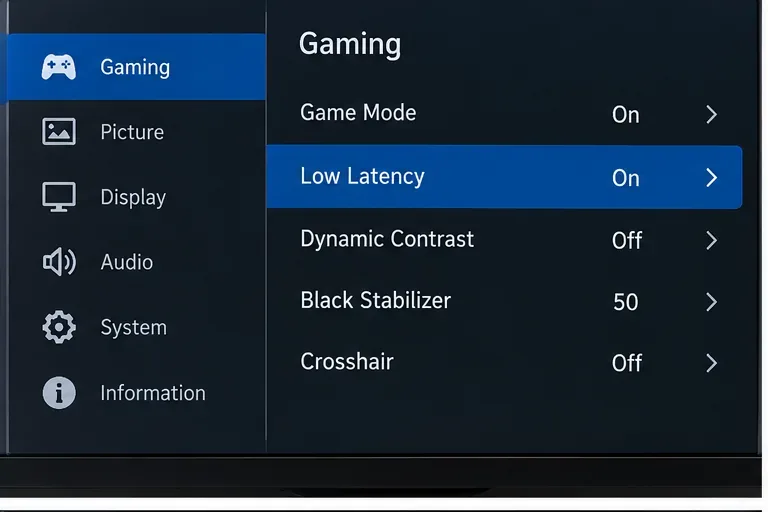
Ein Modus mit niedriger Latenz oder ein Spielmodus ist die beste erste Einstellung am Monitor, da er darauf ausgelegt ist, zusätzliche Bildverarbeitung zu umgehen oder zu minimieren.
Warum das wichtig ist: Bildverbesserung, Bewegungsinterpolation, Rauschunterdrückung, dynamischer Kontrast oder andere Bildverarbeitungsprozesse können erfordern, dass das Display Einzelbilder zwischenspeichert oder manipuliert, bevor sie angezeigt werden. Eine Voreinstellung mit geringer Latenz minimiert diesen Vorgang in der Regel.
Verwenden Sie diese Funktion, wenn Sie wettbewerbsorientiert spielen, Ihr Monitor diese Option bietet oder Ihre Steuerung sich weniger direkt anfühlt als auf einem anderen Monitor. Überspringen Sie die Änderung, wenn Ihr Monitor keinen solchen Modus besitzt oder der Standardmodus laut Herstellerangaben bereits die gleiche Latenz aufweist.
2. Stellen Sie den Monitor auf die höchste stabile Bildwiederholfrequenz ein.
Wenn Ihr Monitor 120 Hz, 144 Hz, 165 Hz, 240 Hz oder höher unterstützt, gehen Sie nicht davon aus, dass Windows oder die Konsole diese Frequenz automatisch nutzen. Überprüfen Sie das aktive Signal.
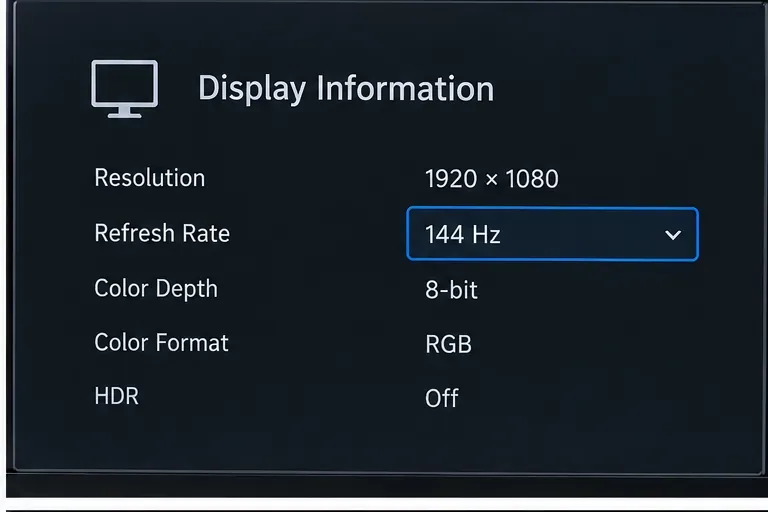
Entscheidend ist die aktive Bildwiederholfrequenz. Ein 144-Hz-Monitor, der mit 60 Hz läuft, büßt einen Teil seines Latenzvorteils ein.
Bei einem Monitor mit nur 60 Hz gibt es keine versteckte Einstellung, die ihn in einen echten High-Refresh-Monitor verwandelt. Konzentriere dich in diesem Fall auf den Spielmodus, Clean Overdrive und die Eingabeverzögerungsreduzierung in Street Fighter 6. Besitzt du hingegen einen High-Refresh-Monitor, ist der Betrieb mit 120 Hz oder höher in der Regel für eine bessere Reaktionsfähigkeit vorzuziehen.
Microsoft erklärt, dass eine höhere Bildwiederholfrequenz die Eingabeverzögerung verringern kann. Windows zeigt die aktive Bildwiederholfrequenz unter Einstellungen > System > Anzeige > Erweiterte Anzeige an . Die praktische Überprüfung ist einfach: Der von Windows und dem Monitor-OSD angezeigte Wert sollte mit der von Ihnen gewünschten Bildwiederholfrequenz übereinstimmen.
3. Verwenden Sie einen schnellen Overdrive-Modus, aber stoppen Sie, bevor ein Überschwingen offensichtlich wird.
Die Einstellungen für die Monitor-Reaktionszeit oder den Overdrive sind oft mit „Normal“ , „Schnell“ , „Schneller “ oder Ähnlichem beschriftet. Es geht nicht darum, automatisch den höchsten Wert auszuwählen. Ein zu aggressiver Overdrive kann zu Geisterbildern oder hellen/dunklen Lichthöfen um bewegte Objekte führen.
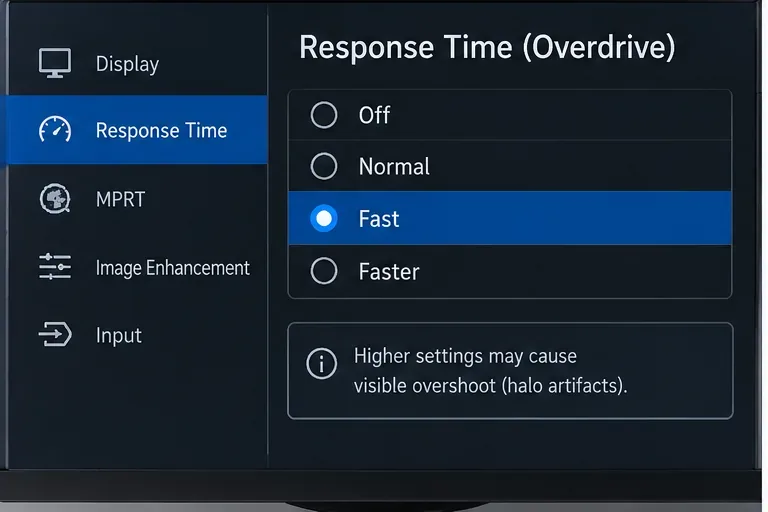
Wählen Sie die schnellste Overdrive-Einstellung, die ein sauberes Klangbild gewährleistet. „Schnellste“ ist nicht automatisch die beste Wahl.
Wenn beispielsweise „Schnell“ flüssige Charakterbewegungen erzeugt, „Schneller“ aber deutliche weiße Spuren um die Gliedmaßen herum hinzufügt, sollte man „Schnell“ beibehalten. In einem Kampfspiel können klarere, sich bewegende Silhouetten nützlicher sein als eine theoretische Reduzierung der Pixelübergangszeit, die jedoch störende Artefakte erzeugt.
Verwenden Sie einen stärkeren Modus, wenn: Bewegungen verschmiert wirken und der nächsthöhere Modus scharf bleibt. Reduzieren Sie die Auflösung um eine Stufe, wenn: Sie Lichthöfe, Geisterbilder oder seltsame dunkle/helle Spuren während der Bewegung sehen.
4. Adaptive Sync / VRR sollte als optional und nicht als obligatorisch betrachtet werden.
FreeSync, G-SYNC Compatible, HDMI VRR und andere adaptive Synchronisierungssysteme passen die Bildwiederholfrequenz des Bildschirms an die Bildrate des eingehenden Signals an. Dadurch können Bildrisse reduziert und die Bildwiederholfrequenz verbessert werden, es handelt sich jedoch nicht um eine universelle Lösung zur Beseitigung von Eingabeverzögerungen.
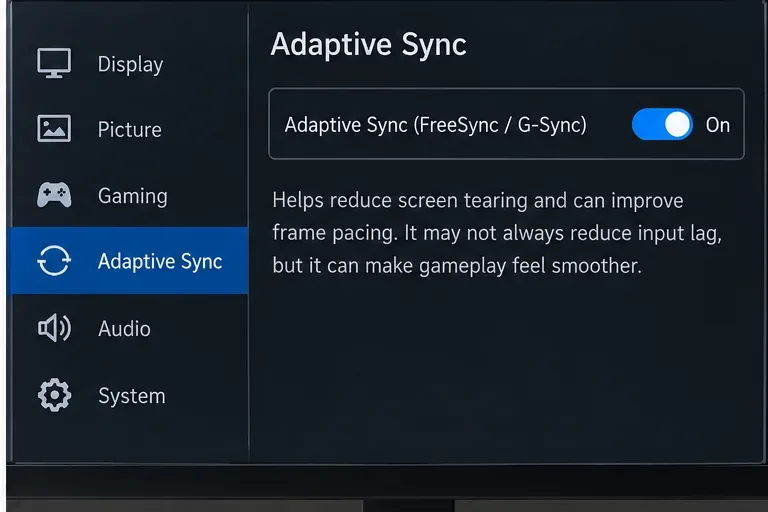
Adaptive Sync kann Tearing und Frame-Pacing verbessern, aber es sollte getestet werden, anstatt davon auszugehen, dass es die Latenz in jeder Konfiguration reduziert.
Testen Sie bei Street Fighter 6 VRR in beiden Modi, sofern Ihr Bildschirm dies unterstützt. Wenn das Bild mit aktiviertem VRR stabil, flüssig und ruckelfrei ist, gibt es kaum einen Grund, es rein theoretisch zu deaktivieren. Falls VRR jedoch Flimmern, ungewöhnliche Bildwiederholraten oder Kompatibilitätsprobleme verursacht, schalten Sie es ab.
PlayStation gibt an, dass VRR die Bildwiederholfrequenz eines kompatiblen PS5-Displays dynamisch mit der Konsolenausgabe synchronisiert und in unterstützten Fällen Bildfehler und Eingabeverzögerungen reduzieren kann. Die Ergebnisse können jedoch je nach Display und Spiel variieren. Weitere Informationen finden Sie im offiziellen Videoausgabe-Leitfaden von PlayStation .
5. Aktivieren Sie die Eingabeverzögerungsreduzierung in Street Fighter 6.
Dies ist die spielseitige Option, die direkt zu einer Konfiguration mit geringer Latenz gehört. Aktivieren Sie in Street Fighter 6 die Eingabeverzögerungsreduzierung in den Grafik-/Anzeigeoptionen.
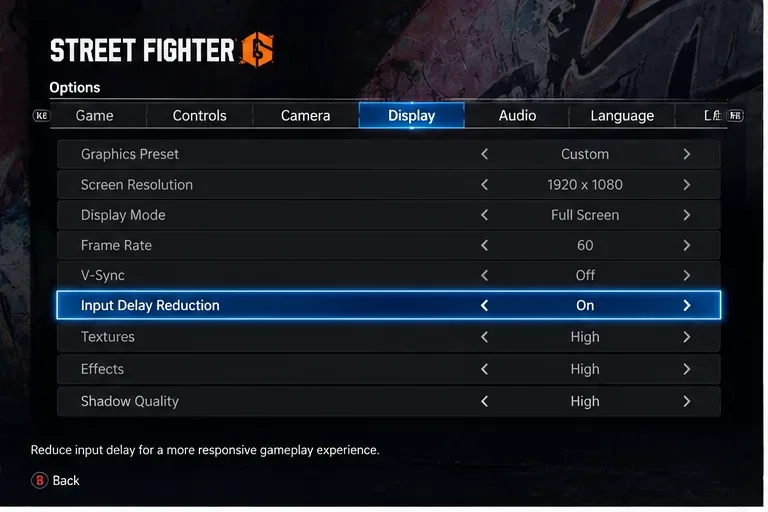
Die Reduzierung der Eingangsverzögerung sollte für ein wettbewerbsfähiges Low-Latency-Setup aktiviert werden, es sei denn, Ihre Hardware weist ein spezifisches Kompatibilitätsproblem auf.
Ein hilfreicher Vergleichspunkt aus der Praxis: Die offiziellen Regeln von Street Fighter 6 für die EVO 2026 schreiben vor, dass die Eingabeverzögerungsreduzierung für Turnierspiele auf der PlayStation 5 aktiviert sein muss. Das beweist zwar nicht, dass sich jede Heimkonsole identisch verhält, bestätigt aber, dass diese Option für Wettkampfsituationen als angemessen gilt. Siehe die offiziellen Regeln der EVO 2026 .
Falls die Aktivierung dieser Option auf Ihrem Bildschirm zu sichtbaren Bildfehlern führt, entscheiden Sie, was Ihnen wichtiger ist: minimale Latenz oder ein absolut fehlerfreies Bild. Wettkampfspieler legen in der Regel Wert auf schnelle Reaktionszeiten, die bessere Wahl hängt jedoch davon ab, was Sie während eines Spiels ablenkt.
6. Überprüfen Sie auf dem PC, ob Windows tatsächlich die vorgesehene Bildwiederholfrequenz verwendet.
Ein häufiger Fehler ist der Kauf eines 144-Hz- oder 240-Hz-Monitors, während Windows auf 60 Hz eingestellt bleibt. Öffnen Sie Einstellungen > System > Anzeige > Erweiterte Anzeige , wählen Sie den Street Fighter 6-Monitor aus und wählen Sie die höchste stabile Bildwiederholfrequenz, die bei Ihrer bevorzugten Auflösung unterstützt wird.
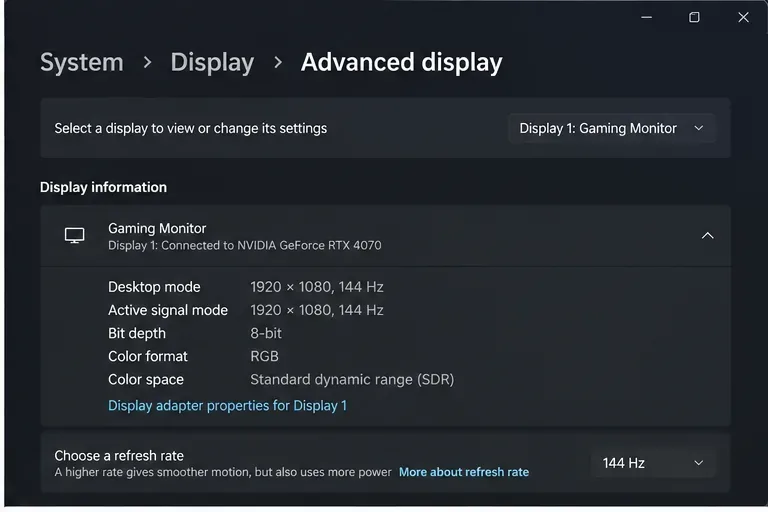
Die erweiterten Anzeigeeinstellungen von Windows sollten die erwartete Bildwiederholfrequenz anzeigen; diese Überprüfung ist besonders wichtig nach Treiberaktualisierungen oder dem Austausch von Kabeln.
Microsoft weist darauf hin, dass Windows nur die vom Bildschirm in der aktuellen Konfiguration unterstützten Bildwiederholraten anzeigt. Falls Ihre erwartete Rate fehlt, überprüfen Sie das Kabel, den GPU-Anschluss, den Monitoreingang und die Einstellungen für hohe Bildwiederholraten des Monitors.
Für einen PC-Monitor ist DisplayPort oft die naheliegendste Wahl, aber HDMI ermöglicht ebenfalls hohe Bildwiederholraten, sofern sowohl die Grafikkarte als auch der Monitor den erforderlichen HDMI-Modus unterstützen. Die Bezeichnung des Anschlusses allein genügt nicht; entscheidend ist das vom Monitor angezeigte Signal.
7. Aktivieren Sie auf der PS5 die 120-Hz-Ausgabe und ALLM, sofern diese unterstützt werden.
Gehen Sie auf der PS5 zu Einstellungen > Bildschirm und Video > Videoausgabe . Aktivieren Sie die 120-Hz-Ausgabe, falls Ihr Monitor dies unterstützt. Wenn Ihr Monitor den automatischen Modus für niedrige Latenz (ALLM) unterstützt, aktivieren Sie auch ALLM .
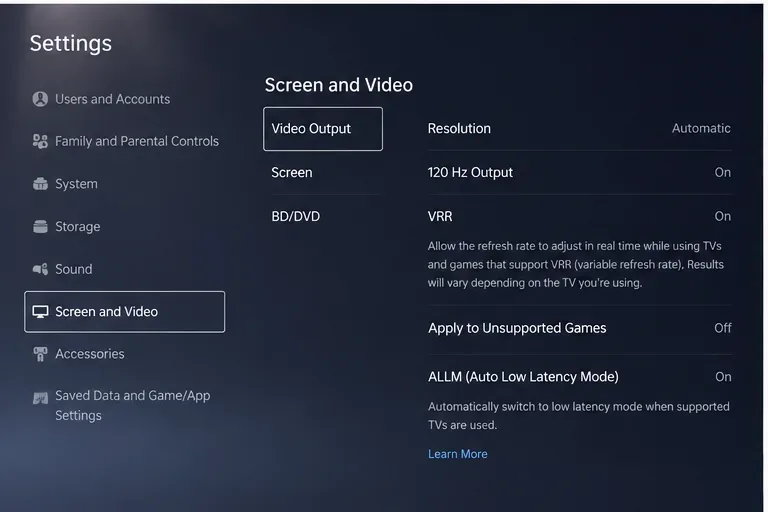
Die PS5 kann 120 Hz an kompatible Displays ausgeben, während ALLM unterstützte Monitore oder Fernseher automatisch in den Modus mit niedriger Latenz versetzt.
Sony gibt an, dass die PS5 eine Bildwiederholfrequenz von 120 Hz für kompatible Bildschirme und Spiele unterstützt und dass ALLM kompatible Bildschirme automatisch in den Modus mit niedriger Latenz schaltet. Falls Ihr Monitor über HDMI-Anschlüsse mit unterschiedlichen Funktionen verfügt, verwenden Sie den Anschluss, der das erforderliche Signal mit hoher Bildwiederholfrequenz unterstützt.
Bei VRR sollten Sie die Option „Auf nicht unterstützte Spiele anwenden“ deaktiviert lassen, es sei denn, Sie haben einen triftigen Grund, sie zu testen. Sony weist darauf hin, dass die Anwendung von VRR auf Spiele ohne native Unterstützung auf manchen Systemen zu unerwartetem Verhalten führen kann.
8. Prüfen Sie, ob der Monitor das erwartete Signal empfängt.
Öffnen Sie abschließend die Informationsseite des Monitors. Überprüfen Sie den aktiven Eingang, die Auflösung und die Bildwiederholfrequenz.
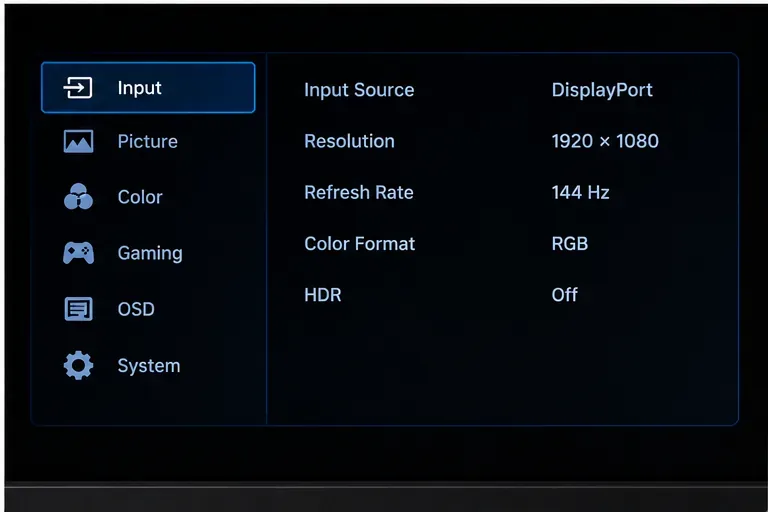
Die Informationsseite des Monitors dient als letzte Kontrolle: Sie bestätigt, welches Signal das Display tatsächlich empfängt, und nicht nur, was Sie konfiguriert haben.
Dadurch werden mehrere häufige Fehler aufgedeckt: die Verwendung des falschen HDMI-Anschlusses, die Verwendung eines Kabels, das die gewählte Auflösungs-/Bildwiederholfrequenzkombination einschränkt, die korrekte Einstellung von Windows, aber das Belassen des Monitors im Kompatibilitätsmodus mit niedrigerer Bildwiederholfrequenz, oder das Ändern von Einstellungen am falschen Bildschirm in einem Multi-Monitor-Setup.
Empfohlene Einstellungen laut Setup
| Aufstellen | Empfohlener Ausgangspunkt | Hauptkompromisse |
|---|
| 60-Hz-Monitor | Spiel-/Niedriglatenzmodus aktiviert, Overdrive-Modus aktiviert, Eingabeverzögerungsreduzierung aktiviert, V-Sync am PC deaktiviert, falls Tearing akzeptabel ist. | Mit einem 60-Hz-Panel lässt sich kein echter 120/144-Hz-Scanout erzielen. |
| 120–165 Hz PC-Monitor | Höchste stabile Bildwiederholfrequenz, Modus mit niedriger Latenz, Schneller Overdrive, Eingangsverzögerungsreduzierung aktiviert, VRR in beide Richtungen testen | V-Sync deaktiviert kann zu Verzerrungen führen; aggressives Overdrive kann zu Übersteuerungen führen. |
| PC-Monitor mit 240 Hz+ | Höchste stabile Bildwiederholfrequenz bei einer Auflösung, die Ihre GPU/Display-Verbindung zuverlässig verarbeitet, Modus mit niedriger Latenz, sauberes Overdrive, IDR aktiviert | Eine höhere Bildwiederholfrequenz allein behebt weder Netzwerkverzögerungen noch Controller-Latenzen. |
| PS5 + 120-Hz-Monitor | 120-Hz-Ausgang aktiviert, ALLM aktiviert (falls unterstützt), Eingangsverzögerungsreduzierung aktiviert, VRR auf Stabilität geprüft | Manche Monitore weisen VRR-Flimmern oder portspezifische Einschränkungen auf. |
Und wie sieht es mit V-Sync aus?
Wenn Ihnen eine möglichst geringe PC-Latenz am wichtigsten ist, sollten Sie V-Sync in der Regel als erste Synchronisierungseinstellung deaktivieren. NVIDIAs Latenzleitfaden empfiehlt ausdrücklich, V-Sync für minimale Latenz zu deaktivieren, allerdings mit dem Nachteil, dass Bildfehler (Tearing) sichtbar werden können.
Wenn dich Tearing mehr stört als die geringe Latenzdifferenz, teste stattdessen eine VRR-Konfiguration. Die beste Einstellung ist die, die eine reaktionsschnelle Steuerung ohne störende Bildfehler gewährleistet. Übernimm keine „Wettkampf“-Einstellungen blind, wenn dein eigener Monitor dadurch instabil wirkt.
Einstellungen, die die Eingabeverzögerung nicht automatisch reduzieren
Helligkeit, Farbtemperatur, HDR, Schwarzwertkorrektur, Schärfe und Sättigung sind hauptsächlich Bildqualitätseinstellungen. Manche Displays verarbeiten HDR oder spezielle Optimierungsmodi unterschiedlich, daher kann sich ein bestimmter Monitor anders verhalten. Es gibt jedoch keine allgemeingültige Regel, dass „HDR aus“ oder ein bestimmter Helligkeitswert die Eingabeverzögerung immer reduziert.
Die gleiche Vorsicht gilt für Modi zur Reduzierung von Bewegungsunschärfe oder für Hintergrundbeleuchtungs-Stroboskopeffekte wie MPRT/ULMB-ähnliche Funktionen. Diese können zwar die Bewegungsdarstellung verbessern, aber möglicherweise VRR deaktivieren, die Helligkeit verringern oder bestimmte Bildwiederholraten erfordern. Verwenden Sie sie zur Verbesserung der Bewegungsdarstellung erst, nachdem die grundlegende Latenz korrekt eingestellt ist.
Eine praktische Checkliste für geringe Latenz
- Monitor-Spiel-/Niedriglatenzmodus: Ein .
- Bildwiederholfrequenz: die höchste vom Monitor und der Verbindung unterstützte stabile Frequenz .
- Overdrive: schnellster Modus ohne erkennbares Überschwingen .
- Street Fighter 6 Eingabeverzögerungsreduzierung: Ein .
- PC V-Sync: Deaktivieren Sie es für minimale Latenz, wenn Tearing akzeptabel ist .
- VRR/Adaptive Sync: Beide Varianten testen; beibehalten, wenn stabil und nützlich .
- PS5 120 Hz-Ausgang: Aktiviert, wenn unterstützt .
- PS5 ALLM: Aktiviert, wenn unterstützt .
Fazit
Die größten Leistungssteigerungen am Monitor erzielt man in der Regel, indem man zusätzliche Bildverarbeitung vermeidet und sicherstellt, dass das Panel mit der vorgesehenen Bildwiederholfrequenz arbeitet. Für Street Fighter 6 empfiehlt sich die Aktivierung der Eingabeverzögerungsreduzierung (IDR). Anschließend sollten Overdrive und VRR anhand der Anzeige und nicht nur anhand der Bezeichnungen angepasst werden. Ein 144-Hz-Monitor im Modus mit geringer Latenz und sinnvollem Overdrive ist im Wettkampf in der Regel besser geeignet als derselbe Monitor, der versehentlich mit 60 Hz und aufwändiger Bildverarbeitung läuft – selbst wenn die Kämpfe im Spiel selbst mit 60 FPS laufen.









