Startseite
» 🎮 E-Sport
»
Optimale Kameraeinstellung in SMITE für die Darstellung von Luftangriffen
Optimale Kameraeinstellung in SMITE für die Darstellung von Luftangriffen
Optimaler Ausgangspunkt: Im Original-SMITE solltest du die Kameraneigungsbeschränkung deaktivieren, wenn du weiter nach oben schauen und einen Gegner in der Luft während einer vertikalen Ulti im Blick behalten möchtest. Es gibt keine festgelegte „optimale Neigung“; die relevante Einstellung ist ein Schalter zur Beschränkung. Der Nachteil ist, dass sich eine freiere Kamera bei bodengerichteten Fähigkeiten weniger stabil anfühlen kann. Teste dies daher, bevor du es in einem Wettkampfspiel einsetzt.
Diese Anleitung bezieht sich auf das Original-SMITE, manchmal auch SMITE 1 genannt. Hi-Rez präsentiert SMITE 2 mittlerweile als eigenständige Fortsetzung, und auf den öffentlichen Seiten wird nicht bestätigt, dass die gleichen Einstellungsnamen, Menüpfade oder Verhaltensweisen übernommen wurden. Die folgenden Schritte bieten einen praktischen Einstieg in das Originalspiel, sind aber keine Garantie für alle Plattformen oder aktuellen Client-Versionen.
Was bedeutet Kameraneigung?
Die Kameraneigung bestimmt den Winkel, in dem die Ansicht nach oben oder unten gerichtet ist. In SMITE begrenzt eine eingeschränkte Neigung den maximalen vertikalen Neigungswinkel. Durch Deaktivieren dieser Option haben Sie mehr Spielraum, um nach oben zu schauen. Dies kann hilfreich sein, wenn ein gegnerischer Gott während einer Ultimativen Fähigkeit oder einer anderen Fähigkeit in der Luft den Boden verlässt.
Die Neigung unterscheidet sich von der Kameraempfindlichkeit, der vertikalen Inversion und dem Kameraabstand. Die Empfindlichkeit beeinflusst, wie schnell sich die Ansicht durch Eingaben bewegt. Die Inversion ändert die Richtung, in die sich die Kamera bewegt, wenn Sie einen Regler drücken oder ziehen. Der Abstand bestimmt, wie nah die Ansicht an Ihrem Gott ist. Keiner dieser Regler allein hebt eine vertikale Begrenzung auf.
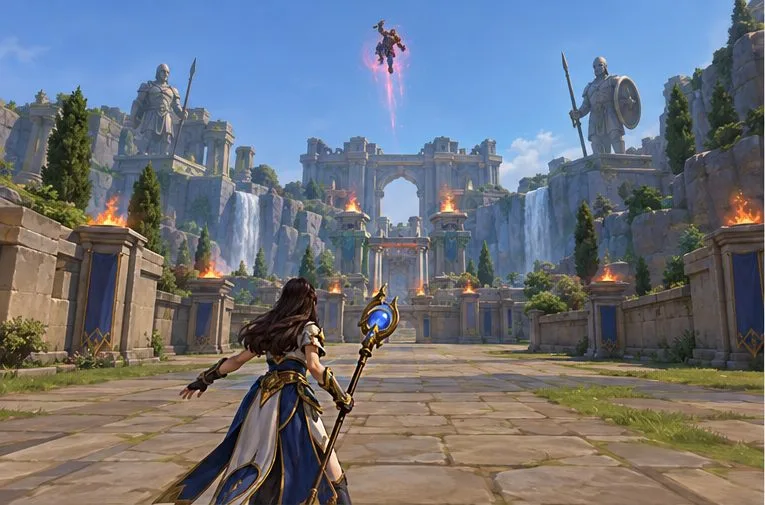
Konzeptionelle Spielansicht: Bei einer horizontalen Kameraeinstellung kann ein Gegner in der Luft nahe dem oberen Bildrand erscheinen.
Bevor Sie die Einstellung ändern
Prüfen Sie zunächst, welches Spiel Sie spielen. Die offizielle Steam-Seite kennzeichnet das Original-SMITE als Third-Person-Action-MOBA, während die aktuelle Hauptseite von Hi-Rez SMITE 2 beschreibt. Steuerung und Menüs können sich zwischen den beiden Clients unterscheiden. Wenn Sie SMITE 2 spielen, überprüfen Sie die Steuerung im Spiel, anstatt anzunehmen, dass die Optionen des Originalspiels identisch sind.
Bei der Originalversion von SMITE sollten Sie den aktuellen Status der Einstellung beachten, bevor Sie sie ändern. Bei Versionen, die diese Option bereits seit Längerem anzeigen, öffnen Sie die Einstellungen , gehen Sie zu Steuerung und suchen Sie nach „Kameraneigung einschränken“ . Die genaue Bezeichnung oder der Speicherort kann je nach Plattform oder Clientversion variieren. Auf den öffentlichen Seiten von Hi-Rez finden Sie keine aktuelle Schritt-für-Schritt-Anleitung für diese Option. Verwenden Sie daher die in Ihrem Spiel angezeigte Formulierung als maßgebliche Quelle. Sollten Sie die Option nicht finden, bearbeiten Sie keine Konfigurationsdateien, die auf einem alten Pfad basieren.
Führe den ersten Test in einer Umgebung mit geringem Druck durch, beispielsweise in einer Übungsumgebung (falls dein Kunde eine anbietet) oder in einem lockeren Spiel. Behalte für diesen ersten Vergleich deine gewohnte Empfindlichkeit und Tastenbelegung bei. So kannst du feststellen, ob die Tonhöhenbegrenzung die Ursache war, falls sich das Kameragefühl plötzlich verändert.
Wie man es für bessere Luftsichtbarkeit einrichtet
Öffne die Originaleinstellungen von SMITE. Im Hauptmenü oder im Spielmenü findest du die Option „Einstellungen“ und dort „Steuerung“. Die Menübezeichnungen können je nach Plattform leicht variieren.
Suchen Sie die Option „Kameraneigung einschränken“. Beachten Sie, dass es sich hierbei um eine Ein-/Aus-Option handelt, nicht um einen numerischen Winkelregler. Falls die Option in Ihrer Version nicht vorhanden ist, halten Sie inne und konsultieren Sie die aktuelle Spielhilfe oder den offiziellen Support für diese Version.
Deaktivieren Sie die Beschränkung. Dadurch wird eine größere vertikale Kamerabewegung ermöglicht. Behalten Sie die Kameraempfindlichkeit und die Invertierungseinstellung bei, während Sie den neuen Bereich kennenlernen.
Teste eine vertikale Bedrohung. Wenn ein Gegner in die Luft steigt, bewege die Kamera in kleinen, gezielten Bewegungen nach oben. Verwende bei Maus und Tastatur deine gewohnte vertikale Blickrichtung; bei einem Controller die bereits belegte vertikale Kamerasteuerung. Achte darauf, ob du den Gegner in der Luft und seine Flugrichtung im Blick behalten kannst.
Richte die Kamera wieder nach unten, bevor du auf Bodenziele zielst. Sobald die Bedrohung aus der Luft beseitigt ist, senke die Kamera auf das Schlachtfeld, bevor du eine Fähigkeit einsetzt, die auf den Boden wirkt. Überprüfe erneut deine Zielmarkierung und die Umgebung deines Gottes.
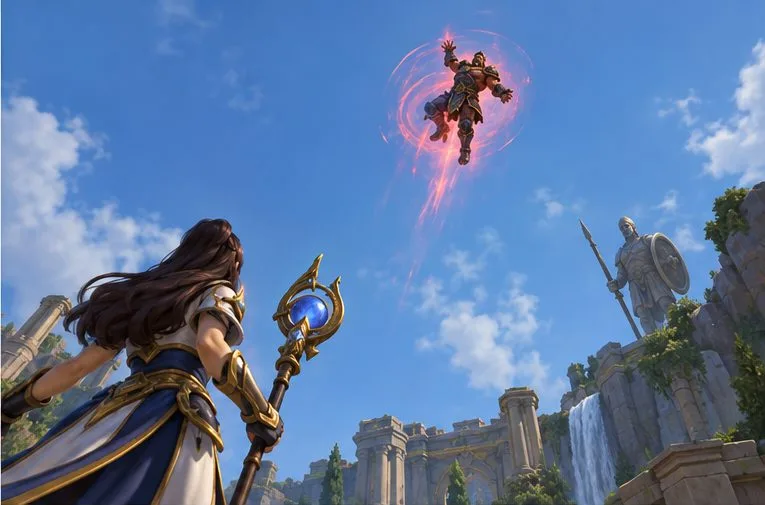
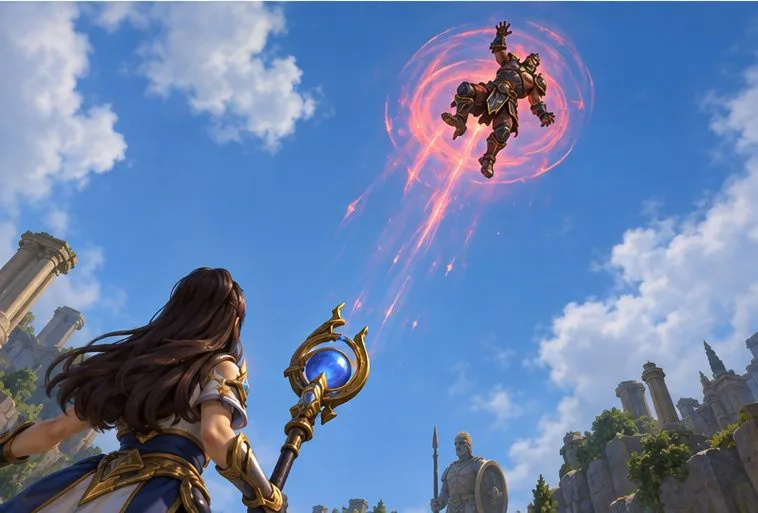
Konzeptionelle Spielansicht: Durch einen höheren Kamerawinkel bleibt das Ziel in der Luft sichtbar, solange es sich über der Arena befindet.Konzeptionelle Spielansicht: Die Kamera folgt dem fliegenden Ziel höher in den offenen Himmel.
Woran man erkennt, ob die Veränderung hilfreich ist
Beurteilen Sie die Einstellungen nicht danach, ob die Kamera senkrecht nach oben gerichtet werden kann. Entscheidender ist ein konkreteres Ergebnis: Können Sie nach einem Angriff des Gegners dessen Ziel erkennen, seine Bewegung verfolgen und Ihre Ansicht wieder auf das Schlachtfeld richten, ohne die Kontrolle über Ihr Ziel zu verlieren? Bleibt das Ziel länger sichtbar und fühlt sich die Kamera auch nach der Landung noch berechenbar an, ist die uneingeschränkte Einstellung möglicherweise die richtige Wahl.
Vergleiche ähnliche Spielsituationen in mehreren Begegnungen, anstatt nach einem verfehlten Angriff mehrere Optionen zu ändern. Achte auf drei Anzeichen: Verlässt das Flugmodell seltener den oberen Spielfeldrand? Schießt dein nach oben gerichteter Angriff über das Ziel hinaus? Und fühlt sich dein erster Angriff auf den Boden nach dem Verfolgen schwieriger zu platzieren an? Eine Einstellung, die zwar die Sicht verbessert, aber dazu führt, dass du routinemäßige Bodenangriffe verfehlst, ist möglicherweise nicht die beste Wahl für deinen Spielstil.
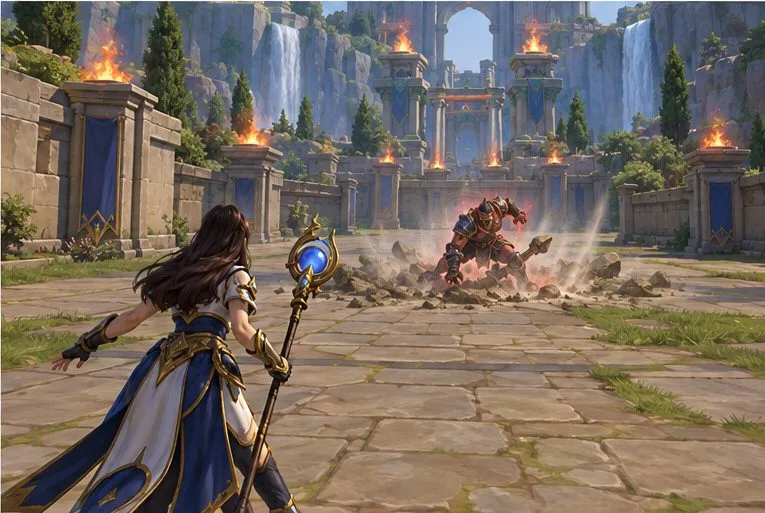
Konzeptionelle Gameplay-Ansicht: Nach dem Verfolgen einer ultimativen Luftattacke kehrt die Kamera zum Arenaboden und zum Bodenkampf zurück.
Häufige Fehler und wann man zurückwechseln sollte
Auf der Suche nach einem Tonhöhenwert: Die festgelegte Option ist ein Beschränkungsschalter, keine verifizierte numerische Einstellung. Ändern Sie zunächst nur diesen Schalter.
Ändern Sie stattdessen die vertikale Inversion: Die Inversion kehrt die Eingaberichtung um; sie vergrößert nicht den nach oben gerichteten Kamerabereich. Stellen Sie die Richtung wieder her, mit der Sie sich wohlfühlen, und testen Sie dann die Neigung separat.
Die Kamera weiterhin nach oben gerichtet lassen: Einem fliegenden Gott zu folgen, ist nur so lange sinnvoll, wie diese Bedrohung besteht. Senken Sie die Perspektive, sobald der Kampf wieder am Boden stattfindet.
Angenommen, uneingeschränkte Bewegungsfreiheit ist für jeden Gott optimal: Sie kann zwar das Tracking in der Luft erleichtern, aber manche Spieler empfinden die größere Bewegungsfreiheit möglicherweise als ablenkend oder schwerer zu kontrollieren, wenn sie auf den Boden zielen. Komfort und Genauigkeit über ein gesamtes Match sind wichtiger als eine spektakuläre ultimative Fähigkeit.
Zu viele Änderungen gleichzeitig zu testen: Wenn Sie beispielsweise auch die Empfindlichkeit, die Invertierung oder den Kameraabstand ändern, wird es schwierig festzustellen, was eine Verbesserung gebracht oder ein Problem verursacht hat. Ändern Sie daher immer nur eine Einstellung gleichzeitig.
Die SMITE 1-Schritte werden nicht automatisch auf SMITE 2 angewendet: Die Spiele sind separate Clients. Überprüfen Sie die Einstellung in dem Spiel, das Sie tatsächlich starten.
Aktivieren Sie die Einschränkung wieder, wenn Ihre Kamera häufig über das Ziel hinausschießt, Sie nahe Ziele am Boden aus den Augen verlieren oder der Sichtgewinn zu selten ist, um die Anpassung zu rechtfertigen. Sie können die Neigung auch uneingeschränkt lassen und bewusst einen Rhythmus aus „Hochschauen, Verfolgen, Senken“ üben. Die Einstellung ändert den Bewegungsspielraum der Kamera; sie enthüllt keine versteckten Informationen, erweitert nicht die Reichweite von Fähigkeiten und garantiert auch nicht, dass Sie einer ultimativen Fähigkeit ausweichen.
Was ist bestätigt, und was bleibt ungewiss?
Die öffentlichen Seiten des Publishers bestätigen, dass SMITE und SMITE 2 unterschiedliche Spielerlebnisse bieten, und die Beschreibung des ursprünglichen SMITE beschreibt dessen Third-Person-Perspektive. Ich konnte keine aktuelle offizielle Seite finden, die die genaue Bezeichnung der Option „Kameraneigung einschränken“ , den Menüpfad oder das plattformspezifische Verhalten dokumentiert. Daher ist der obige Hinweis mit Vorsicht zu genießen: Überprüfen Sie Ihren eigenen Client und betrachten Sie die Deaktivierung der Einstellung als kontrolliertes Experiment und nicht als allgemeine Empfehlung für Wettbewerber. Diese Informationen wurden am 7. Oktober 2026 überprüft.