Startseite
» 🎮 E-Sport
»
Optimale HUD-Layout-Editor-Einstellungen für Kartenübersicht in SMITE 2
Optimale HUD-Layout-Editor-Einstellungen für Kartenübersicht in SMITE 2
Eine größere Minikarte kann helfen, Rotationen, fehlende Gegner und Kämpfe außerhalb des Kamerabildes zu erkennen – aber nur, wenn sie gut lesbar bleibt und das Geschehen nicht verdeckt. Für die meisten Spieler ist die beste HUD-Anordnung eine Minikarte, die auf einen Blick erfassbar ist, in einer oberen Ecke platziert ist und genügend Deckkraft besitzt, um die Symbole deutlich zu erkennen, aber gleichzeitig genügend Transparenz, um nicht zu viel von der Arena zu verdecken.
Dieser Leitfaden konzentriert sich auf SMITE 2 , dessen HUD-Editor es Spielern ermöglicht, Position, Größe und Deckkraft von HUD-Elementen anzupassen. Hi-Rez hat den Editor über das Escape-Menü eingeführt und ihn auf allen Plattformen verfügbar gemacht. Falls Sie das ursprüngliche SMITE meinen, beachten Sie bitte, dass sich Menüs und Editor unterscheiden können. Gehen Sie daher nicht davon aus, dass diese Anweisungen auch für dieses Spiel gelten. Lesen Sie dazu die Update-Hinweise von Hi-Rez zum SMITE 2 HUD-Editor .
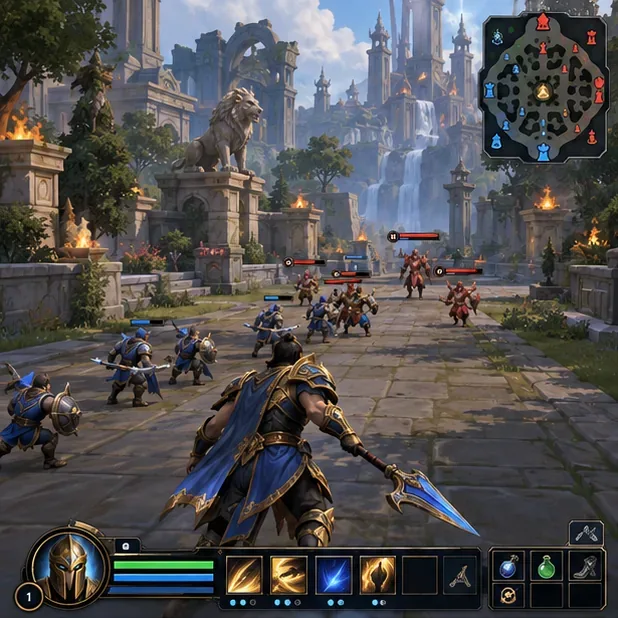
Ein konzeptioneller Gameplay-Entwurf zeigt eine Minikarte oben rechts, die man einsehen kann, ohne die Aufmerksamkeit vom Zentrum abzulenken.
Welches HUD-Layout eignet sich am besten für die Kartenübersicht?
Beginnen Sie mit einer mäßig vergrößerten Minikarte in einer oberen Ecke und passen Sie deren Position und Transparenz so an, dass die Kartensymbole im Kampf gut erkennbar sind. Die optimale Größe ist individuell: Sie hängt von Ihrer Bildschirmauflösung, Ihrem Betrachtungsabstand, Ihrer Sehschärfe und dem Platzbedarf Ihrer anderen HUD-Elemente ab. Es gibt keinen allgemeingültigen Skalierungswert, der für jeden Bildschirm geeignet ist.
Platziere die Karte am Rand deines natürlichen Sichtfelds. Wenn du sie neben das Fadenkreuz oder in die Mitte verschiebst, wird sie zwar größer, aber das kann das Zielen und die visuellen Effekte beeinträchtigen. Wenn die Standardeinstellung in der Ecke angenehm ist, lass sie so und vergrößere den Maßstab nur so weit, bis Verbündeten-, Gegner- und Missionsmarkierungen aus deiner gewohnten Sitzentfernung gut erkennbar sind.
Was Ihnen auffällt
Anpassung zum Ausprobieren
Prüfen Sie auf
Die Marker sind schwer zu unterscheiden
Vergrößere die Minimap-Skalierung etwas.
Können Sie nahe beieinander liegende Symbole trennen, ohne sich zum Bildschirm zu beugen?
Die Karte blockiert Aktionen dahinter.
Verringern Sie die Deckkraft etwas oder verkleinern Sie den Maßstab.
Bleiben die Kartensymbole in hellen und dunklen Umgebungen gut erkennbar?
Man verliert immer wieder die Karte aus den Augen.
Bewegen Sie es näher an den oberen Bildschirmrand, zu dem Ihr Blick ohnehin hin wandert.
Kannst du das überprüfen, ohne deine Konzentration für längere Zeit vom Kampf abzulenken?
Andere HUD-Elemente drängen sich auf der Karte.
Verschieben Sie diese Elemente nur, wenn der Editor dies zulässt.
Sind Gesundheit, Fähigkeiten und Karte gleichzeitig lesbar?
Wie öffnet man den HUD-Editor?
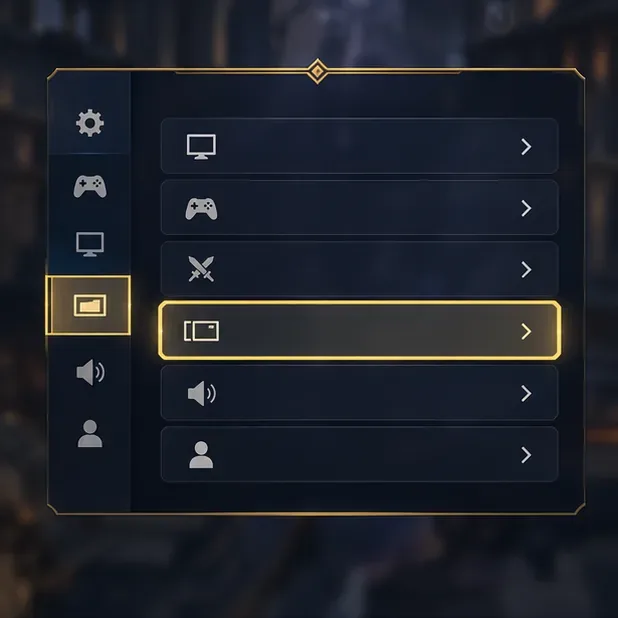
Öffne während eines Spiels das Escape-Menü und wähle den HUD-Editor . Im Editor kannst du Position, Größe und Deckkraft der unterstützten Elemente anpassen. Laut Hi-Rez ist diese Funktion auf allen Plattformen verfügbar, die genaue Navigation hängt jedoch davon ab, ob du Tastatur und Maus oder einen Controller verwendest. Beschriftungen und Menüanordnung können sich mit Updates ändern.
Ein konzeptioneller Menüentwurf hebt den Einstiegspunkt für die Anpassung der Benutzeroberfläche hervor; in SMITE 2 öffnet man den HUD-Editor über das Escape-Menü im Spiel.
Wie sollte man Größe und Position der Minikarte einstellen?
Beginnen Sie mit dem Standardlayout. Öffnen Sie den Editor und identifizieren Sie die Minikarte, bevor Sie andere Elemente verschieben. Dies dient als Referenzpunkt, falls Ihnen das überarbeitete Layout schlechter gefällt.
Vergrößern Sie den Maßstab schrittweise. Hören Sie auf, sobald Sie die wichtigsten Markierungen der Karte auf einen Blick erkennen können. Eine Karte, die einen großen Teil des Bildschirms einnimmt, mag zwar lesbar sein, kann aber Kampfinformationen verdecken.
Platziere es nach Möglichkeit in einer äußeren Ecke. Wähle die Ecke, die sich am besten mit deiner Bildschirm- und HUD-Anordnung anfühlt. Vermeide es, deinen Charakter, den zentralen Zielbereich oder ein Statuspanel, das du häufig überprüfst, zu verdecken.
Passen Sie die Deckkraft nach Skalierung und Positionierung an. Falls der Editor eine Deckkraftregelung für die Minikarte bietet, testen Sie eine moderate Reduzierung. Zu hohe Transparenz lässt Gelände und Symbole verschwimmen; zu geringe Transparenz lässt die Karte wie einen massiven Block über der Szene wirken.
Wenden Sie den Editor an oder beenden Sie ihn und testen Sie ihn anschließend in einem echten Spiel oder einer Übungsumgebung. Beurteilen Sie das Layout nicht nur im Editor, wo der Bildschirm möglicherweise ruhig und übersichtlich ist.
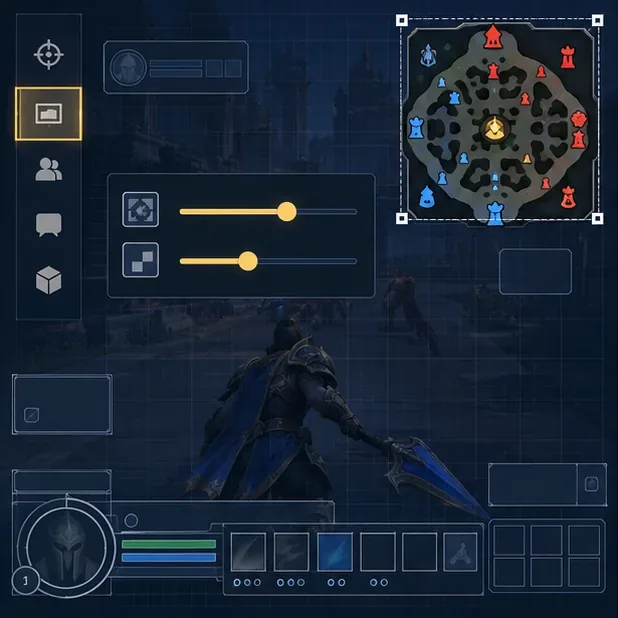
Ein konzeptioneller HUD-Editor-Entwurf zeigt die ausgewählte Minikarte in größerem Maßstab; verwenden Sie bei Bedarf die Skalierungs- und Deckkraftanpassungen im Live-Editor.
Sollen Sie auch die HUD-Farben ändern?
Falls die Markierungen von Gegnern und Verbündeten schwer zu unterscheiden sind, überprüfen Sie die HUD-Farboptionen in SMITE 2. In den Patchnotes zur Open Beta 2 von Hi-Rez wird eine HUD-Farbvoreinstellung unter UI → HUD-Farben → Voreinstellung 1 beschrieben , die die Farben der Lebensanzeige und der Minikarte vertauscht, um farbenblinden Spielern zu helfen. Diese Option kann den Kontrast für manche Spieler verbessern, jedoch variieren Farbwahrnehmung und Anzeigeeinstellungen. Betrachten Sie sie als Barrierefreiheitsoption zum Testen, nicht als notwendige Einstellung für kompetitives Spielen. Lesen Sie die offiziellen Patchnotes zur HUD-Farbvoreinstellung 1 .
Überprüfen Sie nach dem Ändern der Farben die Minikarte vor verschiedenen Hintergründen und stellen Sie sicher, dass die Symbole für Feinde und Verbündete weiterhin gut erkennbar sind. Falls ein Farbfilter oder ein Anzeigeprofil die Voreinstellung für Sie weniger deutlich macht, wechseln Sie zurück und verwenden Sie den Kontrast, den Sie gut lesen können.
Woran erkennt man, ob das Layout hilfreich ist?
Teste es in einem Modus oder einer Übungssitzung, in der du dich auf die Benutzeroberfläche konzentrieren kannst. Richte deine Kamera auf eine Lane oder ein nahegelegenes Gefecht und gewöhne dir an, in sicheren Momenten kurz die Karte zu checken: nach dem Säubern einer Welle, beim Wechsel zwischen Gebieten oder bevor du einem Teammitglied folgst. Die Karte unterstützt dein Situationsbewusstsein; sie enthüllt nicht jeden Gegner und ersetzt weder Spielverständnis, Kommunikation noch die direkte Erkundung der Umgebung.
Stellen Sie während des Tests drei praktische Fragen:
Können Sie die sichtbaren Markierungen erkennen, ohne Ihre Bewegung anzuhalten?
Bleibt die Karte lesbar, wenn der Hintergrund hell, dunkel oder voller Effekte ist?
Können Sie die wichtigsten Aktionen und HUD-Informationen noch sehen?
Sind die Symbole noch zu klein, vergrößern Sie den Maßstab um eine Stufe und testen Sie erneut. Falls die Karte ablenkt oder wichtige Handlungselemente verdeckt, verkleinern Sie sie oder verschieben Sie sie an den Rand. Ändern Sie jeweils nur eine Einstellung, um herauszufinden, was die Lesbarkeit tatsächlich verbessert.
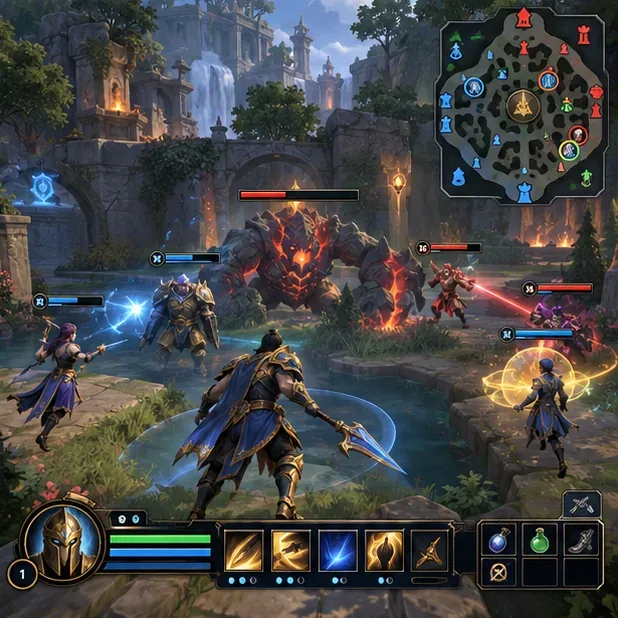
Ein konzeptionelles Gameplay-Mockup veranschaulicht die abschließende Überprüfung: Kartenmarkierungen bleiben sichtbar, während die Lane und der Teamkampf ungehindert bleiben.
Was, wenn der Editor oder die Steuerelemente anders aussehen?
Vergewissern Sie sich zunächst, dass Sie SMITE 2 und nicht das Original-SMITE bearbeiten. Überprüfen Sie anschließend das aktuelle In-Game-Menü und die Patchnotes für Ihre Plattform. Der Editor wurde in der Open Beta 5 von SMITE 2 eingeführt, und nachfolgende Updates können die Menüdarstellung verändern. Die Patchnotes der Open Beta 27 von Hi-Rez (Januar 2026) erwähnen weitere Optimierungen der HUD-Performance, enthalten aber keine allgemeingültige Empfehlung für die Minimap-Skalierung oder -Transparenz. Lesen Sie die offiziellen Patchnotes der Open Beta 27 .
Falls eine Layoutänderung die Bedienung erschwert, öffnen Sie den Editor erneut und verschieben Sie die Minikarte wieder in ihre vorherige Position oder Größe. Ziel ist ein schneller, zuverlässiger Überblick – nicht die größtmögliche Karte. Behalten Sie das Layout bei, mit dem Sie Karteninformationen lesen und gleichzeitig den Kampf im Blick behalten können.