Startseite
» 🎮 E-Sport
»
Optimale Hearthstone-Auflösungseinstellungen für flüssigere Animationen auf dem PC
Optimale Hearthstone-Auflösungseinstellungen für flüssigere Animationen auf dem PC
Wenn die Kartenbewegungen oder Spielbretteffekte in Hearthstone ruckeln, scheint die Reduzierung der Auflösung die naheliegende Lösung zu sein. Sie kann helfen, wenn der PC mit der Darstellung des Spiels überlastet ist, führt aber auch dazu, dass Text und Kartendetails auf einem hochauflösenden Bildschirm unschärfer dargestellt werden. Und wenn die Verzögerung durch ein Netzwerkproblem, eine spielseitige Animationswarteschlange oder ein kürzlich aufgetretenes Clientproblem verursacht wird, bringt die Änderung der Auflösung möglicherweise nichts.
Ein guter Ausgangspunkt ist die native Auflösung Ihres Monitors, üblicherweise die von Windows empfohlene Option. Falls Hearthstone bei dieser Einstellung sichtbar ruckelt und der PC stark ausgelastet ist, testen Sie eine niedrigere Auflösung mit demselben Seitenverhältnis. Bei einem 1440p- oder 4K-Display ist 1920 × 1080 ein praktischer erster Vergleichswert. Verwenden Sie 1080p als Basiswert auf einem 1080p-Monitor; niedrigere Auflösungen führen bei Kartenspielen oft zu einem schlechteren Bild. Die richtige Einstellung hängt davon ab, welche Art von Verzögerungen auftreten und welche Komponente die Leistung begrenzt.
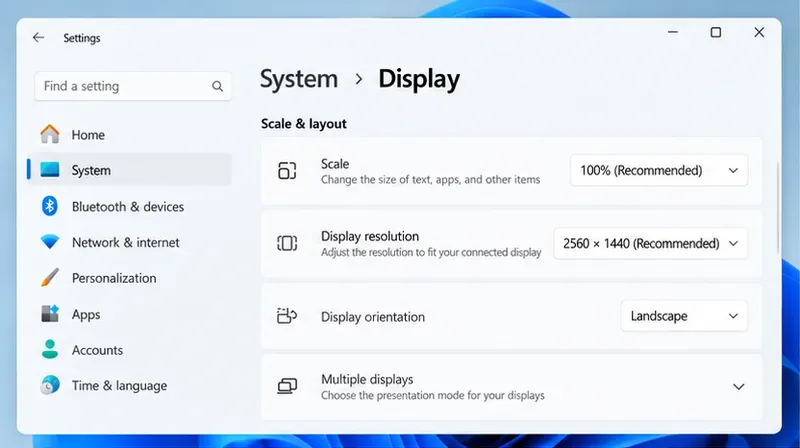
Windows empfiehlt in diesem Beispiel eine Bildschirmauflösung von 2560 × 1440. Verwenden Sie die vom Monitor empfohlene native Einstellung als Ausgangspunkt.
Zuerst muss die Art der Verzögerung identifiziert werden.
Änderungen der Auflösung beeinflussen, wie viele Pixel das Grafiksystem darstellen muss. Eine niedrigere Ausgaberesolution kann in manchen Situationen die GPU-Auslastung reduzieren, beschleunigt aber weder ein langsames Netzwerk, noch überspringt sie die in Hearthstone vorgemerkten Animationen.
Was Ihnen auffällt
Wahrscheinlichere Erklärung
Ist eine niedrigere Auflösung sinnvoll?
Das Spielbrett, die Karten oder die Menüs reagieren sichtbar ruckelig, während der PC beschäftigt ist.
Rendering-Last, Grafiktreiber, Wärmeentwicklung oder eine andere Anwendung, die Systemressourcen nutzt
Ja, testen Sie eine niedrigere Auflösung und vergleichen Sie dieselbe Szene.
Die Maßnahmen kommen verspätet, aber das Bild bleibt harmonisch.
Verbindungs-, Serverantwort- oder spielseitige Verzögerung
Normalerweise nicht. Überprüfen Sie den Verbindungsstatus und ob die Verzögerung andere Online-Funktionen beeinträchtigt.
Ein bestimmter Modus oder eine bestimmte Animation läuft langsam, während andere Bildschirme normal aussehen.
Eine modusspezifische Arbeitslast, ein Clientproblem oder ein Animationsverhalten
Versuchen Sie einen Vergleich, aber gehen Sie nicht davon aus, dass die Auflösung die Ursache ist.
Text und Karten sehen nach dem Ändern der Anzeigeeinstellungen unscharf aus.
Nicht native Skalierung oder ein nicht übereinstimmendes Seitenverhältnis
Kehren Sie zur empfohlenen Auflösung zurück oder wählen Sie eine Option mit gleichem Seitenverhältnis.
Der Test sollte einfach sein: Verwenden Sie vor und nach der Änderung denselben Monitor, denselben Spielmodus und eine ähnliche Szene. Wenn das Spielbild flüssig aussieht, Aktionen aber verzögert sind, konzentrieren Sie sich auf die Verbindung und den Spielstatus, anstatt die Bildqualität zu reduzieren.
Vergleich der wichtigsten Auflösungsoptionen
Native Auflösung: beste Bildschärfe und sicherste Ausgangsbasis
Die native Auflösung ist die Pixelanzahl, für deren Darstellung Ihr Monitor ausgelegt ist. Dadurch werden Text, Kartengrafiken und kleine Details der Benutzeroberfläche scharf dargestellt, ohne dass das Display ein Bild mit niedrigerer Auflösung strecken muss. Für die meisten Spieler ist dies die beste Wahl für den täglichen Gebrauch, sofern Hearthstone bereits flüssig läuft.
Für ältere integrierte GPUs an 1440p- oder 4K-Monitoren ist dies möglicherweise nicht die ressourcenschonendste Option. Sollten bei nativer Auflösung unter Last wiederholt Ruckler auftreten, testen Sie zunächst eine niedrigere Auflösung, bevor Sie verschiedene Einstellungen ändern. Laut Blizzards Support laufen die Spiele am besten mit den Standardeinstellungen und unterstützen möglicherweise nicht alle Seitenverhältnisse. Auch Microsoft empfiehlt die Option „Empfohlen“ und weist darauf hin, dass niedrigere Auflösungen als die native Auflösung unschärfer, unzentrierter, mit Rändern versehen oder verzerrt wirken können. Weitere Informationen finden Sie in den Richtlinien von Blizzard zu Bildschirmauflösung und Seitenverhältnis sowie in den Windows-Auflösungsanweisungen von Microsoft .
1920 × 1080: Ein sinnvoller erster Test auf einem 1440p- oder 4K-Bildschirm
Bei einem 16:9-Bildschirm mit einer Auflösung von 2560 × 1440 oder 3840 × 2160 Pixeln bietet die Auflösung 1920 × 1080 das gleiche Seitenverhältnis bei gleichzeitig reduzierter Pixelanzahl für das Grafiksystem. Daher eignet sie sich besser für einen ersten Vergleich als der direkte Wechsel zu einer sehr niedrigen Auflösung. Das Bild kann etwas weicher wirken als in der nativen Auflösung, da der Monitor es skalieren muss, Text und Kartendetails bleiben aber besser erkennbar als bei deutlich niedrigeren Einstellungen.
Wenn Ihr Monitor bereits eine Auflösung von 1920 × 1080 hat, ist die Auswahl dieser Auflösung die native Einstellung und kein Kompromiss hinsichtlich der Leistung. Behalten Sie diese Einstellung in diesem Fall bei. Eine Reduzierung auf 1600 × 900 oder 1280 × 720 kann auf manchen PCs die Renderlast verringern, der Vorteil ist jedoch systemabhängig und in Hearthstone möglicherweise kaum wahrnehmbar. Probieren Sie diese Auflösungen nur aus, wenn weiterhin deutliche und reproduzierbare Ruckler auftreten und das Spiel oder Ihr Monitor diese Option tatsächlich anbietet.
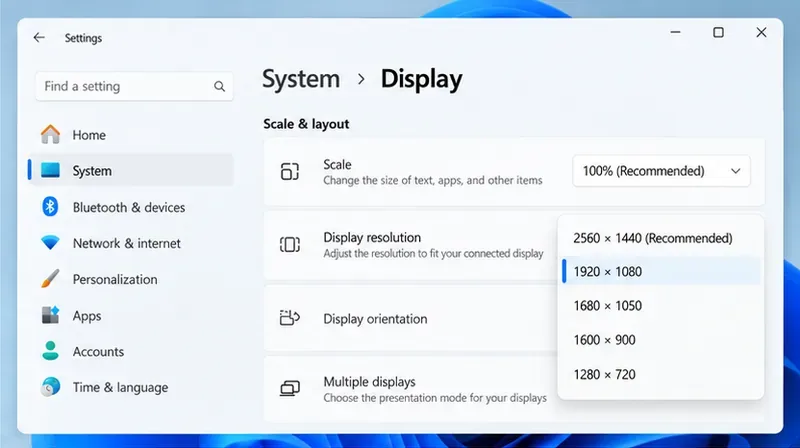
Die Auflösung 1920 × 1080 behält auf einem 1440p-Display das 16:9-Format bei und ist daher ein praktischer Test mit einer etwas niedrigeren Auflösung, allerdings mit einem gewissen Schärfeverlust.
1280 × 720: Ein Vergleich im Notfall, keine universelle Lösung.
720p kann auf einem leistungsschwachen Laptop oder mit älterer integrierter Grafikkarte einen kurzen Test wert sein, wenn das Spiel eindeutig durch die GPU limitiert ist. Für die meisten Desktop-Monitore ist es jedoch eine schlechte Standardauflösung: Texte in der Benutzeroberfläche können merklich unscharf werden, und Skalierungsartefakte sind deutlicher sichtbar. Auf einem 1080p-Bildschirm benötigt 720p zwar weniger Pixel, garantiert aber keine flüssigeren Animationen. Wenn das Spiel auf die CPU, die Verbindung oder eine eigene Animationssequenz wartet, kann die niedrigere Auflösung die Lesbarkeit des Spielfelds sogar beeinträchtigen.
Wählen Sie eine Auflösung nicht nur deshalb, weil sie in einem Dropdown-Menü angezeigt wird. Eine 16:10-Option wie 1680 × 1050 passt nicht zu einem 16:9-Bildschirm. Je nach Spiel, Treiber und Monitor kann das Ergebnis zu Balken, Verzerrungen oder falscher Skalierung führen. Bevorzugen Sie eine Auflösung mit dem gleichen Seitenverhältnis wie Ihr Bildschirm, es sei denn, Sie haben einen triftigen Grund, ein anderes Format zu verwenden.
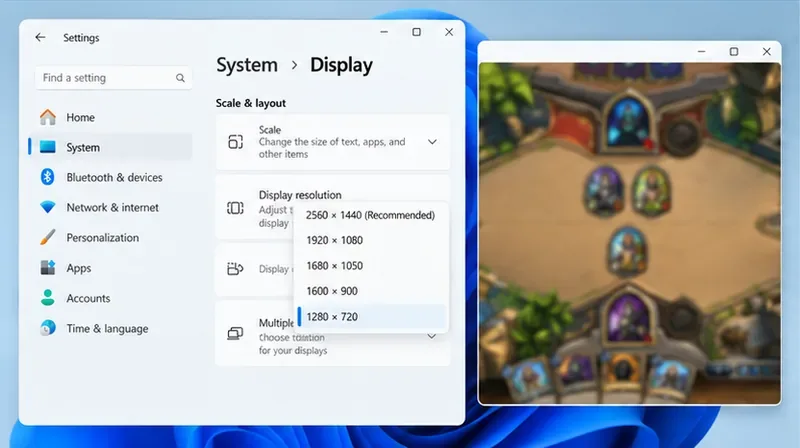
Ein 720p-Bild kann auf einem höher auflösenden Monitor unschärfer wirken. Die kleine Kartenspielvorschau dient nur der Veranschaulichung und ist kein tatsächlicher Hearthstone-Test.
Empfohlene Einstellungen für PC und Bildschirm
Einrichtung oder Priorität
Ausgangswahl
Abtausch
1080p-Monitor; Bildschärfe ist wichtig
1920 × 1080 (native Auflösung)
Die schärfste Schnittstelle; sie abzusenken, dürfte kaum die erste sinnvolle Änderung sein.
1440p-Monitor; Spiel ruckelt sichtbar unter Last
Beginnen Sie mit 2560 × 1440 und vergleichen Sie dann mit 1920 × 1080.
1080p kann die Rendering-Last verringern, aber das Bild kann dadurch weicher wirken.
4K-Monitor; ältere oder integrierte Grafikkarte
Vergleichen Sie natives 4K mit 1920 × 1080 bei gleichem Seitenverhältnis
Mehr Potenzial zur Reduzierung der Pixellast, jedoch mit einem größeren Verlust an Bildschärfe.
Kleiner Laptop; lesbare Karten haben Priorität
Behalten Sie die empfohlene Auflösung bei; passen Sie die Windows-Anzeigeskalierung bei Bedarf an die Textgröße an.
Die Skalierung der Anzeige ändert die Größe der Benutzeroberfläche, nicht die Renderlast des Spiels.
Leistungsschwacher PC; Ruckler bestehen auch nach einem 1080p-Test
Versuchen Sie kurzzeitig 1600 × 900 oder 1280 × 720, falls verfügbar.
Verwenden Sie diese Option nur, wenn die Verbesserung deutlich erkennbar ist; erwarten Sie einen weicheren Text und eine weniger ansprechende Kartengestaltung.
Bei Laptops mit integrierter und dedizierter Grafikkarte sollten Sie überprüfen, ob Hearthstone die vorgesehene GPU nutzt, bevor Sie die Auflösung als einzigen Faktor in Betracht ziehen. Schließen Sie außerdem unnötige, GPU-intensive Anwendungen und prüfen Sie, ob Überhitzung oder Energiesparmodi vorliegen. Diese Überprüfungen können wichtiger sein als die Reduzierung der Auflösung eines Kartenspiels.
Eine kontrollierte Methode, um eine Änderung zu testen
1. Aktuelle Ausgangswerte erfassen
Notieren Sie sich die empfohlene Bildschirmauflösung, den aktuellen Anzeigemodus des Spiels und ob das Ruckeln in Menüs, normalen Matches oder Battlegrounds auftritt. Ändern Sie die Windows-Skalierung, die Bildwiederholfrequenz und die Grafiktreibereinstellungen nicht gleichzeitig; andernfalls lässt sich nicht feststellen, welche Änderung den Ausschlag gegeben hat.
2. Versuchen Sie dasselbe Seitenverhältnis eine Stufe niedriger.
Falls Hearthstone eine Auflösungseinstellung in seinen Anzeigeoptionen bietet, verwenden Sie diese zuerst, um die Spielausgabe und nicht den gesamten Desktop zu ändern. Vergleichen Sie auf einem 1440p- oder 4K-Bildschirm im 16:9-Format die Auflösung 1920 × 1080 mit der nativen Auflösung. Falls das Spiel ein randloses Fenster verwendet und die Auflösungseinstellung keine Änderung bewirkt, können die Windows-Anzeigeeinstellungen für einen kurzen Test hilfreich sein. Stellen Sie anschließend die empfohlene Desktop-Auflösung wieder her. Die Anleitung von Microsoft erklärt, wo Sie die Liste der Bildschirmauflösungen in Windows finden.
3. Vergleichen Sie dieselbe Szene und überprüfen Sie die Ressourcennutzung.
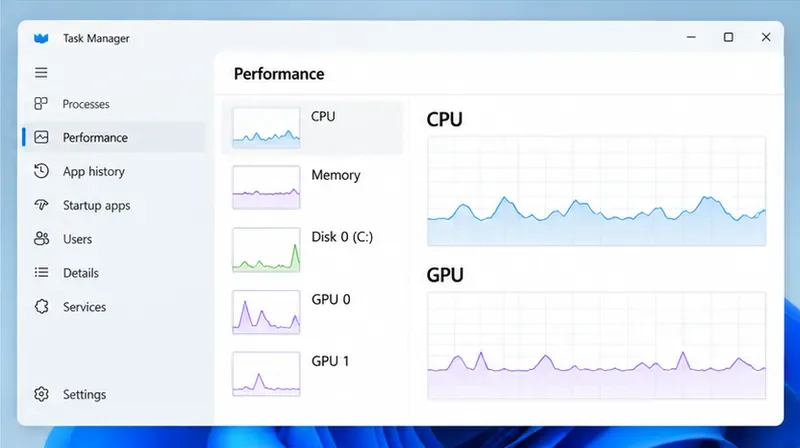
Wiederholen Sie eine reproduzierbare Situation, z. B. das Öffnen der Sammlung oder das Ansehen derselben Spielbrettanimation, in beiden Einstellungen. Achten Sie darauf, ob sich das sichtbare Ruckeln verändert und ob die Karten weiterhin gut lesbar sind. Die Leistungsansicht des Task-Managers zeigt zwar die CPU- und GPU-Auslastung während des Spiels an, aber ein Diagramm allein beweist nicht, welche Komponente den Flaschenhals darstellt. Vermeiden Sie es, einen kurzen Ausreißer als Diagnose zu interpretieren.
Der Task-Manager kann Ihnen helfen, die CPU- und GPU-Aktivität während desselben wiederholbaren Tests zu vergleichen; diese Ansicht stellt jedoch nicht die gemessenen Hearthstone-Ergebnisse dar.
4. Behalten Sie das Wechselgeld nur, wenn das Ergebnis eindeutig ist.
Wenn Animationen in 1080p deutlich flüssiger laufen und das etwas weichere Bild akzeptabel ist, behalten Sie diese Auflösung zum Spielen bei. Falls keine Verbesserung sichtbar ist, stellen Sie die native Auflösung wieder her. Befolgen Sie anschließend die aktuellen Schritte zur Fehlerbehebung für Desktop-PCs von Blizzard, überprüfen Sie Ihre Grafiktreiber und Betriebssystem-Updates und prüfen Sie die aktuellen Systemanforderungen. Die Patchnotes zu Hearthstone Patch 36.2 vom 3. August 2026 weisen darauf hin, dass das Spiel auf eine neuere Unity-Version aktualisiert wurde und sich die Mindestsystemanforderungen geändert haben. Überprüfen Sie daher die aktuellen Anforderungen Ihres Betriebssystems, anstatt sich auf veraltete Hardwarelisten zu verlassen: Hearthstone-Systemanforderungen . Die umfassenderen Hinweise von Blizzard zur Fehlerbehebung für Hearthstone auf Desktop-PCs und Laptops sowie zu Treiber- und Betriebssystem-Updates sind als nächste Schritte hilfreich.
Welche Resolution kann – und welche nicht – etwas ändern?
Eine niedrigere Auflösung ist vor allem als Diagnoseoption nützlich, wenn die Rendering-Last wahrscheinlich eine Rolle spielt. Sie kann jedoch weder serverseitige Probleme, eine beschädigte Spielinstallation, Treiberfehler, thermische Drosselung noch jeden clientseitigen Animationsfehler beheben. Falls nur Battlegrounds oder ein bestimmter Effekt verzögert reagiert, während andere Teile des Clients flüssig laufen, notieren Sie sich den Zeitpunkt des Auftretens und prüfen Sie die Service-Updates oder den Support-Kanal von Blizzard, bevor Sie die Bildqualität reduzieren.
Verwenden Sie die native Auflösung, wenn das Spiel flüssig läuft oder gestochen scharfer Text Priorität hat. Testen Sie auf einem hochauflösenden Bildschirm mit reproduzierbaren Bildrucklern zunächst die Auflösung 1920 × 1080. Nutzen Sie 720p nur als kurzen Vergleich auf schwächerer Hardware und behalten Sie diese Auflösung nur bei, wenn die Verbesserung deutlich sichtbar ist. Dieser Ansatz bietet Ihnen einen klaren Kompromiss: Behalten Sie die Schärfe bei, wenn die Leistung bereits gut ist, und akzeptieren Sie eine gewisse Unschärfe nur dann, wenn ein kontrollierter Test eine echte Verbesserung zeigt.