Startseite
» 🎮 E-Sport
»
Optimale Grafikeinstellungen für Mobile Legends für flüssige 120 FPS
Optimale Grafikeinstellungen für Mobile Legends für flüssige 120 FPS
Für flüssige 120 FPS in Mobile Legends: Bang Bang beginnen Sie mit der niedrigsten Grafikqualität, wählen Sie die vom Spiel unterstützte Bildwiederholfrequenz von 120 FPS und reduzieren Sie optionale Grafikdetails, bevor Sie diese wieder hinzufügen. Stellen Sie sicher, dass das Display Ihres Smartphones 120 Hz unterstützt und testen Sie die Leistung während eines kompletten Spiels, insbesondere in actionreichen Teamkämpfen. Dies ist eine Startkonfiguration für kompatible Geräte – keine Garantie dafür, dass jedes 120-Hz-Smartphone MLBB mit 120 FPS ausführen kann.
Das wichtigste Ergebnis ist eine flüssige und reaktionsschnelle Steuerung, nachdem sich das Smartphone aufgewärmt hat. Kurzzeitig 120 FPS in einer ruhigen Umgebung sind weniger aussagekräftig als eine stabile Performance, wenn mehrere Helden gleichzeitig Fähigkeiten einsetzen. Falls der Modus mit höherer Bildrate wiederholt ruckelt, ist ein Modus mit niedrigerer Bildrate im Wettkampf möglicherweise die bessere Wahl.
Die empfohlene Grafikgrundlage
Priorisieren Sie die Bildrate unabhängig von der Grafikqualität. Beginnen Sie mit „Flüssig“, falls diese Voreinstellung in Ihrer Version verfügbar ist, oder mit der niedrigsten verfügbaren Qualitätseinstellung. Wählen Sie in der Bildwiederholfrequenzsteuerung die unterstützte Option mit 120 FPS, anstatt „Ultra-Grafik“ auszuwählen, nur weil die Namen ähnlich klingen. Menübezeichnungen und verfügbare Kombinationen können sich mit Updates und der Geräteunterstützung ändern.
Einstellung oder Bedingung
Startempfehlung
Was ist zu bewerten?
Grafikqualität
Niedrigste verfügbare Voreinstellung; Glätten, wo angeboten
Klare Leistungsindikatoren und weniger Einbrüche in hektischen Kämpfen.
Spielaktualisierungsrate
120-FPS-Option, nur falls unterstützt und auswählbar
Die tatsächliche Spielleistung und nicht nur die gewählte Bezeichnung.
HD, Schatten oder zusätzliche visuelle Details
Deaktivieren oder reduzieren Sie die Einstellung, wenn diese Steuerelemente in Ihrem Menü angezeigt werden.
Ob das Deaktivieren dieser Funktionen Ihrem spezifischen Gerät hilft
Geräteanzeigemodus
Ein Modus, der 120 Hz zulässt
Ob die Anwendung tatsächlich den höheren Tarif verwendet
Energiesparmodus
Prüfen Sie, ob eine Leistungs- oder Bildwiederholratenbeschränkung vorliegt.
Eine Obergrenze, die trotz niedriger Spielgrafik bestehen bleibt.
Aufzeichnung und Hintergrundaktivität
Unnötige Aufnahmen, Downloads und ressourcenintensive Apps pausieren, um einen Vergleich zu ermöglichen.
Ob die Unterbrechungen verschwinden
Dies sind praktische Empfehlungen, keine gemessenen FPS-Gewinne. Es gibt keinen nachgewiesenen allgemeinen Vorteil beim Deaktivieren eines bestimmten Effekts auf jedem Smartphone. Achten Sie darauf, dass wichtige visuelle Informationen gut lesbar bleiben; die niedrigste Grafikeinstellung ist nicht automatisch die beste, wenn dadurch Fähigkeitenbegrenzungen oder Charaktere schwerer zu erkennen sind.
Missverständnis: Ein 120-Hz-Bildschirm garantiert 120 FPS.
Nein. Hertz beschreibt die Aktualisierungsfrequenz des Displays; Bilder pro Sekunde (FPS) beschreibt die Anzahl der vom Spiel erzeugten neuen Bilder. Ein 120-Hz-Display kann ein Spiel dennoch mit 60 FPS darstellen. Umgekehrt bedeutet die Auswahl einer hohen Bildwiederholrate nicht, dass das Smartphone diese auch dauerhaft erreicht.
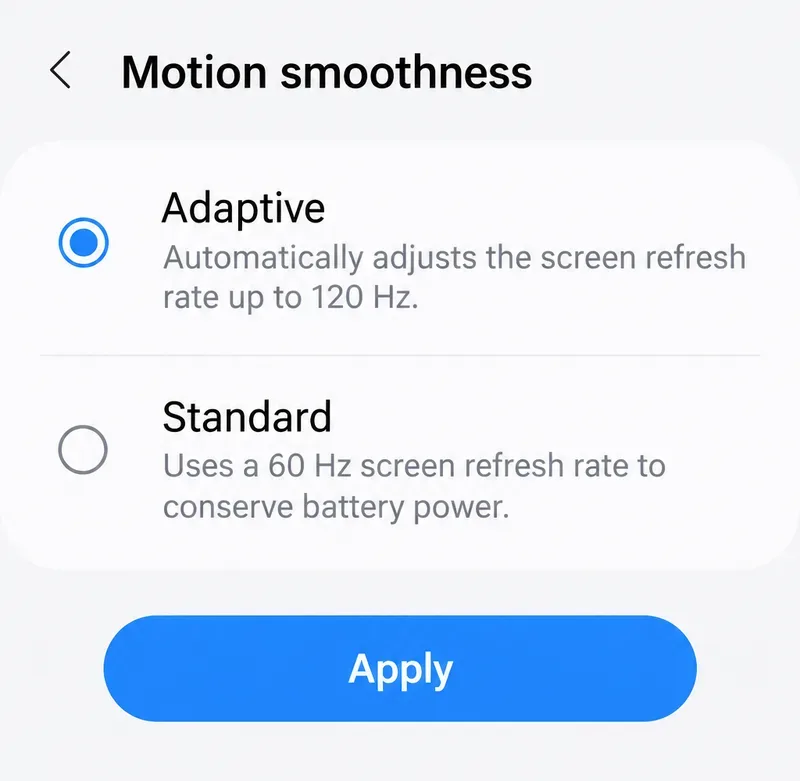
Die Dokumentation von Samsung zur Bildwiederholfrequenz beschreibt „Adaptiv“ als Anpassung bis zu 120 Hz und „Standard“ als 60 Hz bei unterstützten Modellen. Es wird außerdem darauf hingewiesen, dass die Verfügbarkeit je nach Gerät und Anwendung variiert. Dies bestätigt das Anzeigeverhalten, nicht die MLBB-Unterstützung auf jedem Galaxy-Smartphone.
Hilfreiche Maßnahme: Prüfen Sie die vom Bildschirm unterstützte Bildwiederholfrequenz und anschließend die entsprechenden Optionen des Spiels. Bei unterstützten Galaxy-Geräten finden Sie die entsprechende Einstellung unter „Bewegungsglätte“. Andere Hersteller verwenden andere Menüs, und einige bieten anwendungsspezifische Beschränkungen. Konsultieren Sie die Dokumentation Ihres Geräts, anstatt von einem identischen Vorgehen auszugehen.
Beispiel einer Benutzeroberfläche für die Bewegungsglättung mit adaptiver Darstellung bis zu 120 Hz und Standarddarstellung bei 60 Hz. Die gewählte Anzeige ermöglicht zwar eine höhere Bildwiederholfrequenz, beweist aber nicht, dass MLBB mit 120 FPS gerendert wird; die Menüs variieren je nach Modell und Software.
Missverständnis: Ultra-Grafik ist für 120 FPS erforderlich.
Grafikqualität und Bildwiederholfrequenz dienen unterschiedlichen Zwecken. Höhere Detailstufen können den Renderaufwand erhöhen; eine höhere Bildwiederholfrequenz fordert das Spiel auf, Bilder häufiger zu berechnen. Eine höhere Grafikqualität erhöht jedoch nicht die Rechenleistung.
Ein bestätigtes Beispiel für die verwirrende Terminologie: Die Support-Anleitung von BlueStacks (Stand: 6. März 2026) nennt „ Bildwiederholfrequenz: Ultra“ als In-Game-Einstellung für 120 FPS. Siehe dazu die Dokumentation zu den MLBB-Einstellungen und der 120-FPS-Unterstützung . Dies ist eine emulatorspezifische Anleitung und kein Beweis dafür, dass dieselbe Option auch auf Ihrem Smartphone aktiviert ist.
Hilfreicher Tipp: Lesen Sie die Kategorie der Einstellung, nicht nur das Wort „Ultra“. Nutzen Sie die auf Ihrem Gerät verfügbare Option für eine hohe Bildwiederholfrequenz und halten Sie die Grafikqualität für den ersten Vergleich niedrig. Bleibt die Leistung über die gesamten Spiele hinweg konstant, erhöhen Sie die Grafikqualität schrittweise und behalten Sie nur die Änderungen bei, die diese Stabilität gewährleisten.
Missverständnis: Das Reduzieren der Grafikeinstellungen legt nicht immer eine fehlende 120-FPS-Option frei.
Eine niedrigere Grafikauflösung kann den Renderaufwand reduzieren, berechtigt aber nicht automatisch zur Nutzung eines fehlenden Bildwiederholratenmodus. Die Displayspezifikationen, der Chipsatz und die verfügbaren MLBB-Optionen eines Smartphones sind separate Informationen. Eine nicht verfügbare Option kann nicht automatisch erkannt werden, nur weil Schatten deaktiviert sind.
Zum Zeitpunkt der Quellenprüfung für diesen Artikel am 8. Oktober 2026 lag keine vollständige, aktuelle Liste von Geräten vor, die 120 FPS unterstützen und von Entwicklern veröffentlicht wurden. Daher kann dieser Artikel die Unterstützung eines bestimmten Modells allein aufgrund seines Preises oder seiner Hardware-Spezifikationen nicht garantieren.
Hilfreiche Maßnahme: Aktualisieren Sie das Spiel über den offiziellen Store und installieren Sie die entsprechenden Geräte-Software-Updates. Überprüfen Sie das Menü und die zugehörige Erklärung einer deaktivierten Option. Sollte die Option weiterhin nicht verfügbar sein, kontaktieren Sie den In-Game-Support und geben Sie dabei Ihr genaues Gerätemodell, Ihre Betriebssystemversion, Ihre Spielversion und einen Screenshot der Einstellung an. Verwenden Sie bis zur Klärung des Problems den höchsten unterstützten stabilen Modus.
Missverständnis: Eine hohe durchschnittliche FPS-Zahl bedeutet nicht, dass das Spiel flüssig läuft.
Durchschnittswerte können Unterbrechungen verschleiern. Die Bildwiederholfrequenz (Frame Pacing) beschreibt, wie gleichmäßig die einzelnen Bilder nacheinander angezeigt werden. Bei exakt 120 FPS beträgt das nominale Intervall etwa 8,33 Millisekunden pro Bild (berechnet als 1000 geteilt durch 120). Gelegentlich auftretende längere Pausen können sich selbst dann noch wie Ruckler anfühlen, wenn ein Großteil des Spiels flüssig läuft.
Die Dokumentation zur Bildwiederholfrequenz in Android erläutert die Bedeutung einer korrekten Abtastrate für eine flüssige Spieldarstellung. Dies ist ein allgemeines Rendering-Prinzip; es wird nicht angegeben, welche Abtastratentechnologie MLBB aktuell verwendet.
Hilfreiche Maßnahme: Analysiere Kamerabewegungen, Zielgenauigkeit und actionreiche Kämpfe während einer kompletten Spielsitzung. Falls dein Gerät einen zuverlässigen FPS-Zähler im Spiel bietet, nutze ihn zusätzlich zu deinen Beobachtungen. Eine Anzeige der Bildwiederholfrequenz ist nicht unbedingt ein FPS-Zähler für das gerenderte Spiel. Beschreibe das Ergebnis ohne geeignete Messung lieber als flüssiger oder weniger konstant, anstatt von stabilen 120 FPS zu sprechen.
Missverständnis: Ein Flaggschiff behält während eines gesamten Spiels die gleiche Geschwindigkeit.
Die Kühlbedingungen spielen eine wichtige Rolle. Ein Gerät kann anfangs gut funktionieren, seine Leistung kann jedoch mit steigender Temperatur nachlassen. Apples Hinweise zum Temperaturmanagement führen niedrigere Bildwiederholraten ausdrücklich als mögliche Folge übermäßiger Innentemperatur auf. Dies untermauert die Annahme, dass Hitze die Ursache sein kann, bedeutet aber nicht, dass jeder FPS-Einbruch auf thermisches Throttling zurückzuführen ist.
Hilfreiche Maßnahme: Vergleichen Sie die Leistung unter ähnlichen Raumbedingungen, ohne direkte Sonneneinstrahlung, bei ähnlicher Helligkeit und vergleichbarem Akkustand. Falls sich das Smartphone beim Spielen während des Ladevorgangs spürbar erwärmt, vergleichen Sie es mit einer Sitzung ohne Ladekabel. Lassen Sie ein überhitztes Gerät abkühlen und befolgen Sie die Anweisungen des Herstellers. Sollten die Leistungseinbrüche gegen Ende eines Spiels weiterhin auftreten, reduzieren Sie die visuelle Belastung oder wählen Sie einen Modus mit niedrigerer unterstützter Bildwiederholrate.
Missverständnis: Grafikeinstellungen beheben nicht jede Art von Verzögerung.
Ruckler und Netzwerkverzögerungen können zwar ähnlich erscheinen, erfordern aber unterschiedliche Maßnahmen. Abgehackte Kamerabewegungen bei ansonsten zeitgerechten Spielereignissen deuten auf ein Rendering-Problem hin. Verzögerte Aktionen oder Charaktere, die abrupt ihre Positionen wechseln, während die lokale Animation flüssig läuft, legen nahe, den Zusammenhang zu untersuchen. Dies sind diagnostische Hinweise, keine endgültigen Beweise.
Hilfreiche Maßnahme: Vergleichen Sie die Latenzanzeige des Spiels mit einer zuverlässigen FPS-Messung. Liegt das Problem an der Netzwerkverzögerung, überprüfen Sie die Verbindungsstabilität und Hintergrundübertragungen. Reduzierte Grafikeinstellungen können die Rendering-Leistung verbessern, garantieren aber keine geringere Serverlatenz. Beurteilen Sie eine Grafikänderung nicht anhand eines einzelnen Spiels mit deutlich abweichender Verbindungsqualität.
Wann sollte man 120 FPS beibehalten oder einen niedrigeren Modus wählen?
Behalten Sie die 120-FPS-Einstellung bei, solange die Bewegungen auch in anspruchsvollen Kämpfen flüssig bleiben, das Gerät angenehm zu bedienen ist und der Akkuverbrauch für Ihre Spielsitzung angemessen ist. Wenn die niedrigen Grafikeinstellungen dieses Ergebnis bereits liefern, ist es nicht nötig, die visuellen Details zu erhöhen, nur weil das Smartphone sie kurzzeitig verarbeiten kann.
Wählen Sie einen niedrigeren Modus, wenn trotz grundlegender Anpassungen weiterhin Ruckler auftreten oder die Leistung im Laufe der Sitzung nachlässt. Eine konstant niedrigere Bildrate kann flüssiger sein als eine höhere mit häufigen Unterbrechungen. Überprüfen Sie die Einstellungen nach größeren Spiel- oder Systemaktualisierungen unter denselben Bedingungen. Die besten Grafikeinstellungen für Mobile Legends sind diejenigen, die ein flüssiges und reaktionsschnelles Spielerlebnis auf Ihrem Gerät gewährleisten – nicht eine identische Voreinstellung, die auf jedem Smartphone verwendet wird.