Startseite
» 🎮 E-Sport
»
Optimale Grafikeinstellungen für gute Sichtbarkeit der Armee in StarCraft II
Optimale Grafikeinstellungen für gute Sichtbarkeit der Armee in StarCraft II
Die besten Grafikeinstellungen für eine gute Sichtbarkeit der Armeen in StarCraft II beginnen mit der Voreinstellung „Niedrig“, einer scharfen, unterstützten Auflösung und deutlich sichtbaren Lebensanzeigen der Einheiten. Shader und dekorative Effekte sollten auf einem niedrigen Niveau gehalten werden. Textur- oder Modelldetails sollten nur dann wiederhergestellt werden, wenn dies die Erkennung der Einheiten erleichtert. Ziel ist es, Armeen während Bewegung und Kampf schnell zu identifizieren, nicht einfach alle Grafikwerte so gering wie möglich zu halten.
Diese Anleitung führt neue Spieler durch die vierteilige Einrichtung. Die Quellen wurden am 7. Oktober 2026 geprüft. Die empfohlenen Werte sind praktische Ausgangspunkte und keine offizielle Blizzard-Voreinstellung für kompetitive Spiele oder Ergebnisse eines Hardware-Benchmarks. Menübezeichnungen und verfügbare Optionen können je nach Plattform variieren; verwenden Sie die Beschreibungen in Ihrem installierten Spiel, wenn eine Bezeichnung abweicht.
Was „maximale Sichtbarkeit der Armee“ tatsächlich bedeutet
Die Sichtbarkeit einer Armee beschreibt, wie gut sich Einheitensilhouetten, Zugehörigkeitsfarben, Gesundheitsinformationen und Fähigkeitshinweise auf dem Schlachtfeld erkennen lassen. Eine Silhouette ist die erkennbare Kontur einer Einheit. Wenn mehrere Modelle mit dem Gelände verschmelzen, kann ein ansprechenderes Bild weniger nützlich sein als ein einfacheres.
Blizzards Richtlinien für Kartenerstellung bezüglich Grafik und Performance legen den Fokus auf die Lesbarkeit der Einheiten und erklären, wie ablenkende Farben, störende Dekorationen, Schatten und übermäßige Partikel die Szene beeinträchtigen können. Diese Richtlinien richten sich an Kartenersteller. Die Empfehlung für Spieler lautet, eine einfachere Darstellung zu verwenden und zu prüfen, ob die Einheiten dadurch besser erkennbar sind.
Die Grafikeinstellungen erhöhen nicht die Sichtweite eurer Einheiten. Der Nebel des Krieges verbirgt Bereiche außerhalb der Sichtweite eurer Verbündeten, während die Aufklärung getarnte oder eingegrabene Feinde aufdeckt. Blizzard erklärt diese Mechaniken im StarCraft II-Glossar . Ein höherer Kontrast kann weder Aufklärung noch einen Detektor ersetzen.
Bereiten Sie sich vor, bevor Sie die Einstellungen ändern.
Notieren oder speichern Sie Ihre aktuellen Grafikeinstellungen, um sie wiederherstellen zu können. Halten Sie eine aktuelle Spielwiederholung bereit, idealerweise eine mit vielen Einheiten, die Sie wiedererkennen möchten. Eine Wiederholung ist ein aufgezeichnetes Spiel, das Sie sich erneut ansehen können; sie ermöglicht einen konsistenteren Vergleich, als nach jeder Änderung ein neues Spiel zu starten.
Halten Sie während des Vergleichs die Bildschirmeinstellungen, den Betrachtungsabstand und die Raumbeleuchtung konstant. Schließen Sie unnötige Aufnahme- oder andere ressourcenintensive Anwendungen. Vermeiden Sie es, Treibereinstellungen, Desktop-Skalierung, Helligkeit und In-Game-Qualität gleichzeitig zu ändern; es wird Ihnen sonst schwerfallen, die entscheidende Änderung zu identifizieren.
Konzentriere dich auf drei Dinge, die du untersuchen solltest: Infanterie im Bodenkampf, größere Einheiten innerhalb einer dicht gedrängten Armee und wichtige Fähigkeitsanzeigen im Kampf. Für Anfänger ist es sinnvoller, diese drei Kategorien zu erkennen, als zu versuchen, die gesamte Aufstellung eines anderen Spielers nachzubauen.
Schritt 1: Bewahren Sie einen klaren Blick auf das Schlachtfeld
Öffne das Optionsmenü des Spiels und wähle „Grafik“ . Wähle zunächst eine unterstützte Auflösung, die der nativen Auflösung deines Bildschirms entspricht, sofern verfügbar. Die native Auflösung beschreibt die physische Pixelanordnung deines Bildschirms. Eine niedrigere Auflösung kann dazu führen, dass kleine Details und Texte in der Benutzeroberfläche bei Vergrößerung des Bildes unscharf werden.
Auflösung und Grafikqualität lösen unterschiedliche Probleme. Eine geringere Qualität reduziert die visuelle Komplexität. Eine niedrigere Auflösung verringert die Anzahl der dargestellten Pixel, kann aber dazu führen, dass dicht beieinander liegende Einheiten schwerer zu unterscheiden sind. Um die Sichtbarkeit zu verbessern, sollten Sie zunächst eine niedrigere Qualität in Betracht ziehen, bevor Sie die Schärfe beeinträchtigen.
Behalten Sie die Kameraposition im normalen, vollständig herausgezoomten Spielmodus bei, um die Truppenabdeckung zu beurteilen. Die spezielle Steuerungsanleitung von Blizzard beschreibt die Kamerasteuerung mit Mausrad und Bild auf/Bild ab. Das Hineinzoomen ist hilfreich, um ein Modell genauer zu betrachten, zeigt aber weniger vom umliegenden Kampfgeschehen.
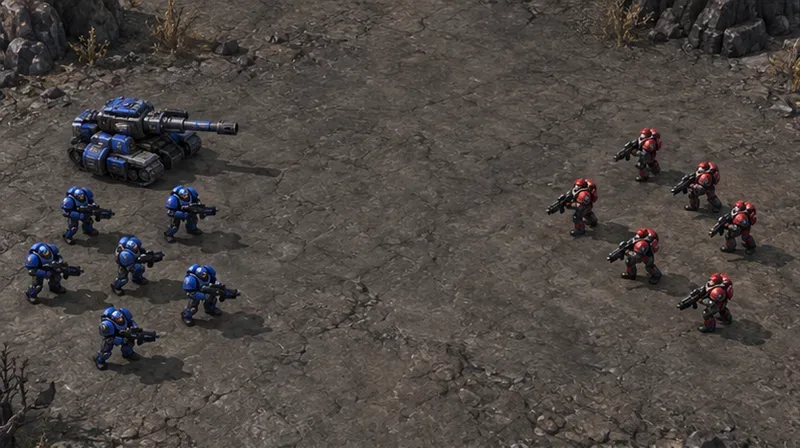
Schlachtfeldillustration: Eine offene Gasse ermöglicht es, die Umrisse der Infanterie und des größeren Panzers beim Beurteilung der Schärfe leicht zu vergleichen.
Schritt 2: Erstellen einer Grafikbasis mit geringem Detailgrad
Wählen Sie die Grafikvoreinstellung „Niedrig“ , übernehmen Sie die Änderung und folgen Sie den Anweisungen zum Neustart. Vergleichen Sie anschließend die Wiedergabe, bevor Sie einzelne Anpassungen vornehmen. Eine Voreinstellung ist eine Gruppe von Qualitätseinstellungen, die gemeinsam angewendet werden; sie dient als schnelle Basis.
Falls erweiterte Steuerungsmöglichkeiten verfügbar sind, verwenden Sie die folgende Referenz. Werte wie „Niedrig“, „Aus“ oder die niedrigste verfügbare Einstellung beschreiben die beabsichtigte Richtung; wählen Sie die tatsächliche Option, die Ihr Spiel anbietet.
Einstellung
Ausgangspunkt: Sichtbarkeit
Wann sollte man es ändern?
Shader
Niedrig
Vergleichen Sie eine höhere Qualität nur dann, wenn ein wichtiges visuelles Element dadurch leichter lesbar wird.
Schatten und Licht
Niedrigste verfügbare Qualität
Stellen Sie die Szene nur selektiv wieder her, wenn sie dadurch schwerer zu interpretieren wird.
Effekte und Nachbearbeitung
Niedrig oder minimal verfügbar
Die Effekte verstärken sich, wenn die Hinweise auf wesentliche Fähigkeiten unklar sind.
Physik
Niedrig
Erhöhen Sie die Höhe nur aus ästhetischen Gründen, wenn die Leistung komfortabel ist.
Spiegelungen und dekorative Geländedetails
Mindestens verfügbar
Stellen Sie die Wiederherstellung wieder her, wenn Sie das Aussehen bevorzugen und die Armeen lesbar bleiben sollen.
Texturen
Niedrig anfänglich; vergleichen Sie mit Mittel
Behalten Sie die mittlere Einstellung bei, wenn sie die Verständlichkeit verbessert, ohne Stottern zu verursachen.
Modelle
Niedrig anfänglich; vergleichen Sie mit Mittel
Behalten Sie die Ebene bei, auf der überfüllte Einheitentypen am einfachsten zu erkennen sind.
Shader bestimmen Aspekte der Oberflächenschattierung und der visuellen Darstellung. Die Nachbearbeitung umfasst Bildeffekte, die auf die gerenderte Szene angewendet werden. Niedrigere Einstellungen vereinfachen das Bild, das genaue Erscheinungsbild hängt jedoch vom Schlachtfeld und den Einheiten ab.
Gehen Sie nicht davon aus, dass jeder Zauber bei minimaler Qualität deutlicher wird. Untersuchen Sie die Fähigkeiten, denen Sie regelmäßig begegnen. Falls eine Einstellung ein wichtiges Signal schwerer erkennbar macht, erhöhen Sie die entsprechende Kategorie und vergleichen Sie erneut. Dieser Tabelle sind keine gemessenen FPS-Gewinne zugeordnet, und es gibt keine Garantie, dass ein bestimmter Wert für jede Karte optimal ist.
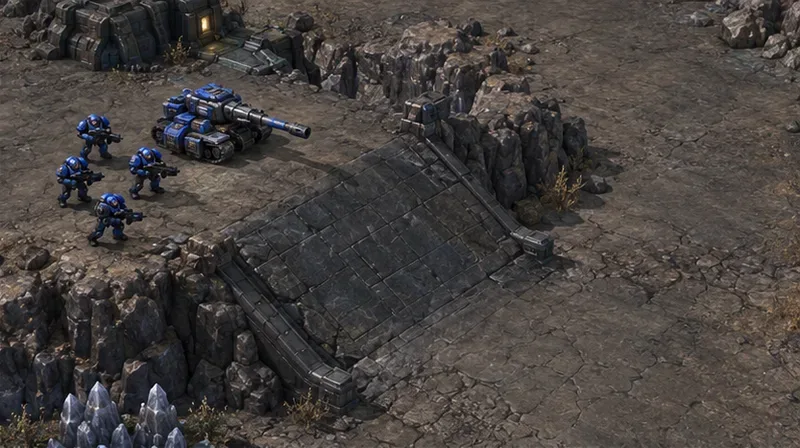
Schlachtfeldillustration: Blaue Einheiten neben einer Rampe dienen als Referenzpunkt, um den Kontrast der Einheiten zum Gelände zu überprüfen.
Schritt 3: Eigentums- und Gesundheitsinformationen hinzufügen
Die Grafikqualität allein verrät nicht, welche überlappende Einheit zu welchem Spieler gehört. Suche die Option zur Anzeige der Lebensleisten und wähle als Ausgangspunkt „ Immer“ . Lebensleisten zeigen die verbleibende Gesundheit einer Einheit und zugehörige Statusinformationen an. In Blizzards Steuerungsleitfaden wird auch beschrieben, wie man die Lebensleisten durch Gedrückthalten der Alt- Taste einblendet; überprüfe deine Tastenbelegung, falls du ein benutzerdefiniertes Hotkey-Profil verwendest.
Die permanent sichtbaren Balken helfen Ihnen, verletzte Einheiten ohne zusätzlichen Tastendruck zu lokalisieren. Sie erhöhen jedoch auch die visuelle Dichte. Wenn eine große Armee zu einer Balkenwand wird, sollten Sie einen selektiveren Anzeigemodus ausprobieren, anstatt automatisch von der besten Option auszugehen.
Aktivieren Sie die farbige Lebensanzeige für Teams, falls sie Ihnen hilft, gegnerische Einheiten zu unterscheiden. Blizzard hat diese Option zusammen mit den Modi „Beschädigt“ und „Ziel“ in den Patchnotes zu 2.0.4 dokumentiert . Der Modus „Beschädigt“ beschränkt die Anzeige auf Einheiten, denen Leben, Energie oder Schilde fehlen; der Modus „Ziel“ ist kontextabhängig. Die entsprechenden Einstellungen finden Sie in den aktuellen Optionen.
Vergleiche auch den Farbenblindmodus, falls Teamfarben oder Punkte auf der Minikarte schwer zu unterscheiden sind. Die Patchnotes zu Blizzards Patch 2.0.10 beschreiben alternative Team- und Platzierungsfarben sowie ein dunkleres Minikarten-Terrain für einen stärkeren Kontrast. Teste die Farben sowohl auf der Minikarte als auch auf dem Hauptschlachtfeld; ein Farbschema kann in der einen Ansicht besser wirken als in der anderen.
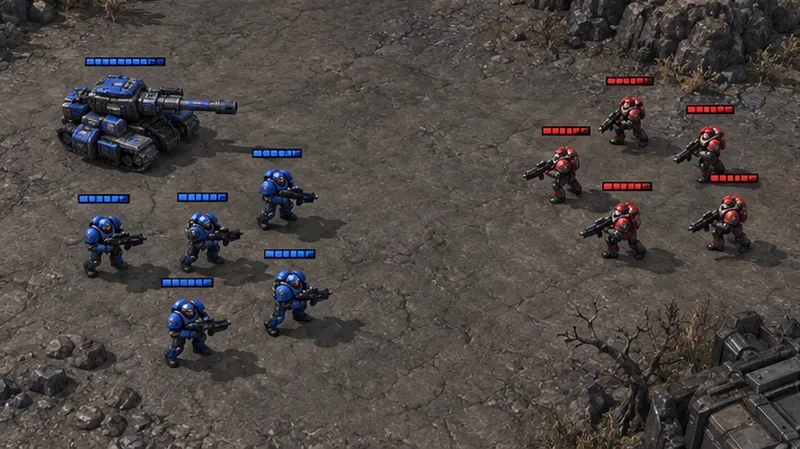
Schlachtfeldillustration: Blaue und rote Lebensleisten betonen die Besitzverhältnisse beim Vergleich verschiedener Darstellungsoptionen für Lebensleisten.
Schritt 4: Überprüfen Sie die Einrichtung während eines Kampfes mit vielen Beteiligten.
Spielen Sie dieselbe Kampfszene mit derselben Wiedergabegeschwindigkeit und Kameraposition erneut ab. Untersuchen Sie zunächst ein Standbild, um Silhouetten und die Zuständigkeiten zu vergleichen. Sehen Sie sich dann den Kampf in Bewegung an. Ein Standbild kann Ihnen nicht zeigen, ob Kamerabewegungen oder überlagernde Effekte störend wirken.
Prüfen Sie, ob Sie die Frontlinie erkennen, beschädigte Einheiten ausfindig machen, größere Unterstützungseinheiten identifizieren und die Haupteffekte der Fähigkeiten verfolgen können. Verbessert eine Anpassung lediglich das freie Gelände zwischen den Armeen, hat sie die Sichtbarkeit der Armeen noch nicht verbessert.
Stellen Sie gegebenenfalls jeweils eine Kategorie wieder her. Mittlere Texturen mit niedrigen Shadern können einen Vergleich lohnen, betrachten Sie dies aber eher als Ihr eigenes Experiment und nicht als eine allgemein überlegene Kombination. Behalten Sie eine Änderung bei, wenn sie die Erkennung wiederholt verbessert und gleichzeitig die Bewegungsabläufe flüssig bleiben.
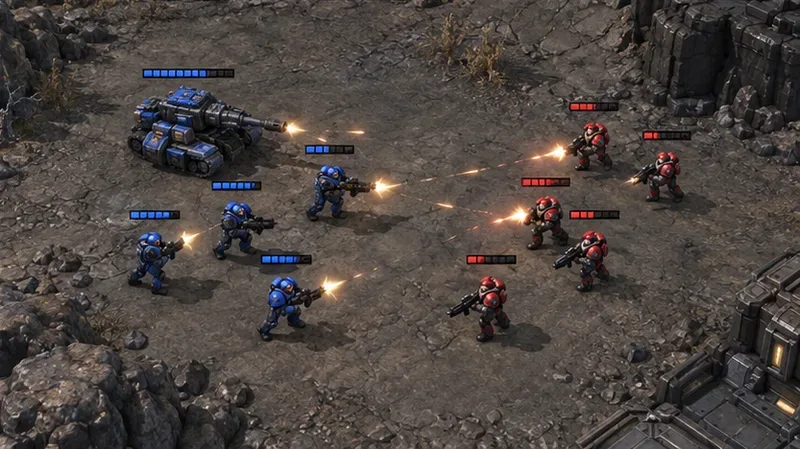
Schlachtfeldillustration: Mündungsfeuer und sinkende Lebensanzeigen zeigen die Hinweise, auf die man beim Beobachten eines Gefechts in Bewegung achten sollte.
Fehler, die eine niedrige Konfiguration weniger nützlich machen
Zuerst die Auflösung verringern: Dabei könnten die kleinen Details verloren gehen, die zur Unterscheidung der Einheiten erforderlich sind, bevor man unnötige visuelle Effekte reduziert.
Maximieren Sie die Helligkeit: Ein blasses Bild kann den Kontrast verringern. Passen Sie die Helligkeit nur so weit an, dass sich die Einheiten unter Ihren normalen Betrachtungsbedingungen gut vom Gelände unterscheiden lassen.
Verändert man nach der Festlegung der Ausgangswerte viele Optionen, verliert man die Fähigkeit festzustellen, welche einzelne Änderung geholfen hat.
Eine bloße Beurteilung einer pausierten Szene ist nicht ausreichend; Bewegungen, sich überlappende Effekte und überfüllte Kämpfe im späteren Spielverlauf erfordern eine gesonderte Überprüfung.
Verwechslung von Beobachter- und Spielerzoom: Die Patchnotes zu Blizzards Patch 2.0.10 weisen auf zusätzliche Zoomstufen speziell für Beobachter hin. Gehen Sie nicht davon aus, dass die Übertragungskamera während des normalen Spielverlaufs verfügbar ist.
Die Erwartung, dass niedrige Grafikeinstellungen jede Verlangsamung beheben, ist falsch: Wenn eine niedrigere Auflösung und Qualität bei einem komplexen Spielgeschehen kaum etwas ändern, könnte eine andere Systembeschränkung vorliegen.
Bei anhaltenden Leistungsproblemen sollten Sie zunächst die Leistungshilfe von Blizzard für StarCraft II nutzen. Unterscheiden Sie Grafikprobleme von Einfrierungen, Verbindungsverzögerungen oder Instabilität. Notieren Sie sich Ihre Systemeinstellungen und den Moment im Replay, in dem das Problem auftritt.
Ihre abschließende Checkliste für Sichtbarkeit
Das Schlachtfeld ist scharf genug, um kleine Einheiten zu erkennen und Texte auf der Benutzeroberfläche zu lesen.
Die Umrisse der Einheiten bleiben sowohl vor hellem als auch vor dunklem Hintergrund deutlich erkennbar.
Lebensanzeigen helfen Ihnen, Ziele zu finden, ohne die Übersicht über die Armee zu überladen.
Die Teamfarben lassen sich auf dem Schlachtfeld und der Minikarte leicht unterscheiden.
Wichtige Fähigkeitssignale bleiben auch während der Bewegung verständlich.
Die Kamera befindet sich im normalen Spielzoom, wenn Sie die Truppenabdeckung beurteilen.
Eine sinnvolle Konfiguration mit reduzierter Grafikdarstellung blendet störende Details aus und bewahrt gleichzeitig die Informationen, die Sie zur Führung Ihrer Armee benötigen. Beginnen Sie mit einer einfachen Konfiguration, vergleichen Sie diese mit einem realen Gefecht und stellen Sie nur die Details wieder her, die die Übersichtlichkeit verbessern. Die beste Konfiguration ermöglicht es Ihnen, das Kampfgeschehen auf Ihrem Bildschirm stets übersichtlich zu verfolgen.