Startseite
» 🎮 E-Sport
»
Optimale Grafikeinstellungen für flüssige Kampfrundenanimationen in TFT
Optimale Grafikeinstellungen für flüssige Kampfrundenanimationen in TFT
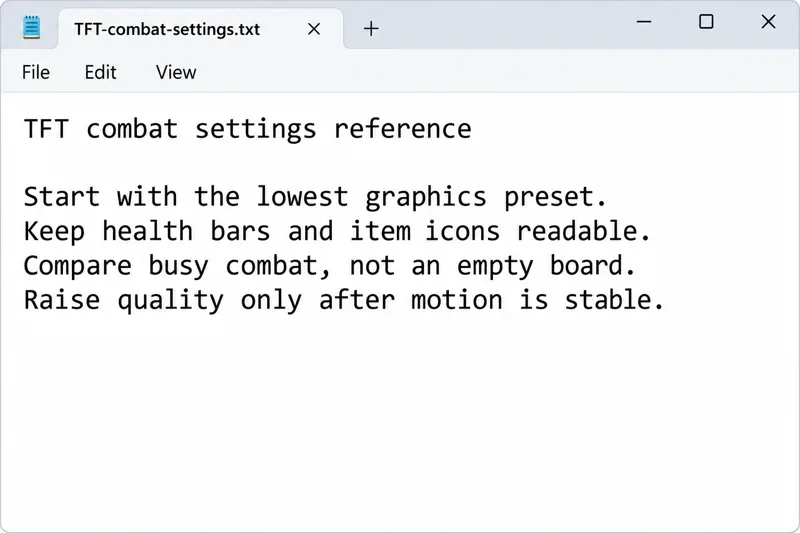
Für flüssigere Kampfanimationen in Teamfight Tactics beginnen Sie mit der niedrigsten verfügbaren Grafikeinstellung Ihrer aktuellen Version. Achten Sie darauf, dass Spielbrett und Benutzeroberfläche gut lesbar sind, und erhöhen Sie die Grafikqualität erst, wenn auch anspruchsvolle Kämpfe stabil laufen. Falls Ihre Version separate Steuerelemente bietet, reduzieren Sie Schatten und Effekte, bevor Sie die Auflösung verringern. Eine stabile Bildrate ist wichtiger als eine hohe, die bei mehreren gleichzeitig wirkenden Einheiten einbricht.
Es gibt einen wichtigen Grund, die Version vor dem Kopieren der Einstellungen zu überprüfen: TFT Set 18 wurde von der Hextech-Engine, die auch für League of Legends verwendet wurde, auf die Unreal Engine umgestellt. Laut Riots FAQ zur Unreal-Migration werden die bevorzugten Einstellungen bei diesem Übergang zurückgesetzt. Ältere Screenshots des League-Videomenüs und Hinweise in der Konfigurationsdatei sollten daher nicht als verifizierte Abbildung der aktuellen TFT-Oberfläche betrachtet werden.
Diese Referenz wurde am 7. Oktober 2026 mit den Patchnotes zu Patch 18.4 überprüft. Sie bietet praktische Ausgangspunkte anstelle von Benchmark-Ergebnissen. Die verwendeten offiziellen Quellen dokumentieren nicht alle Grafikeinstellungen und zulässigen Werte für die aktuellen PC-, Android- und iOS-Versionen. Daher gelten Empfehlungen für einzelne Optionen nur dort, wo diese Einstellungen tatsächlich vorhanden sind.
Kurzübersicht: Empfohlene Einstellungen für einen reibungslosen Kampf
Dies sind primär leistungsoptimierte Empfehlungen, keine offizielle Riot-Voreinstellung und kein Versprechen einer bestimmten FPS-Steigerung. FPS bedeutet Bilder pro Sekunde, die Anzahl der Bilder, die pro Sekunde gerendert werden.
Einstellung oder Kategorie, sofern verfügbar
Ausgangspunkt
Grund, es nachträglich anzupassen
Gesamtqualität der Grafik
Niedrigster verfügbarer Voreingestellter
Erhöhen Sie den Wert, wenn anspruchsvolle Kämpfe reibungslos verlaufen und Sie mehr Details wünschen.
Leistungsmodus
Prüfen Sie, ob es in Ihrem System verfügbar ist.
Behalten Sie es bei, wenn sich die Bewegungsabläufe verbessern, ohne die notwendige Übersichtlichkeit des Boards zu beeinträchtigen.
Schatten
Aus oder zum niedrigsten verfügbaren Preis
Restaurieren Sie die Restaurierung nur, wenn Sie genügend Spielraum haben und deren Aussehen Ihnen gefällt.
Effekte oder Partikel
Niedrig
Erhöhen Sie die Punktzahl, wenn wichtige visuelle Elemente des Zauberspruchs schwer zu interpretieren sind.
Umgebungsdetails
Niedrig
Gehaltserhöhung nach akzeptabler Kampfleistung
Kantenglättung
Aus oder niedrigster verfügbarer Wert für den ersten Vergleich
Korrigieren Sie die Kanten, falls diese störend wirken.
Auflösung
Die native Bildschirmauflösung anfänglich
Reduzieren Sie die Qualität, wenn eine geringere Qualität allein nicht ausreicht und der Text weiterhin lesbar bleibt.
Bildratenbegrenzung
Eine nachhaltig erreichbare Grenze; 60 FPS sind ein vernünftiges erstes PC-Ziel.
Erhöhen Sie die Summe nur, wenn die hohe Auslastung der Spielrunden dies dauerhaft ermöglicht.
VSync
Vergleich aktiviert und deaktiviert
Wählen Sie die bessere Balance zwischen Geschmeidigkeit, Reißfestigkeit und Reaktionsfähigkeit.
Riot Games empfiehlt in seinen Richtlinien zur Grafikoptimierung Schatten, Effekte, Umgebungsdetails, Kantenglättung und Texturen als sinnvolle Kategorien zur Reduzierung der Einstellungen. Außerdem wird darauf hingewiesen, dass die Bezeichnungen der Einstellungen je nach Spiel variieren können. Falls TFT nur eine voreingestellte Option bietet, sollte diese verwendet werden; ein fehlender einzelner Schieberegler ist kein Grund, eine undokumentierte Dateibearbeitung zu erzwingen.
Eine Kurzanleitung fasst die Prioritäten zusammen: geringere visuelle Kosten, Erhaltung der Lesbarkeit des Spielbretts und Bewertung anspruchsvoller Kampfsituationen vor Qualitätssteigerung.
Was bei der Reduzierung der visuellen Qualität erhalten bleiben sollte
In TFT umfasst die Lesbarkeit das Erkennen von Einheiten, das Beobachten von Lebensanzeigen, das Identifizieren von Gegenstandssymbolen und das Verfolgen der Shop- und Eigenschaftsinformationen zwischen den Runden. Ein technisch flüssigeres Bild ist keine sinnvolle Verbesserung, wenn man Schwierigkeiten hat, das Spielbrett zu verstehen.
Beginnen Sie damit, auf dekorative Details zu verzichten. Überprüfen Sie anschließend die tatsächlich verwendeten Spielinformationen. Nachdem Sie eine Voreinstellung reduziert haben, sehen Sie sich einen kompletten Kampf an und überprüfen Sie Ihre Werkbank und Ihren Shop. Falls kleine Texte oder Symbole schwerer lesbar werden, vermeiden Sie eine weitere Reduzierung der Auflösung. Versuchen Sie stattdessen, die Qualität etwas zu verbessern und gegebenenfalls eine niedrigere Bildrate in Kauf zu nehmen.
Anti-Aliasing glättet Objektkanten. Durch Deaktivieren können Kanten rauer wirken; diese Abwägung ist subjektiv. Die Qualität von Effekten sollte ebenfalls visuell überprüft werden, anstatt anzunehmen, dass das Minimum immer optimal ist. Sie sollten weiterhin erkennen können, welche Einheiten angreifen, Schaden erleiden oder wichtige Fähigkeiten einsetzen.
Wählen Sie eine Bildwiederholfrequenz, die Ihr Gerät einhalten kann.
Eine Begrenzung der Bildrate setzt eine Obergrenze, kein garantiertes Ergebnis. Die Auswahl von 120 FPS kann nicht dazu führen, dass die Hardware in jedem Kampf 120 FPS liefert. Beginnen Sie mit einem realistischen Zielwert für Ihr Gerät und analysieren Sie anschließend die Phasen mit den meisten Aktionen im Spiel.
Die Framezeit ist die Zeit, die zum Rendern eines Bildes benötigt wird. Bei konstanten 60 FPS beträgt sie etwa 16,7 Millisekunden pro Frame; bei 120 FPS etwa 8,3 Millisekunden. Dies sind mathematische Umrechnungen, keine TFT-Testmessungen. Vereinzelt auftretende lange Frames können Animationen ruckeln lassen, selbst wenn die durchschnittliche Framerate unauffällig erscheint.
Für einen leistungsschwächeren PC sind 60 FPS ein sinnvolles erstes Ziel, sofern diese Option im Menü angeboten wird. Bei einem leistungsstärkeren PC lohnt es sich, nach einem stabilen Ausgangszustand einen höheren unterstützten Grenzwert zu vergleichen. Auf Mobilgeräten sollten Sie die von der App angezeigten Zielwerte verwenden und nicht davon ausgehen, dass die Bildwiederholfrequenz des Displays gleichzeitig die maximal unterstützte TFT-Bildrate ist.
Wann sollte man VSync ändern?
VSync, die vertikale Bildsynchronisation, koordiniert die Bilddarstellung mit dem Monitor, um Tearing zu reduzieren. Tearing äußert sich als sichtbare Teilung des Bildes bei Bewegungen. Riot empfiehlt, beide Zustände zu testen, da die Deaktivierung der Synchronisierung in manchen Fällen die Leistung oder die Eingabeverzögerung verbessern, aber gleichzeitig Tearing verursachen kann.
Vergleiche denselben Kampf mit aktiviertem und deaktiviertem VSync, falls diese Option verfügbar ist. Deaktiviere es nicht einfach, nur weil es in einer Optimierungsliste so steht. In einem Auto-Battler kann störendes Tearing die Spielerfahrung stärker beeinträchtigen als eine geringfügige Änderung der angezeigten FPS.
Mobilgeräte: Nutzen Sie die Leistungsoptionen der aktuellen App.
Die Patchnotes zu Riot 18.1 erwähnen explizit einen Grafikmodus für Mobilgeräte mit verbesserter Performance sowie Verbesserungen für leistungsschwächere Geräte. Sie dokumentieren außerdem Fehlerbehebungen für Geräte, die Einstellungen oberhalb der Hardware-Empfehlungen verwenden. Daher ist die Annahme, dass sich jede aktuelle mobile Version von TFT wie eine ältere App ohne relevante Grafikoptionen verhält, überholt.
Diese Hinweise legen jedoch nicht für jedes Smartphone und Tablet identische Steuerungsmöglichkeiten oder Bildwiederholraten fest. Prüfen Sie, welche Optionen Ihre installierte App bietet. Nutzen Sie den Leistungsmodus, falls verfügbar, und vergleichen Sie ihn über eine vollständige Sitzung, nicht nur über die ersten Minuten.
Läuft das Spiel anfangs flüssig, ruckelt es später aber, achten Sie darauf, ob das Gerät heißer wird und ob die Ruckler in mehreren Partien auftreten. Eine höhere Qualitätseinstellung, die kurzzeitig funktioniert, ist möglicherweise für längeres Spielen ungeeignet. Wählen Sie keine Voreinstellung nur, weil sie auf dem Startbrett gut aussieht.
Bewerte Kampfrunden anstatt der Lobby
Die Lobby kann nicht anzeigen, ob Ihr Gerät mit überlappenden Angriffen und Fähigkeiten umgehen kann. Vergleichen Sie mehrere actionreiche Runden, auch solche im späteren Spielverlauf, und beobachten Sie den Übergang zurück zur Strategiephase. Da Sie nicht jeden TFT-Kampf exakt nachbilden können, betrachten Sie die Ergebnisse eher als Muster denn als präzisen, kontrollierten Vergleichswert.
Vergleichen Sie die Voreinstellungen, indem Sie die Auflösung und die Hintergrundauslastung beibehalten. Notieren Sie sich die geänderten Einstellungen und die Folgen. Wichtige Beobachtungen sind beispielsweise wiederholte Animationsruckler, eine unruhige Kameraführung beim Erkunden, verzögerte Reaktionen der Benutzeroberfläche und ob sich das Problem mit der Zeit verschlimmert.
Gutes Ergebnis: Mehrere anspruchsvolle Kämpfe wirken nun deutlich stabiler, mit gut lesbaren Lebensanzeigen und Symbolen.
Schwache Beweislage: In einer ruhigen Runde wird eine höhere Bildrate (FPS) gemeldet, aber in überfüllten Kämpfen kommt es weiterhin zu Rucklern.
Grund für die Rücknahme: Die Sichtbarkeit verschlechtert sich oder die Änderung führt zu grafischen Problemen.
Grund für weitere Untersuchungen: Die niedrigste Voreinstellung ändert kaum etwas an der Verlangsamung, oder die Leistung verschlechtert sich im Laufe der Sitzung zunehmend.
Wenn die Grafikeinstellungen nicht ausreichen
Grafikoptimierungen beheben nicht alle Engine- oder Netzwerkprobleme. Patch 18.1 dokumentierte Korrekturen von Speicherlecks und zeigte, dass Leistungsverschlechterungen eher auf Softwarefehler als auf zu ambitionierte Voreinstellungen zurückzuführen sein könnten. In denselben Patchnotes wurde eine geplante Verbesserung der Partikelentfernung aufgrund unbeabsichtigter Fehler als verschoben markiert; dieser konkrete Vorschlag sollte nicht als bestätigte und bereits implementierte Lösung bezeichnet werden.
Die Patchnotes zu 18.4 listen die Behebung von anhaltenden visuellen Effekten der Kugeln während der Aufklärung, Serverabstürze und eine Verbesserung der Latenz beim Einsatz auf. Dies sind spezifische Änderungen; es kann jedoch nicht garantiert werden, dass Ruckler im Kampf auf allen Geräten beseitigt werden.
Bei anhaltenden PC-Problemen empfiehlt Riot in seinen Anleitungen zur Fehlerbehebung, die Systemvoraussetzungen zu überprüfen, Grafiktreiber und Windows zu aktualisieren sowie im Hintergrund laufende Prozesse zu untersuchen, die die Bildrate beeinträchtigen. Schließen Sie zum Vergleich unnötige Aufnahme- oder andere ressourcenintensive Anwendungen. Falls dies hilft, identifizieren Sie die störanfällige Anwendung, bevor Sie alle Grafikeinstellungen dauerhaft reduzieren.
Wenn Animationen flüssig laufen, Aktionen aber verzögert erfolgen, erfassen Sie dies separat von niedrigen FPS. Falls die gesamte Szene ruckelt, sollten Sie die Grafik oder die Systemleistung überprüfen. Verursacht nur eine Fähigkeit wiederholt einen Grafikfehler, erfassen Sie die Informationen zu Einheit, Runde, Gerät und Patch für einen Support-Bericht.
Vor Ihrem nächsten Spiel
Vergewissern Sie sich, dass Sie die aktuelle TFT-Version anpassen und nicht einem alten Screenshot aus dem League-Menü folgen.
Notieren Sie sich Ihre ursprüngliche Voreinstellung, damit Sie sie wiederherstellen können.
Verwenden Sie eine minderwertige Basislinie und ein realistisches, unterstütztes Bildwiederholratenziel.
Sorgen Sie dafür, dass Texte, Gegenstände, Einheiten und Gesundheitsanzeigen leicht erkennbar sind.
Beurteilen Sie mehrere hektische Kämpfe und Rundenübergänge, bevor Sie die Qualität steigern.
Überprüfen Sie Ihre Konfiguration nach Updates erneut, insbesondere wenn ein neues Problem auftritt.
Die besten Grafikeinstellungen für flüssige TFT-Gefechte sind die kostengünstigste Konfiguration, die alle benötigten Informationen speichert und während der gesamten Spieldauer stabil bleibt. Es gibt hier keine verifizierte universelle Voreinstellung oder hardwareunabhängige FPS-Steigerung. Verwenden Sie die Referenztabelle, um eine Ausgangsbasis zu schaffen, und behalten Sie dann nur die Änderungen bei, die Ihr Spielverhalten dauerhaft verbessern.