Startseite
» 🎮 E-Sport
»
Optimale Gameplay-Einstellungen für Schnellfeuer-Tastenbelegungen in StarCraft II
Optimale Gameplay-Einstellungen für Schnellfeuer-Tastenbelegungen in StarCraft II
Schnellfeuer-Tastenkombinationen in StarCraft II sind besonders nützlich, wenn man wiederholt denselben Befehl ausführen muss, beispielsweise um einen Zauber auf mehrere Orte zu verteilen oder mehrere Gebäude schnell zu platzieren. Eine praktische Lösung ist, eine komfortable Taste für die Fähigkeits- oder KI-Zielauswahl zu wählen , ihr nur wenige, leicht erreichbare Tasten zuzuweisen und diese Taste von wichtigen Befehls- und Kontrollgruppentasten zu trennen. Es gibt keine offizielle „Schnellfeuer“-Taste; die gängige Methode nutzt die Zielauswahl-Taste und wiederholte Eingaben.
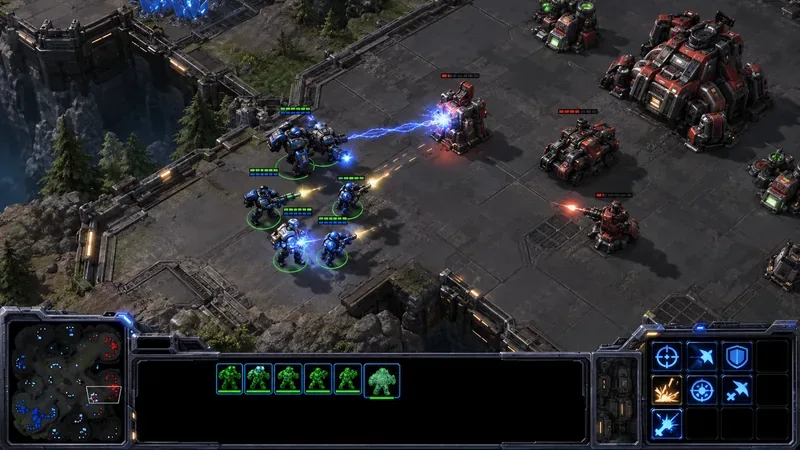
Ausgewählte Einheiten führen gezielte Angriffe auf mehrere feindliche Stellungen durch, was verdeutlicht, warum eine Schnellfeuer-Zieltaste bei wiederholten Befehlen hilfreich sein kann.
Empfohlene Schnellfeuer-Konfiguration im Überblick
Einstellung
Praktischer Ausgangspunkt
Warum es hilft
Schnellfeuer-Zieltaste
Wählen Sie eine unbenutzte, leicht erreichbare Taste, z. B. V, Q, oder eine Seitentaste der Maus.
Es sollte angenehm in der Hand liegen, während man den Zeiger bewegt.
Zusätzliche Schnellfeuertasten
Beginnen Sie mit einer; fügen Sie nur Tasten hinzu, die Sie tatsächlich verwenden.
Mehr Tasten erhöhen die Wahrscheinlichkeit versehentlicher Befehle oder Konflikte.
Fähigkeits-Hotkeys
Behalten Sie Ihre gewohnten Befehls-Hotkeys bei; verschieben Sie einen in Konflikt stehenden Befehl, bevor Sie die Zieltaste hinzufügen.
Eine Zieltaste, die gleichzeitig einen Zauber oder eine Kontrollgruppe auslöst, kann die falsche Aktion hervorrufen.
Warteschlangenverhalten
Verwenden Sie die Umschalttaste, wenn Sie Bestellungen absichtlich aneinanderreihen möchten.
Die Shift-Funktion reiht Befehle in die Warteschlange ein; ohne sie kann ein neuer Befehl den aktuellen ersetzen.
Profil
Speichern Sie vor dem Experimentieren ein separates benutzerdefiniertes Hotkey-Profil.
Sie können zu Ihrem gewohnten Layout zurückkehren, falls Ihnen die Änderungen nicht mehr zusagen.
Was „Schnellfeuer“ in StarCraft II bedeutet
In der Community bedeutet Schnellfeuer, wiederholt eine Zielbestätigung zu senden, während eine zielgerichtete Fähigkeit oder ein Befehl aktiv ist. Der Spieler wählt die Fähigkeit aus und drückt dann die Schnellfeuertaste, während er den Mauszeiger über gültige Ziele oder Positionen bewegt. Dadurch lassen sich wiederholte Klicks bei Befehlen wie zielgerichteten Zaubern, Teleportationen oder wiederholten Platzierungen vermeiden. Das genaue Ergebnis hängt von der Einheit, der Fähigkeit, der Auswahl und davon ab, ob der Befehl ein Ziel (Position oder Einheit) akzeptiert.
Verwechseln Sie dies nicht mit automatischem Wirken oder intelligenten Befehlen. Automatisches Wirken ist ein fähigkeitsspezifisches Verhalten; Blizzards Steuerungsleitfaden nennt Beispiele wie Medivac-Heilung und die Produktion von Carrier-Abfangjägern. Schnellfeuer ist eine Hotkey-Technik für wiederholte Eingaben. Es handelt sich auch nicht um einen universellen Schnellzauber mit nur einem Knopfdruck: Gezielte Fähigkeiten benötigen weiterhin ein gültiges Ziel oder einen gültigen Ort. Blizzards Leitfaden erklärt, dass das Gedrückthalten der Umschalttaste Befehle in eine Warteschlange stellt, was nützlich ist, wenn wiederholte Befehle auf bereits vorhandene folgen sollen. Blizzards vereinfachter Steuerungsleitfaden .
Welche Tasten sollten Sie verwenden?
Beginnen Sie mit einer bequemen Taste
Wähle eine Taste, die du gedrückt halten kannst, ohne deine Hand von der Bewegungs-, Kamera- oder Steuerungseingabe zu nehmen. Eine nahegelegene Buchstabentaste ist oft leichter zu erreichen als eine weiter entfernte Funktionstaste, aber die beste Taste hängt von deinem Tastaturlayout und den bereits belegten Tasten ab. Wenn deine Maus eine Seitentaste hat und das Spiel diese im Hotkey-Editor erkennt, kann sie praktisch sein; teste sie aber, bevor du dich im Spiel darauf verlässt.
Verwenden Sie nach Möglichkeit eine separate Tastenkombination für die Fähigkeit und nicht die Taste zur Zielbestätigung. Wenn die Fähigkeit beispielsweise die Taste „Fähigkeit“ verwendet F, vermeiden Sie, dass Fgleichzeitig ein anderer Befehl oder eine Aktion einer Kontrollgruppe ausgeführt wird. Eine klare Trennung erleichtert es, zu erkennen, ob die Fähigkeit ausgewählt, bestätigt oder versehentlich ersetzt wurde.
Füge Schlüssel nur für tatsächliche Konflikte hinzu.
Manche Spieler verwenden mehrere Tasten zur Zielbestätigung, um verschiedene Fähigkeiten nahe beieinander zu belegen. Das kann hilfreich sein, wenn eine einzelne Taste mit bestehenden Befehlen kollidiert, ist aber nicht automatisch schneller. Zu viele Tasten erschweren das Merken eines Profils und können routinemäßige Bewegungs- oder Einheitenbefehle in wiederholte Zieleingaben verwandeln. Beginnen Sie mit einer Taste, üben Sie diese und fügen Sie erst dann eine zweite hinzu, wenn Sie den Konflikt benennen können, den sie löst.
In den Foren von Blizzards StarCraft II wird in Spielerdiskussionen beschrieben, wie man in den Hotkeys eine Zieltaste zuweist und, bei mehreren Tasten, die TargetChooseentsprechende Zeile im gespeicherten Profil bearbeitet. Dies sind Anleitungen aus der Community und keine offizielle Schnellstartanleitung von Blizzard. Lesen Sie die Diskussion im StarCraft II-Forum .
Richten Sie es sicher ein.
Öffne die Hotkey-Optionen des Spiels und speichere oder dupliziere dein aktuelles Layout als ein aussagekräftig benanntes benutzerdefiniertes Profil.
Suchen Sie in den globalen Hotkey-Kategorien nach „ Einheitenverwaltung“ und anschließend nach „Fähigkeit auswählen“ oder „KI-Ziel auswählen “. Weisen Sie dieser Option eine freie Taste zu. Die Menübezeichnungen und -gruppierungen können je nach Clientversion und Sprache leicht variieren.
Kehre in einen kontrollierten Spielmodus oder ein Übungsspiel zurück. Wähle eine Einheit mit einer Zielfähigkeit aus, drücke die entsprechende Fähigkeitstaste und halte dann die Zieltaste gedrückt oder wiederhole sie, während du den Mauszeiger über gültige Ziele bewegst. Teste zunächst ein Ziel, um sicherzustellen, dass der Befehl wie gewünscht ausgeführt wird.
Testen Sie Shift separat. Verwenden Sie es, wenn Sie Befehle an die bestehende Befehlswarteschlange einer Einheit anhängen möchten; deaktivieren Sie es, wenn Sie einen direkten Befehl erteilen möchten. Überprüfen Sie die Reaktion der Einheit, bevor Sie diese Technik in einem laufenden Spiel einsetzen.
Benötigst du mehrere Schnellfeuer-Tasten, schließe das Spiel, bevor du die Profildatei bearbeitest. Erstelle vorher eine Sicherungskopie. Beispiele aus der Community zeigen eine Zeile wie diese TargetChoose=LeftMouseButton,Q: [Zeile einfügen]. Weitere Tasten werden durch Kommas getrennt. Die Profildatei befindet sich unter HotkeysWindows üblicherweise im Ordner deines StarCraft II-Kontos, Ordner und aktive Profile können jedoch abweichen. Bearbeite nur ein von dir erstelltes Profil, behalte den Rest der Datei bei und starte das Spiel neu, um es zu testen. Falls die Zeile fehlt oder das Spiel die Bearbeitung überschreibt, beende das Spiel und stelle deine Sicherungskopie wieder her, anstatt andere Einstellungen auszuprobieren.
Der Ingame-Editor ist der sicherere Ausgangspunkt. Die Bearbeitung von Dateien mit mehreren Tasten ist optional und kann fehleranfälliger sein: Die Änderung des falschen Profils hat möglicherweise keine Auswirkung, und ein Tippfehler kann die beabsichtigte Tastenbelegung zerstören. Forenbeiträge dokumentieren die Arbeitsabläufe der Spieler, aber die aktuellen öffentlichen Supportmaterialien von Blizzard bieten keine aktualisierte, schrittweise Anleitung für die schnelle Bearbeitung von Dateien. Beachten Sie, dass Dateispeicherort und Syntax von der Version und der Konfiguration abhängen.
Einstellungen und Gewohnheiten, die Fehler reduzieren
Schützen Sie die Kernbefehle. Halten Sie die Schnellfeuertaste von Stopp, Bewegen, Angreifen, der Zuweisung von Kontrollgruppen und häufig verwendeten Fähigkeiten fern, es sei denn, Sie verstehen die Überschneidungen.
Beschränken Sie die Anzahl der ausgewählten Einheiten. Gezielte Befehle können von jeder ausgewählten Einheit ausgeführt werden, die dazu in der Lage ist. Trennen Sie Zauberwirker oder spezialisierte Einheiten in eine eigene Kontrollgruppe, wenn gemischte Auswahlen dazu führen, dass die falsche Einheit oder Fähigkeit Priorität erhält.
Verwenden Sie den richtigen Warteschlangenmodus. Die Umschalttaste in der Warteschlange ist zwar für eine gezielte Befehlsfolge hilfreich, kann aber dazu führen, dass Einheiten veraltete Befehle ausführen. Vermeiden Sie es, die Umschalttaste bei jeder Schnellfeueraktion automatisch gedrückt zu halten.
Optimieren Sie nicht auf eine hohe APM-Zahl. Schnellere, wiederholte Eingaben sind nur dann sinnvoll, wenn die Befehle präzise sind. Ein kurzes, gezieltes Überfahren gültiger Zielpunkte lässt sich leichter überprüfen als das Gedrückthalten einer Taste, während der Cursor den gesamten Bildschirm durchläuft.
Verzichten Sie auf externe Makro-Tools. Beschränken Sie sich auf den Hotkey-Editor des Spiels und die manuelle Profilkonfiguration. Diese Anleitung empfiehlt keine Software, die Spieleingaben generiert oder automatisiert.
Erstellen Sie eine Sicherungskopie. Kopieren Sie die Profildatei vor Änderungen an einen separaten Speicherort. So können Sie die Änderungen problemlos rückgängig machen, falls ein Schlüsselkonflikt oder ein Syntaxfehler auftritt.
Checkliste zur schnellen Fehlerbehebung
Es passiert nichts: Stellen Sie sicher, dass die Zieltaste an „Fähigkeit auswählen“ oder „KI-Ziel“ gebunden ist , die Fähigkeit zuerst ausgewählt wurde und die Einheit sie verwenden kann.
Die falsche Fähigkeit wird aktiviert: Prüfen Sie, ob Tastenbelegungen überlappen oder Einheiten gemischt ausgewählt sind. Verschieben Sie den fehlerhaften Befehl oder verwenden Sie eine spezifischere Steuerungsgruppe.
Nur eine Aktion wird registriert: Testen Sie die Zieltaste als gedrückt gehaltene Eingabe mit einem gültigen Ziel in der Praxis. Das Verhalten bei Wiederholungen kann vom Eingabegerät und Betriebssystem abhängen; gehen Sie nicht davon aus, dass jede Tastatur Wiederholungen gedrückter Tasten identisch sendet.
Befehle ersetzen frühere Befehle: Verwenden Sie die Umschalttaste nur, wenn Sie Befehle in die Warteschlange stellen möchten, und bestätigen Sie anschließend die Befehlsreihenfolge der Einheit.
Deine Profiländerung ist verschwunden: Stelle sicher, dass du das aktive benutzerdefinierte Profil bearbeitet hast und öffne das Spiel nach dem Speichern erneut. Stelle die Sicherungskopie wieder her, falls die Datei nicht mehr lesbar ist oder die Bindung sich unerwartet verhält.
Beste Gesamtempfehlung
Für die meisten Spieler ist die zuverlässigste Spieleinstellung eine leicht erreichbare Schnellfeuer-Zieltaste, ein separates benutzerdefiniertes Profil und möglichst unveränderte Fähigkeits-Hotkeys. Zusätzliche Zieltasten sollten nur bei spezifischen Konflikten hinzugefügt werden. Testen Sie gezielte Zauber und Platzierungsbefehle in einer Übungsumgebung, überprüfen Sie das Verhalten sowohl in der Warteschlange als auch ohne Warteschlange und halten Sie das Profil so einfach, dass Sie weiterhin problemlos normale Bewegungs- und Kontrollgruppenbefehle ausführen können. Was am besten passt, ist individuell; es gibt keine universelle Taste, die für jede Rasse, Tastatur oder jeden Spielstil optimal ist.