Startseite
» 🎮 E-Sport
»
Optimale FOV- und Fadenkreuzfarbeneinstellungen für Paladins auf dem PC
Optimale FOV- und Fadenkreuzfarbeneinstellungen für Paladins auf dem PC
Kurzer Tipp: Beginne mit einem Sichtfeld (FOV) von etwa 100–110, falls dein Paladins-PC diesen Bereich unterstützt, und probiere ein helles Cyan- oder Magenta-Fadenkreuz aus, falls diese Farben in deinem Client verfügbar sind. Betrachte dies als Ausgangspunkt, nicht als offizielle Wettkampfeinstellungen. Hi-Rez veröffentlicht keine allgemein gültigen „besten“ FOV- oder Fadenkreuzfarben. Eine sinnvolle Einstellung hängt von deinem Monitor, deiner Sehkraft, deinem Champion und deinen persönlichen Vorlieben ab.
FOV bedeutet Sichtfeld : wie viel von der Spielwelt die Kamera gleichzeitig erfasst. Das Fadenkreuz ist die kleine Zielmarkierung in der Bildschirmmitte. Ein größeres Sichtfeld zeigt mehr von der Umgebung an, lässt entfernte Ziele aber kleiner erscheinen. Die Farbe beeinflusst die Sichtbarkeit: Ein Fadenkreuz, das vor einer hellen Wand oder in einem Effektfeld verschwindet, ist schwerer zu erkennen. Ziel ist eine klare, komfortable Sicht – keine magische Zahl, die besseres Zielen garantiert.
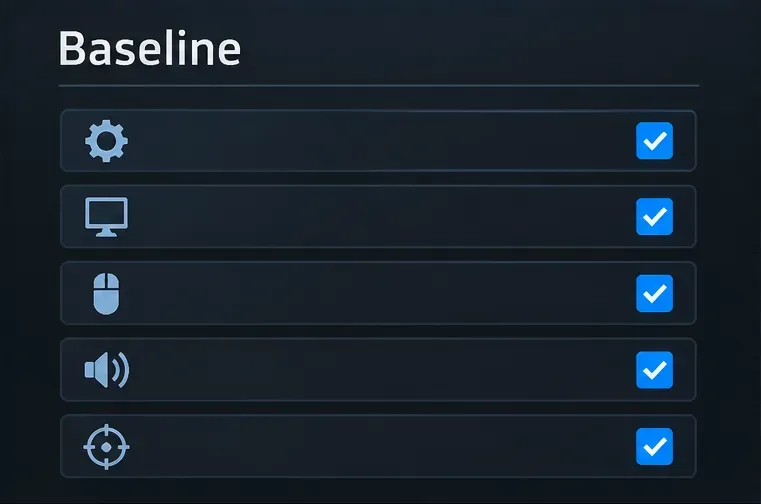
Eine konzeptionelle Checkliste zur Erfassung Ihrer aktuellen Bildschirm-, Maus-, Audio- und Fadenkreuzeinstellungen vor der Änderung des Sichtfelds.
Was sollten Sie vor dem Ändern der Einstellungen wissen?
Paladins blickt auf eine lange Geschichte mit verschiedenen Einstellungen zurück, doch die öffentliche Dokumentation ist keine aktuelle und vollständige Menüübersicht. In den offiziellen Patchnotes von 2017 wird zwar die Option „Fadenkreuzwechsel über Ziel“ in den Gameplay-Optionen erwähnt, was darauf hindeutet, dass das Fadenkreuzverhalten anpassbar war; die genaue Menüstruktur und die aktuelle Farbpalette werden darin jedoch nicht aufgeführt. Hi-Rez empfiehlt in seinem Spielerhandbuch den Schießstand im Spiel, um sich mit dem Gameplay vertraut zu machen. Bei Abweichungen von Menübezeichnungen, Reglerbereichen oder Optionen von älteren Patchnotes sollte man sich an den aktuellen Client halten.
Bevor Sie etwas ändern, notieren Sie sich Ihre aktuellen Werte oder erstellen Sie einen Screenshot als Referenz. Behalten Sie Bildschirmauflösung, Seitenverhältnis, Empfindlichkeit und Fadenkreuzform beim Vergleich des Sichtfelds bei. Wenn Sie mehrere Einstellungen gleichzeitig ändern, können Sie nicht feststellen, welche Ihre Sicht verbessert oder verschlechtert hat. Führen Sie den ersten Vergleich in einem entspannten Modus oder auf dem Schießstand durch, nicht mitten in einem Ranglistenspiel.
Welches Sichtfeld sollten Sie zuerst ausprobieren?
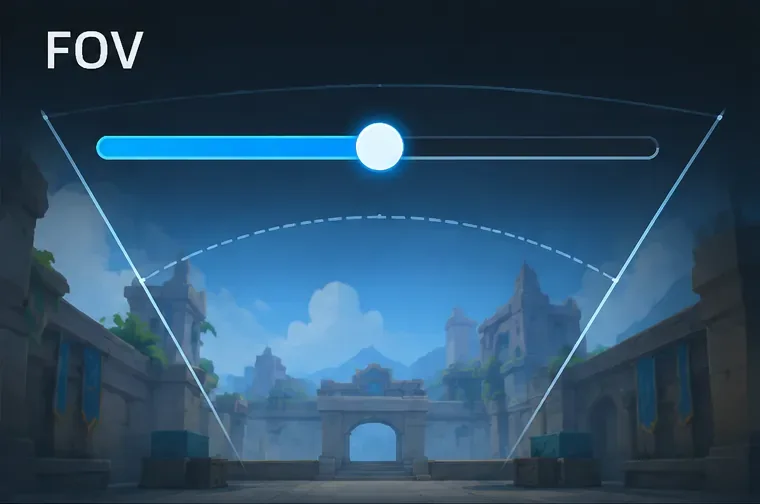
Für eine Ego-Perspektive auf dem PC ist ein praktischer Ausgangspunkt etwa 100–110, sofern der Regler dies zulässt. Falls Ihr Client eine andere Skala verwendet oder den Regler niedriger begrenzt, testen Sie den mittleren bis oberen Bereich des verfügbaren Spektrums, anstatt einen Wert aus einem anderen Spiel zu übernehmen. Paladins gibt in der zitierten Spielerdokumentation keinen offiziellen empfohlenen Wert an, und die Werte sind nicht immer spielübergreifend vergleichbar, da Spiele das Sichtfeld (FOV) unterschiedlich messen oder darstellen können.
Ein konzeptioneller FOV-Regler: Ändern Sie ihn schrittweise und vergleichen Sie die Szene an der gleichen Position.
Beginnen Sie mit einem Wert um 100, wenn Sie noch nicht viel Erfahrung mit Weitwinkelansichten haben, auf einem kleineren Bildschirm spielen oder schnelle Kamerabewegungen als unangenehm empfinden. Testen Sie 105 als neutralen Wert, sofern die Steuerung dies zulässt. Erhöhen Sie den Wert nur auf 110, wenn Sie Ziele weiterhin klar erkennen und in Kurven verfolgen können. Eine sehr weite Ansicht kann Ihnen helfen, Bewegungen am Rand besser wahrzunehmen, aber weiter entfernte Gegner nehmen möglicherweise weniger Pixel ein und sind schwerer zu verfolgen. Eine engere Ansicht kann das zentrale Geschehen größer wirken lassen, zeigt aber weniger vom peripheren Bereich. Dies sind subjektive Vor- und Nachteile, keine verbindliche Leistungsrangliste.
Wie man Einstellungen fair vergleicht
Öffne die Paladins-Einstellungen und suche nach der FOV-Steuerung, falls diese in deinem PC-Client vorhanden ist. Notiere dir den Startwert.
Verwenden Sie für jeden Vergleich dieselbe Auflösung, denselben Anzeigemodus und denselben Übungsort.
Ändern Sie das Sichtfeld (FOV) geringfügig, drehen Sie sich dann zu denselben Orientierungspunkten und verfolgen Sie ein Ziel auf kurze und lange Distanz.
Wählen Sie eine Einstellung, bei der Sie Aktionen in der Nähe erkennen können, ohne dass das Ziel zu klein oder die Sicht unangenehm wird.
Beurteilen Sie nicht nach einem flüchtigen Blick. Experimentieren Sie einige Minuten mit jedem Wert und prüfen Sie, ob Sie die Kontrolle während der Bewegung behalten können, nicht nur im Stillstand. Falls der Schieberegler keine numerische Anzeige hat, vergleichen Sie die Positionen regelmäßig und notieren Sie eine kurze Beschreibung wie „Mitte“ oder „eine Stufe darüber“.
Welche Fadenkreuzfarbe ist am besten zu erkennen?
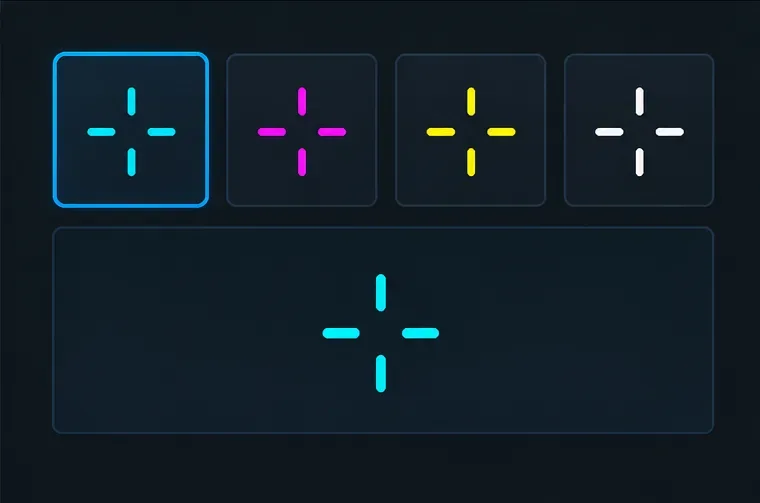
Es gibt keine allgemein beste Fadenkreuzfarbe, da Karten, Beleuchtung, Effekte und Farbwahrnehmung variieren. Beginnen Sie mit Cyan oder Magenta, falls verfügbar: Beide Farben kontrastieren oft mit warmen Stein-, Feuer- und Erdtönen, während Gelb oder Weiß in dunkleren Szenen besser zur Geltung kommen. Dies ist ein praktischer, kontrastbasierter Vorschlag und kein gemessenes Ergebnis aus Paladins. Testen Sie die Farbe vor verschiedenen Hintergründen. Falls sie im Kampf verschwindet, versuchen Sie eine andere Farbe. Wenn das Spiel eine Fadenkreuzumrandung oder einen Mittelpunkt anzeigt, passen Sie jeweils nur ein Element an.
Eine konzeptionelle Farbpalette; wählen Sie eine Farbe, die sowohl auf der Karte als auch gegenüber den Fähigkeitseffekten gut sichtbar bleibt.
Überprüfen Sie das Fadenkreuz, während Sie auf eine helle Wand, einen dunklen Türrahmen, grünes Laub und einen auffälligen Fähigkeitseffekt zielen. Eine Farbe, die in den Einstellungen kräftig wirkt, kann in der realen Szene mit der Umgebung verschmelzen. Das Fadenkreuz sollte sichtbar sein, ohne Ihre Aufmerksamkeit vom Ziel abzulenken. Wenn Sie Schwierigkeiten haben, Rot und Grün zu unterscheiden, sollten Sie sich nicht ausschließlich auf diese Farbkombination als Kontrastmerkmal verlassen. Wählen Sie diejenige verfügbare Farbe, die für Sie gut erkennbar ist, und prüfen Sie, ob der Client weitere Optionen für Barrierefreiheit oder Farbsehschwäche bietet.
Wie sollte man die Kombination testen?
Nutzen Sie eine einfache vierteilige Überprüfung auf dem Schießstand oder in einem anderen Übungsmodus:
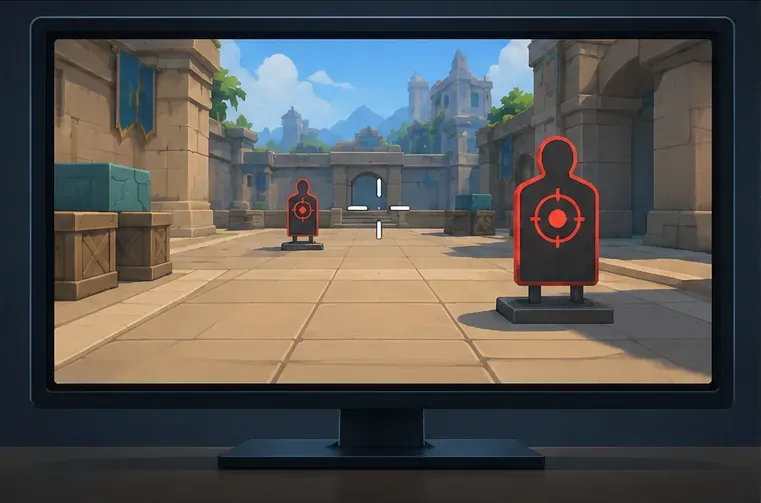
Eine Übungsansicht mit Zielen in unterschiedlichen Entfernungen hilft dabei, festzustellen, ob das Fadenkreuz weiterhin gut zu verfolgen ist.
Nahes Ziel: Verfolge ein nahes Ziel, während du seitwärts gehst. Stelle sicher, dass das Fadenkreuz nach dem Drehen leicht wieder auf der richtigen Position ist.
Fernes Ziel: Zielen Sie auf ein entferntes Ziel. Achten Sie darauf, dass Ihr gewähltes Sichtfeld (FOV) das Ziel nicht so stark einschränkt, dass Sie es aus den Augen verlieren.
Übersichtliche Ansicht: Betrachten Sie einen Bereich mit hoher Intensität oder eine detaillierte Kartenoberfläche. Prüfen Sie, ob das Fadenkreuz weiterhin deutlich erkennbar ist.
Komfortprüfung: Bewegen und drehen Sie sich einige Minuten lang. Falls das Bild verzerrt oder ermüdend wirkt, verringern Sie das Sichtfeld um eine Stufe und beurteilen Sie die Situation erneut.
Merke dir das Sichtfeld und die Farbe, die sich bewährt haben, und spiele dann ein lockeres Match, bevor du dich endgültig entscheidest. Wenn du häufig den Champion wechselst, teste eine Waffe mit Soforttrefferfunktion und eine mit Projektilen: Ein kleines Fadenkreuz in der Mitte eignet sich für präzises Zielen, während eine etwas deutlichere Form das Wiedererfassen bei Projektilschüssen erleichtern kann. Das ist eine Frage der persönlichen Präferenz; das Fadenkreuz ändert weder die Waffengenauigkeit noch die Projektilgeschwindigkeit.
Welche Fehler sollten Sie vermeiden?
Das Kopieren des Setups eines Profis ohne Kontext. Monitorgröße, Auflösung, Sehvermögen und persönliche Vorlieben beeinflussen die Wertwahrnehmung.
Die Annahme, dass ein maximales Sichtfeld automatisch am besten ist, ist falsch. Ein größeres peripheres Sichtfeld lässt entfernte Ziele kleiner erscheinen und kann sich unangenehm anfühlen.
Sichtfeld, Empfindlichkeit und Absehen gleichzeitig ändern. Änderungen isoliert betrachten, damit der Vergleich aussagekräftig ist.
Eine Farbe nur deshalb zu wählen, weil sie in einem Menü hell aussieht, ist keine gute Idee. Beurteilen Sie sie aber anhand realer Karten und Effekte bei Ihrer gewohnten Helligkeit.
Sich auf eine alte Einstellungsanleitung als aktuelle UI-Übersicht zu verlassen, ist nicht ratsam. Verwenden Sie offizielle historische Hinweise für die Historie und Ihren aktuellen Client für genaue Bezeichnungen und verfügbare Farben.
Kurz gesagt: Testen Sie ein Sichtfeld von etwa 100–110, falls Ihr aktueller PC-Client diesen Bereich unterstützt. Wählen Sie dann das weiteste Sichtfeld, in dem Ziele noch klar erkennbar sind und das sich angenehm anfühlt. Probieren Sie zunächst Cyan oder Magenta, aber behalten Sie die Farbe des Fadenkreuzes bei, die sowohl in ruhigen als auch in visuell belebten Szenen gut sichtbar ist. Dies sind sinnvolle Ausgangspunkte; die beste endgültige Einstellung ist die, die Sie konstant gut ablesen und verfolgen können.