Startseite
» 🎮 E-Sport
»
Optimale Bildformateinstellungen für StarCraft: Remastered auf einem 16:9-Monitor
Optimale Bildformateinstellungen für StarCraft: Remastered auf einem 16:9-Monitor
Auf einem 16:9-Monitor ist die beste Ausgangsbasis für StarCraft: Remastered die HD-Remastered-Präsentation in der nativen 16:9-Auflösung des Monitors. Bei einem Full-HD-Bildschirm entspricht dies typischerweise 1920 × 1080, bei einem QHD-Bildschirm 2560 × 1440 und bei einem 4K-UHD-Bildschirm 3840 × 2160. Wählen Sie das 4:3-Format nur, wenn Sie das ursprüngliche, schmalere Bildformat bevorzugen oder die klassische Darstellung beibehalten möchten. Vermeiden Sie es, ein 4:3-Bild zu strecken, um den Bildschirm auszufüllen: Dadurch ändert sich die Bildform, ohne dass ein breiteres Spielfeld hinzugefügt wird.
Ein wichtiger Unterschied: Das Seitenverhältnis beschreibt die Form des Bildes, die Auflösung hingegen die Pixelgröße. Blizzard bestätigt, dass StarCraft: Remastered das 16:9-Format und erweiterte Auflösungen, einschließlich 4K-UHD-Grafik, unterstützt. Die Originalgrafik des Spiels behält ihren klassischen Look bei; daher bedeutet das Auftreten von Balken an den Seiten in diesem Modus nicht automatisch, dass der Monitor oder das Spiel defekt ist.
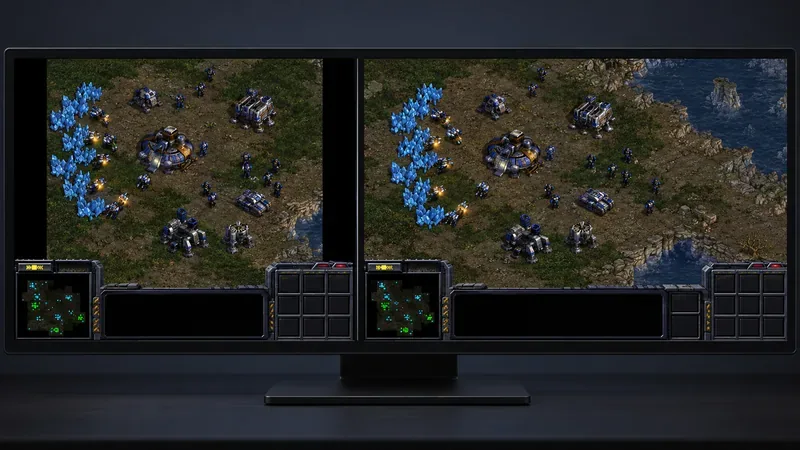
Ein im 4:3-Format gespeichertes Spielbild verwendet auf einem Breitbildbildschirm seitliche Balken, während ein 16:9-Bild die gesamte Bildschirmbreite ausfüllt.
Welches Seitenverhältnis sollten Sie wählen?
Was du willst
Beste Ausgangswahl
Was Sie erwartet
Füllt einen modernen 16:9-Monitor aus
Überarbeitete HD-Grafik und die native 16:9-Auflösung des Displays
Eine Breitbild-Spielansicht, bei der das Bild nicht gestreckt werden muss
Behalten Sie die vertraute, klassische Rahmung bei.
Originalgrafiken oder ein 4:3-Spielbild mit erhaltenem Seitenverhältnis
An den Seiten können vertikale schwarze Balken erscheinen.
Einheiten und Gelände proportional halten
Das Seitenverhältnis beibehalten; ein 4:3-Bild nicht auf 16:9 aufblähen.
Das Spielbild deckt möglicherweise nicht die volle Breite ab.
Korrigieren Sie ein Bild, das gequetscht oder gestreckt aussieht.
Passen Sie die Spielausgabe an einen unterstützten 16:9-Modus an oder wählen Sie eine Option zur Beibehaltung des Seitenverhältnisses.
Die Menübezeichnungen variieren je nach Grafiktreiber und Monitor.
Es gibt keine allgemeingültige Wahl für alle Spieler. Blizzards Hintergrundbericht zeigt, dass das Team das Spiel Profispielern präsentierte, die zunächst das 4:3-Format bevorzugten; nach dem Testen von 16:9 spielten sie schließlich im Breitbildformat. Dies ist ein gutes Beispiel für persönliche Vorlieben, aber kein Beweis dafür, dass ein bestimmtes Seitenverhältnis generell besser ist. Wähle die Ansicht, mit der du das Schlachtfeld gut überblicken kannst, und bleibe während des Spielens dabei.
So richten Sie einen 16:9-Monitor ein
1. Überprüfen Sie die native Auflösung Ihres Monitors.
Verwenden Sie die in den Anzeigeeinstellungen Ihres Betriebssystems empfohlene Auflösung. Gängige Beispiele für das 16:9-Format sind 1920 × 1080, 2560 × 1440 und 3840 × 2160. Das Verhältnis der ersten zur zweiten Zahl beträgt ungefähr 1,78, was dem 16:9-Format entspricht. Eine höhere Pixelanzahl kann das Bild auf einem kompatiblen Bildschirm schärfer machen, ändert aber nicht automatisch das Seitenverhältnis und garantiert auch nicht, dass mehr von der Karte sichtbar ist.
Blizzard bewirbt die überarbeitete 4K-UHD-Grafik separat. Die richtige Wahl hängt von Ihrem Monitor und den Anzeigeeinstellungen des Spiels ab. Falls Ihre gewünschte Auflösung fehlt, überprüfen Sie zuerst Ihr Betriebssystem und Ihren Grafiktreiber. Gehen Sie nicht davon aus, dass ein nicht unterstützter benutzerdefinierter Modus erzwungen werden muss.
2. Aktivieren Sie den überarbeiteten Grafikmodus.
In StarCraft: Remastered öffnen Sie Optionen > Video und suchen nach HD-Grafik . Der Blizzard-Support gibt außerdem F5 als Tastenkombination zum Umschalten der HD-Grafikdarstellung während des Spiels an. Diese Umschaltung ändert den Grafikmodus; sie sollte nicht mit der Änderung der Monitorauflösung oder der Auswahl eines separaten Seitenverhältnisses verwechselt werden.
Wenn das Spiel nach dem Start wie die ältere Version aussieht, überprüfen Sie, ob die HD-Grafik aktiviert ist, bevor Sie die Skalierung in Windows, der Systemsteuerung Ihrer Grafikkarte oder im Monitormenü ändern. Falls die Option nicht verfügbar ist, vergewissern Sie sich, dass das Remastered-Upgrade für Ihren Battle.net-Account aktiv ist. Eine ausgegraute HD-Option bedeutet nicht zwangsläufig, dass ein 16:9-Monitor nicht unterstützt wird.
3. Passen Sie die Spielausgabe an den Monitor an.
Wenn die Remastered-Version aktiv ist, verwenden Sie die verfügbare Breitbildauflösung, die zu Ihrem Bildschirm passt. Wenn Ihr 16:9-Monitor mit 1920 × 1080 Pixeln läuft, wählen Sie diesen Modus, sobald er angeboten wird. Dasselbe gilt für Bildschirme mit 2560 × 1440 oder 3840 × 2160 Pixeln. Sollten weiterhin unerwartete Balken im Bild auftreten, überprüfen Sie nacheinander den Anzeigemodus des Spiels, die Desktop-Auflösung und den Skalierungsmodus Ihres Monitors.
Manche Monitore und Grafiktreiber bieten Skalierungsoptionen mit Bezeichnungen wie „Seitenverhältnis“ , „Seitenverhältnis beibehalten“ , „Vollbild“ oder „Strecken“ . Die genaue Bezeichnung variiert je nach Hersteller und Treiberversion. Um ein 4:3-Bild unverzerrt darzustellen, wählen Sie die Option „Seitenverhältnis beibehalten“. Für eine originalgetreue 16:9-Spielausgabe verwenden Sie den nativen Vollbildmodus anstelle zusätzlicher GPU-Skalierung.
Häufige Missverständnisse bezüglich des Seitenverhältnisses
„StarCraft: Remastered ist auf 4:3 festgelegt.“
Dies trifft nicht auf die überarbeitete Breitbildversion zu. Blizzards offizieller Entwicklerartikel beschreibt explizit die Option, im 16:9-Format zu spielen, und auf der aktuellen Produktseite von StarCraft: Remastered wird die Erweiterung der unterstützten Auflösungen bestätigt. Der ursprüngliche Grafikmodus kann dennoch schmaler wirken, weshalb die beiden Darstellungen auf demselben Monitor unterschiedlich aussehen können. Lösung: Aktivieren Sie die HD-Grafik unter Optionen > Video und überprüfen Sie anschließend den verfügbaren Anzeigemodus.
„Schwarze Balken bedeuten immer, dass das Spiel falsch angezeigt wird.“
Nicht unbedingt. Schwarze Balken können die Proportionen eines 4:3-Bildes auf einem 16:9-Bildschirm beibehalten. Sie sind einem verzerrten Bild vorzuziehen, wenn man das ursprüngliche Bildformat beibehalten möchte. Balken, die unerwartet im überarbeiteten 16:9-Modus auftreten, könnten stattdessen auf eine falsche Auflösung oder Skalierung hinweisen. Vorgehensweise: Prüfen Sie, welcher Grafikmodus aktiv ist, und vergleichen Sie dann die Spielauflösung mit der nativen Auflösung Ihres Monitors.
„Das 4:3-Format bietet einen breiteren Überblick.“
Das Strecken vergrößert das Bild lediglich horizontal. Es schafft keinen zusätzlichen Kartenausschnitt und lässt runde oder quadratische Elemente breiter erscheinen. Ein korrektes 16:9-Spielbild kann ein breiteres Bildformat nutzen; ein gestrecktes 4:3-Bild hingegen nicht. Was tun: Falls das Schlachtfeld verbreitert wirkt oder Einheiten ungewöhnlich breit erscheinen, verwenden Sie die Option „Seitenverhältnis beibehalten“, anstatt das Bild zu strecken.
„Höhere Auflösung bedeutet ein anderes Seitenverhältnis.“
Auflösung und Seitenverhältnis sind separate Einstellungen. Sowohl 1920 × 1080 als auch 3840 × 2160 haben das gleiche 16:9-Format, während eine 4:3-Auflösung weniger oder mehr Pixel haben kann und trotzdem das 4:3-Format beibehält. So gehen Sie vor: Überprüfen Sie sowohl Breite als auch Höhe; verwenden Sie „4K“ oder „1080p“ nicht als Ersatz für die Überprüfung des Seitenverhältnisses.
Wie kann das Ergebnis bestätigt werden?
Nach der Anwendung der Einstellungen sollten Sie auf drei praktische Anzeichen achten: Das Spiel füllt den 16:9-Bildschirm im Remastered-Modus vollständig aus, Einheitensilhouetten und Interface-Elemente werden nicht unnatürlich verzerrt dargestellt, und Text- sowie Kartendetails bleiben in der gewählten Auflösung klar erkennbar. Wenn Sie klassische Grafik bevorzugen, sind Seitenleisten in Ordnung, sofern sie ein 4:3-Bild beibehalten.
Wenn das Bild verzerrt ist, ändern Sie die Skalierung der Grafikkarte oder des Monitors, um das Seitenverhältnis beizubehalten, und testen Sie erneut. Wenn es beschnitten ist, stellen Sie den Skalierungsmodus auf die Standardeinstellung zurück, anstatt das Bild zu vergrößern. Wenn es unscharf ist, überprüfen Sie, ob das Spiel die native Auflösung des Monitors verwendet und die HD-Grafik aktiviert ist. Die Bezeichnungen der Einstellungsmenüs und Skalierungsoptionen können je nach Betriebssystem, Grafiktreiber und Monitor-Firmware variieren. Verwenden Sie daher die Bezeichnungen, die auf Ihrer Hardware angezeigt werden.
Zur Information: Ein Artikel von Blizzard bestätigt, dass StarCraft: Remastered sowohl im 4:3- als auch im 16:9-Format gespielt werden kann. Auf der offiziellen Produktseite wird auf die erweiterten unterstützten Auflösungen hingewiesen, und Blizzards Veröffentlichungsankündigung spricht von 4K-UHD-Remastered-Grafik. Informationen zum Umschalten der HD-Grafik finden Sie im Blizzard-Supportartikel . Die optimale Wahl hängt letztendlich von Ihren persönlichen Vorlieben ab: Nutzen Sie das native 16:9-Format für eine moderne Vollbilddarstellung oder behalten Sie das klassische 4:3-Format bei, wenn Ihnen dieses vertrauter ist.