Startseite
» 🎮 E-Sport
»
Optimale benutzerdefinierte Diagonalbewegungswinkel für die Fortnite-Tastatur
Optimale benutzerdefinierte Diagonalbewegungswinkel für die Fortnite-Tastatur
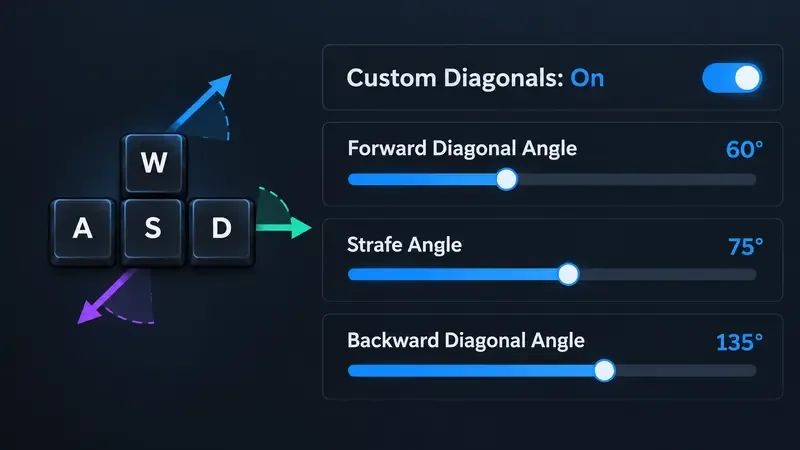
Kurztipp: Versuche 60° nach vorn, 75° seitwärts und 135° rückwärts als ausgewogenen Ausgangspunkt für die Tastatursteuerung in Fortnite. Dies ist eine praktische Basis, keine Vorgabe von Epic Games oder Profispielern. Wenn du ein natürlicheres, weniger seitliches Spielgefühl beim Bauen bevorzugst, teste 55°–60° nach vorn und 65°–75° seitwärts. Wenn du Zero Build spielst und auf seitliches Ausweichen setzt, teste 65°–70° nach vorn und 80°–90° seitwärts. Halte den Winkel nach hinten bei etwa 125°–135°, bis du einen Grund hast, ihn zu ändern.
Diese Werte beeinflussen die Bewegungsrichtung bei der Kombination der WASD-Tasten. Sie ermöglichen weder einen schnelleren Sprint noch eine präzisere Zielgenauigkeit. Die besten benutzerdefinierten Diagonalwinkel sind diejenigen, die die gewohnte Bewegungssteuerung beibehalten und gleichzeitig Seitwärtsbewegungen oder diagonale Bewegungen erlauben, ohne die Kamera vom Kampfgeschehen abzuwenden.
Eine visuelle Referenz für den empfohlenen Startwinkel von 60° / 75° / 135°; das Menü im Spiel kann anders aussehen und dies sind anpassbare Empfehlungen.
Empfohlene Winkelvoreinstellungen
Spielstil
Vorwärts diagonal
Strafe
Rückwärtsdiagonale
Warum es ausprobieren?
Ausgewogener Ausgangspunkt
60°
75°
135°
Verbindet Vorwärtsbewegung mit nützlicher Seitwärtsbewegung, ohne dabei die einzelnen Winkel bis zum Extrem auszureizen.
Aufbauten und Boxkämpfe
55°–60°
65°–75°
125°–135°
Die Vorwärtsbewegung bleibt im Vordergrund, während gleichzeitig Raum für diagonale Blicke und Neupositionierungen bleibt.
Zero Build und offene Kämpfe
65°–70°
80°–90°
125°–135°
Bevorzugt werden weitläufige Seitwärtsbewegungen zum Ausweichen beim Zielen oder Überqueren ungeschützter Flächen.
Am ehesten vergleichbar mit einer bekannten Diagonalen
45°
90°
135°
Eine konservative Referenz, falls sich stärkere Diagonalen nach Jahren der Standardbewegung unnatürlich anfühlen.
Die angegebenen Bereiche dienen als Ausgangspunkt und sind keine garantierten Leistungswerte. Laut Epics eigener Ankündigung können Spieler die diagonale Bewegung an ihre bevorzugten Winkel anpassen; es wird keine optimale Voreinstellung veröffentlicht. Betrachten Sie die Tabelle als Auswahlliste, die Sie in Ihrem gewählten Modus testen können, und behalten Sie dann die Kombination bei, die sich bei Eingaben mit der linken und rechten Maustaste konsistent anfühlt.
Was jeder Winkel verändert
Vorwärts diagonaler Winkel
Diese Einstellung steuert die Richtung der gleichzeitigen Vorwärts- und Seitwärtsbewegung, z. B. W+A oder W+D. Ein niedrigerer Wert hält die Bewegung eher geradeaus, ein höherer Wert verschiebt sie weiter zur Seite. Wähle einen niedrigeren Wert, wenn du beim Bauen eine vertraute Vorwärtsbewegung bevorzugst. Versuche einen höheren Wert, wenn du eine größere Diagonale beim gleichzeitigen Bewegen und Zielen erreichen möchtest.
Strafwinkel
Der Strafe-Winkel beeinflusst, wie weit deine seitliche Bewegung bei der Kombination von Eingaben reicht. Werte nahe 90° eignen sich gut, um seitliche Bewegungen zu erkunden, während kleinere Werte sich weniger extrem anfühlen. Falls du durch das Strafen Deckungen überschießt oder dein Bau-Timing gestört wird, reduziere diesen Winkel, bevor du alle Regler änderst.
Rückwärts diagonaler Winkel
Diese Einstellung steuert die diagonale Bewegung, während man mit einer Seitentaste wie S+A oder S+D nach hinten drückt. Ein Wert von etwa 135° ist ein guter Ausgangspunkt für die Bewegung nach hinten und zur Seite. Niedrigere Werte können die Richtung weniger direkt nach hinten wirken lassen; eine Änderung beeinflusst das Gefühl von Rückzugs- und Verteidigungsbewegungen. Halten Sie den Wert während der ersten Tests konstant, um die Auswirkungen der Vorwärts- und Seitwärtsbewegungen zu beurteilen.
Wichtiger Hinweis: Epics öffentliche Hinweise beschreiben zwar die Vorwärts- und Rückwärtseinstellungen, geben aber keine offizielle Definition oder empfohlene Werte für die einzelnen Regler an. Modus, Bewegungszustand und Muskelgedächtnis können das Spielgefühl beeinflussen. Nehmen Sie eine kleine Anpassung vor und vergleichen Sie das Ergebnis im gewohnten Spielmodus.
Wie man die richtige Konfiguration findet
Öffne die Tastatursteuerung. Öffne dazu in der Lobby das Menü, wähle das Zahnradsymbol für die Einstellungen und anschließend den Reiter „Maus und Tastatur“ (in den Support-Anweisungen von Epic mit einem Pfeilsymbol gekennzeichnet). Suche nach „Tastatursteuerung“ und aktiviere „Benutzerdefinierte Diagonalen verwenden“. Die Bezeichnungen und verfügbaren Optionen können vom gewählten Spielmodus abhängen. Sollte die Einstellung fehlen, kehre zur Lobby zurück und wähle den gewünschten Spielmodus aus.
Legen Sie eine Ausgangsposition fest. Beginnen Sie mit 60° Vorwärtsbewegung, 75° Seitwärtsbewegung und 135° Rückwärtsbewegung. Notieren Sie sich Ihre vorherigen Werte, damit Sie diese wiederherstellen können. Vermeiden Sie es, Empfindlichkeit, Tastenbelegung und Diagonalen gleichzeitig anzupassen.
Führe die gleichen Bewegungen auf beiden Seiten aus. Suche dir eine ruhige Kreativinsel oder eine andere entspannte Umgebung und drücke W+A und W+D, dann A und D, während du die Kamera nach vorne gerichtet hältst. Probiere auch S+A und S+D. Achte darauf, ob sich die Spielfigur in eine vorhersehbare Richtung bewegt, ob sich die linke und rechte Seite ähnlich anfühlen und ob du das Fadenkreuz an der gewünschten Stelle halten kannst.
Überprüfen Sie Ihren konkreten Anwendungsfall. Baumeister sollten die Bewegung beim Platzieren und Bearbeiten von Gebäuden testen, einschließlich schneller Seitwärtsschritte um eine Wand herum. Spieler von Zero Build sollten das Seitwärtslaufen um Deckung herum testen, während sie ein Ziel verfolgen. Wenn sich eine Einstellung bei einem geraden Lauf gut anfühlt, diese Aktionen aber inkonsistent macht, ist sie für diesen Anwendungsfall nicht geeignet.
Ändern Sie jeweils nur einen Regler. Falls die Vorwärtsdiagonale zu weit zur Seite abdriftet, verringern Sie den Vorwärtsdiagonalwinkel um einige Grad. Falls sich die Seitwärtsbewegung zu eng anfühlt, erhöhen Sie den Strafewinkel leicht. Falls sich der Rückwärtsdiagonalwinkel falsch anfühlt, passen Sie den Rückwärtsdiagonalwinkel separat an. Wiederholen Sie den Test nach jeder Änderung.
Behalte die Werte bei, die sich reproduzieren lassen. Überprüfe sie in mehreren Spielen oder Trainingseinheiten, bevor du dich endgültig entscheidest. Ein gutes Ergebnis zeichnet sich durch vorhersehbare Bewegungen in beide Richtungen, saubere Eingaben beim Bauen und die Vermeidung von Überkorrekturen beim Zielen aus, um eine Diagonale auszugleichen.
Warum die 70°-Warnung Kontext benötigt
Ältere Empfehlungen raten davon ab, den Vorwärtsdiagonalwinkel über 70° einzustellen. Diese Warnung hatte ihre Berechtigung, sollte aber nicht als unumstößliche Regel verstanden werden. In den Update-Hinweisen zu Epics Battle Royale-Update v42.10 heißt es, dass ein Fehler behoben wurde, der das Sprinten verhinderte, wenn der Vorwärtsdiagonalwinkel über 70° eingestellt war. Dies bestätigt, dass es sich um einen Bewegungsfehler handelte; es bedeutet nicht, dass 70° der ideale Wert für alle Spieler ist. Empfehlung: Aktualisiere Fortnite, bevor du höhere Werte testest. Falls das Sprinten weiterhin nicht funktioniert, setze den Winkel zunächst testweise auf 70° oder darunter zurück und konsultiere anschließend den aktuellen Epic-Support oder die Versionshinweise.
Ein weiterer Irrglaube ist, dass benutzerdefinierte Diagonalen die Tastaturbewegung automatisch beschleunigen. Die Einstellung wird als Winkelanpassung beschrieben. Gehen Sie nicht davon aus, dass sie die maximale Laufgeschwindigkeit erhöht; beurteilen Sie sie anhand der Richtung und Kontrolle, die Sie beim Kombinieren von Bewegungstasten erhalten.
Checkliste für schnelle Anpassungen
Die Option „Benutzerdefinierte Diagonalen“ ist in den Maus- und Tastatureinstellungen aktiviert.
Sie testen im Modus, in dem Sie tatsächlich spielen, mit denselben Tastenbelegungen.
Sowohl die Vorwärts-links- als auch die Vorwärts-rechts-Bewegung fühlen sich kontrolliert an.
Seitwärtsbewegungen führen nicht dazu, dass man das beabsichtigte Ziel verliert oder über die Deckung hinausschießt.
Rückwärtsdiagonalen bleiben für Rückzugs- und Verteidigungsbewegungen nutzbar.
Sie haben jeweils einen Winkel verändert und sich die Werte notiert, die sich am besten anfühlten.
Falls das Sprinten bei einem hohen Vorwärtswinkel abbricht, haben Sie überprüft, ob Fortnite auf dem neuesten Stand ist, und einen niedrigeren Wert getestet, um das Problem einzugrenzen.
Den meisten Spielern, die eine pauschale Empfehlung wünschen, empfiehlt sich ein Startwinkel von 60° / 75° / 135° . Für ein präziseres Baugefühl können Sie dann auf 55°–60° nach vorn oder für mehr seitliche Bewegungsfreiheit auf 65°–70° nach vorn mit 80°–90° Seitwärtsbewegung gehen. Der Wert für die Rückwärtsbewegung sollte bei etwa 135° bleiben, es sei denn, Ihre eigenen Bewegungstests zeigen, dass eine Anpassung nötig ist.