Startseite
» 🎮 E-Sport
»
Optimale Auflösungseinstellungen für Ultrawide-Monitore in League of Legends
Optimale Auflösungseinstellungen für Ultrawide-Monitore in League of Legends
Ein Ultrawide-Monitor lässt League of Legends scharf und räumlich wirken, doch es gibt keine Auflösung, die für jeden Monitor und PC optimal ist. Der beste Ausgangspunkt ist die native Auflösung Ihres Monitors, sofern League diese unterstützt und Ihr System eine stabile Bildrate gewährleistet. Sollte die Performance nachlassen, testen Sie eine niedrigere Auflösung mit einem ähnlichen Ultrawide-Seitenverhältnis, bevor Sie auf 16:9 wechseln oder das Bild strecken.
Riot Games' Seite mit den aktuellen Systemanforderungen (Stand: 22. September 2026) empfiehlt 1920×1080 Pixel als Windows-Auflösung und 1680×1050 Pixel für macOS. Riot Games veröffentlicht dort keine spezielle Empfehlung für Ultrawide-Monitore. Die genannten Werte sind allgemeine Systemempfehlungen; sie bedeuten nicht, dass ein Ultrawide-Monitor mit 1080p laufen muss oder dass jeder 21:9-Modus offiziell unterstützt wird. Verwenden Sie den von Ihrem Monitor angegebenen nativen Modus als praktischen Ausgangspunkt und vergleichen Sie anschließend Bildschärfe und Leistung in einem benutzerdefinierten Spiel.
Kurzer Vergleich: Welche Auflösung sollten Sie ausprobieren?
Auswahl
Was Sie gewinnen
Was Sie eintauschen
Optimale Passform
Native Ultrawide-Auflösung
Scharfe Texte und Kanten, wobei das Bild an das Pixelraster des Panels angepasst ist.
Mehr Pixel, die die GPU rendern muss; die Leistung hängt von Ihrer Hardware und den Grafikeinstellungen ab.
Beginne hier, falls League den Modus auflistet und deine Bildrate stabil bleibt.
Niedrigere Ultrawide-Auflösung
Die Rendering-Last kann reduziert werden, während gleichzeitig ein breites Format beibehalten wird, wenn das Seitenverhältnis nahe beieinander liegt.
Das Bild kann weicher wirken, da der Monitor es auf seine native Pixelgröße skaliert.
Nützlich, wenn die native Auflösung zu Einbrüchen der Bildrate führt.
16:9-Auflösung auf einem Ultrawide-Panel
Eine vertraute Bildform und eine nützliche Kompatibilitätsprüfung
Je nach Skalierungseinstellungen können Seitenleisten angezeigt oder das Bild gestreckt werden.
Wählen Sie diese Option nur, wenn Sie das zentrierte 16:9-Bild bevorzugen oder Probleme beheben müssen.
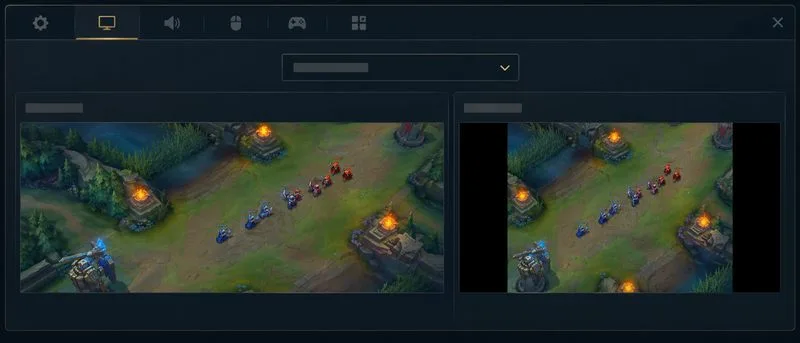
Schematischer Vergleich eines breiten Bildes und eines zentrierten 16:9-Bildes mit Seitenbalken; Das tatsächliche Ergebnis von League hängt von der gewählten Auflösung und dem Skalierungsverhalten ab.
Die native Auflösung bezeichnet die Pixelabmessungen, für deren Darstellung der Monitor ausgelegt ist, z. B. 2560 × 1080 bei einigen 21:9-Panels oder 3440 × 1440 bei hochauflösenden Ultrawide-Modellen. Den genauen Wert finden Sie in den Anzeigeeinstellungen von Windows oder macOS oder im Handbuch Ihres Monitors. Falls die Auflösung im Videomenü von League of Legends angezeigt wird, wählen Sie sie aus und prüfen Sie, ob das Spiel den vorgesehenen Anzeigemodus verwendet.
Der Hauptvorteil liegt in der Bildschärfe: Ein gerenderter Pixel wird exakt dem entsprechenden Pixel im Panel zugeordnet, wodurch kleine Texte, Lebensanzeigen und Kartendetails seltener nachbearbeitet aussehen. Dies ist in der Regel die richtige Wahl, wenn Sie Wert auf ein gestochen scharfes Bild legen und Ihr PC die gewünschte Bildrate auch während eines intensiven Teamkampfes – und nicht nur im Stand – beibehält.
Der Kompromiss liegt in der Renderlast. Beispielsweise enthält eine Auflösung von 3440×1440 etwa 4,95 Millionen Pixel, während 2560×1080 etwa 2,76 Millionen Pixel enthält. Das sind rund 79 % mehr Pixel pro Frame im höheren Modus. Die Pixelanzahl allein sagt die Framerate von League of Legends nicht voraus – CPU-Limits, Effekte, Treiber und andere Einstellungen spielen eine Rolle –, aber sie erklärt, warum ein höherer nativer Modus leistungsschwächer sein kann. Riot Games empfiehlt in seinem Leitfaden zu niedrigen Frameraten, die Grafikeinstellungen bei schlechter Performance zu reduzieren und Änderungen in einem benutzerdefinierten Spiel zu testen. Der aktuelle Leitfaden schlägt außerdem vor, die Desktop-Auflösung als Basiswert zu verwenden.
Wann ein niedrigerer Ultraweitwinkelmodus die bessere Wahl ist
Wenn die native Auflösung hervorragend aussieht, die Bildrate in Kämpfen aber schwankt, versuchen Sie es mit dem nächstniedrigeren Modus, der ein ähnliches Seitenverhältnis beibehält und im Spiel oder Betriebssystem verfügbar ist. Jemand mit einem 3440×1440-Bildschirm könnte beispielsweise 2560×1080 testen, falls angeboten. Dies ist ein praktischer Test, keine von Riot zertifizierte Ultrawide-Voreinstellung.
Achten Sie auf zwei Aspekte gleichzeitig: Bleibt die Bildrate während der Action stabil und sind Namen, Lebensanzeigen von Vasallen und Texte in der Benutzeroberfläche noch gut lesbar? Eine niedrigere Auflösung kann die Renderlast verringern, wirkt nach der Skalierung aber oft unschärfer, da das feinere Pixelraster nicht eins zu eins auf das Panel abgebildet wird. Ist das Bild sichtbar unscharf, stellen Sie die native Auflösung wieder her und reduzieren Sie zunächst die Grafikeinstellungen. Laut Riot-Support finden Sie die Auflösung und weitere Videooptionen im Videomenü des Spiels. Testen Sie die Einstellungen am besten in einem benutzerdefinierten Spiel.
Auflösung und Bildwiederholfrequenz sind separate Einstellungen. Eine niedrigere Auflösung erhöht nicht automatisch die Bildwiederholfrequenz des Monitors. Wählen Sie eine Bildwiederholfrequenz, die sowohl vom Display als auch vom System unterstützt wird, und prüfen Sie anschließend die Bildwiederholfrequenz separat. Verwechseln Sie nicht die Zahl in der Auflösungsliste mit der FPS-Einstellung.
Was ändert sich, wenn Sie eine 16:9-Auflösung auswählen?
Der 16:9-Modus unterscheidet sich von der Darstellung eines typischen Ultrawide-Panels. Wird das Bild in seinen ursprünglichen Proportionen beibehalten, nutzt es weniger als die volle Panelbreite und kann schwarze Balken an den Seiten erzeugen. Wird es hingegen auf die gesamte Bildschirmbreite gestreckt, können Kreise und Schriftzeichen breiter wirken. NVIDIA bezeichnet diese unterschiedlichen Skalierungsverhalten als Seitenverhältnis-Skalierung und Vollbild-Skalierung; AMD unterscheidet ähnlich zwischen der Beibehaltung des Seitenverhältnisses und der vollständigen Bildschirmausnutzung. Die Bezeichnungen und verfügbaren Optionen hängen von Ihrer Grafikhardware und Ihrem Treiber ab.
Für einen fairen Vergleich sollte das Seitenverhältnis des Bildes beibehalten und nicht gestreckt werden. Wenn Sie lediglich den gesamten Bildschirm ohne Unschärfe nutzen möchten, kehren Sie zur nativen Ultrawide-Auflösung zurück. Riot empfiehlt generell eine Windows-Auflösung von 1920 × 1080, diese Angabe sollte jedoch nicht mit einer Ultrawide-Empfehlung verwechselt werden: Die Anwendung eines 16:9-Formats auf einen Breitbildmonitor kann je nach Skalierung zu Balken oder Verzerrungen führen.
Wählen Sie nach Ihrer tatsächlichen Priorität.
Für ein optimales Bild: Verwenden Sie die native Auflösung des Panels in League, sofern diese angezeigt wird, und behalten Sie sie nur bei, wenn das Spiel auch in hektischen Kämpfen flüssig läuft.
Für eine stabilere Leistung auf einem PC mit GPU-Limitierung: Testen Sie eine niedrigere, breite Auflösung und vergleichen Sie diese anschließend mit der nativen Auflösung, nachdem Sie die Grafikdetails reduziert haben.
Für eine zentrierte, unverzerrte Ausweichlösung: Testen Sie 16:9 mit skalierungserhaltender Seitenverhältnisanpassung und akzeptieren Sie mögliche Seitenleisten.
Bei einem gestreckten Vollbild: Verwenden Sie die Vollbildskalierung nur, wenn Sie diesen Look bevorzugen; überprüfen Sie runde Objekte und Charaktersilhouetten auf sichtbare Verzerrungen.
Zur besseren Lesbarkeit: Behalten Sie die höhere Auflösung bei und passen Sie die Größe der Benutzeroberfläche oder des HUDs separat an, sofern das Spiel eine geeignete Steuerung bietet.
Die Auflösung hat ihre Grenzen. Ein breiteres Display bietet zwar mehr horizontale Pixel, aber Riot Games' öffentliche Support-Materialien erwähnen keinen Vorteil durch eine Ultraweitwinkelkamera und empfehlen keine bestimmte Auflösung für einen Wettbewerbsvorteil. Wählen Sie keinen gestreckten oder ungewöhnlichen Modus nur, weil Sie dadurch mehr von der Karte sehen. Vergleichen Sie stattdessen, was tatsächlich in Ihrem Client sichtbar ist, wenn der Kamerazoom konstant bleibt.
Wie man testet, ohne zu raten
Notieren Sie sich die native Auflösung und die aktuelle Bildwiederholfrequenz Ihres Monitors.
Drücke in League of Legends die Escape-Taste und öffne das Videomenü. Riot Games' Support-Leitfaden beschreibt dieses Menü und empfiehlt, die Desktop-Auflösung als Ausgangspunkt zu verwenden.
Testen Sie die native Auflösung zunächst in einem benutzerdefinierten Spiel. Überprüfen Sie die Kantenschärfe, die Lesbarkeit des Textes und das Verhalten der Bildrate während des Kampfes.
Falls die Leistung nicht stabil ist, testen Sie einen niedrigeren Breitbildmodus oder niedrigere Grafikeinstellungen. Ändern Sie jeweils nur eine Einstellung, um festzustellen, welche Änderung den Ausschlag gegeben hat.
Wenn Sie das 16:9-Format ausprobieren, überprüfen Sie den GPU-Skalierungsmodus. Die Option „Seitenverhältnis beibehalten“ erhält die Bildform; die Skalierung auf Vollbild füllt den Bildschirm aus und kann das Bild verzerren.
Für die meisten Spieler mit Ultrawide-Monitoren empfiehlt sich die native Auflösung, sofern diese flüssig läuft. Ein niedrigeres Breitbildformat dient als Leistungsalternative. Das 16:9-Format sollte nur bewusst gewählt oder zur Diagnose verwendet werden, nicht automatisch. Riot Games gibt auf seinen Supportseiten keine optimale Einstellung speziell für Ultrawide-Monitore an. Beurteilen Sie das Ergebnis daher anhand der nativen Auflösung Ihres Monitors, eines stabilen Spielablaufs, unverzerrter Proportionen und einer gut lesbaren Benutzeroberfläche.