Startseite
» 🎮 E-Sport
»
Optimale Audiofiltereinstellungen für Schritte in Call of Duty: Warzone
Optimale Audiofiltereinstellungen für Schritte in Call of Duty: Warzone
Es gibt keinen universellen „Schrittfilter“, mit dem man in Call of Duty: Warzone jeden Gegner problemlos hören kann. Am besten beginnt man mit einem sauberen Headset-Signal, verwendet jeweils nur eine Methode für räumliches Audio und passt den Equalizer (EQ) nur sparsam an, falls nötig. Diese Anleitung führt Einsteiger durch die Einrichtung und erklärt, welche Schritte von Activision dokumentiert sind und welche praktische Tipps zum Ausprobieren darstellen.
Die Patchnotes zu Warzone Season 06 vom 30. September 2026 (Stand: 7. Oktober 2026) erwähnen weder einen neuen Audiofilter noch eine universelle EQ-Voreinstellung für Schritte. Activision führte in Warzone Season 01 den erweiterten Kopfhörermodus mit einem universellen HRTF-Profil ein. Spätere Patchnotes beschreiben spielspezifische Anpassungen für Schritte und Umgebungsgeräusche. Da sich die Menüs und die Verfügbarkeit von Funktionen im Spiel ändern können, dienen die folgenden Anweisungen lediglich als Methode und garantieren nicht, dass auf allen Plattformen identische Bezeichnungen angezeigt werden.
Zunächst sollten Sie wissen, was Sie einstellen.
Spieler verwenden den Begriff „Audiofilter“ oft in unterschiedlicher Bedeutung. Sie hängen zwar zusammen, erfüllen aber unterschiedliche Funktionen:
Audiomix: Die allgemeine Klangbalance oder Voreinstellung eines Spiels für die Soundwiedergabe. Wenn Ihre aktuelle Version einen für Kopfhörer optimierten Mix bietet, verwenden Sie diesen als sinnvolle Basis. Die genauen Voreinstellungsnamen und Effekte können variieren.
Equalizer (EQ): Ein Regler, der Frequenzbereiche anhebt oder absenkt. Bässe bezeichnen tiefe Frequenzen, Mitten den Großteil des Klangvolumens und Höhen die höheren Frequenzen. Mit einem EQ lassen sich die Klangfarbe von Schritten, Schüssen und Explosionen gleichzeitig verändern. Schritte lassen sich jedoch nicht perfekt isolieren.
HRTF ( Head-Related Transfer Function) ist eine Methode zur Klangformung, die Kopfhörern hilft, Richtung und Raum besser wahrzunehmen. Activision gibt an, dass der verbesserte Kopfhörermodus in Warzone ein universelles HRTF-Profil eingeführt hat. Es handelt sich dabei um eine Option zur räumlichen Klangverarbeitung, nicht um einen Regler für Bässe oder Höhen.
Dynamikumfang: Der Unterschied zwischen leisen und lauten Tönen. Ein komprimierter oder „Nacht“-Mix kann leise Details bei geringerer Lautstärke besser hörbar machen, aber laute Töne weniger deutlich erscheinen lassen. Wählen Sie diese Option nur, wenn sie im Spielmenü angeboten wird.
Activision beschreibt den Sound in Warzone als abhängig von Position, Oberflächen, Okklusion (Schall wird durch Objekte blockiert oder gedämpft) und Nachhall (Schallreflexionen im Raum). Die Headset-Einstellungen können diese Effekte der Spielwelt nicht aufheben und auch nicht garantieren, dass jeder Schritt hörbar ist. Wenn du Ratschläge vergleichst, die für eine ältere Version geschrieben wurden, lies dir zunächst die aktuellen offiziellen Patchnotes zu Warzone Season 06 durch.
Bereiten Sie sich vor, bevor Sie die Einstellungen ändern.
Verwenden Sie kabelgebundene oder kabellose Kopfhörer, von denen Sie wissen, dass sie funktionieren, und stellen Sie sicher, dass der Spielsound darüber ausgegeben wird. Überprüfen Sie auf dem PC das vom Betriebssystem ausgewählte Ausgabegerät und die zugehörige Headset-App. Überprüfen Sie auf der Konsole das Ausgabegerät bzw. die Headset-Einstellungen. Achten Sie darauf, dass der Surround- oder 3D-Modus des Headsets während des Vergleichs einfach deaktiviert werden kann. Sie benötigen keine Premium-Kopfhörer; ein stabiles Stereo-Headset genügt für den Anfang.
Notieren oder fotografieren Sie Ihre aktuellen Spielaudioeinstellungen, bevor Sie sie ändern. So können Sie eine Anpassung leicht rückgängig machen, falls Stimmen schwer verständlich werden oder der Klang schrill klingt. Erhöhen Sie die Gesamtlautstärke nicht unangenehm, um eine schlechte Mischung auszugleichen.
Eine Anfängerkonfiguration, eine Änderung nach der anderen
1. Bestätigen Sie den Ausgabepfad.
Öffne die Warzone-Einstellungen und suche den Abschnitt „Aktuelle Audioeinstellungen“. Stelle sicher, dass der Spielsound über das Headset und nicht über einen Monitor, Fernseher, Controller-Lautsprecher oder ein anderes Ausgabegerät ausgegeben wird. Schließe auf dem PC alle anderen Anwendungen, die möglicherweise den Equalizer oder den Raumklangmodus desselben Headsets verändern, während du eine Ausgangsbasis festlegst. Wenn das Ausgabegerät falsch ist, behebt eine Equalizer-Anpassung das zugrundeliegende Problem nicht.
2. Vergleich des erweiterten Kopfhörermodus
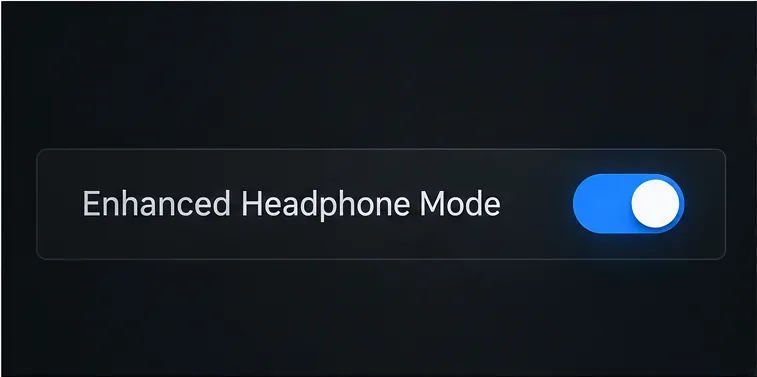
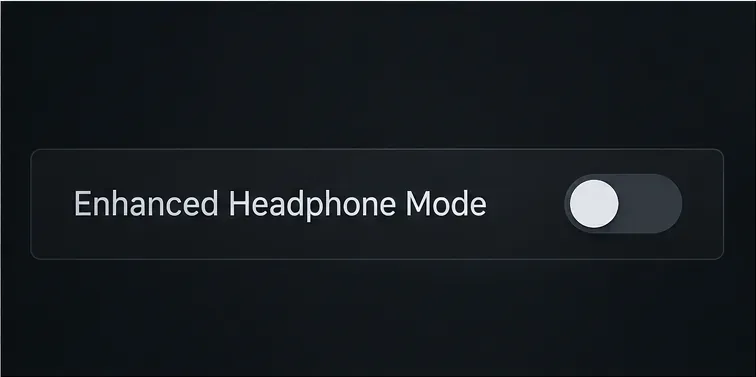
Wenn der erweiterte Kopfhörermodus in deinem Warzone-Audiomenü angezeigt wird, teste ihn mit Kopfhörern. Laut Activisions Patchnotes zu Saison 1 wurde Warzone mit diesem Modus ein kostenloses universelles HRTF-Profil hinzugefügt. HRTF kann die Richtungswahrnehmung über Kopfhörer verbessern, aber Komfort und persönliche Vorlieben sind unterschiedlich. Spiele eine kurze, wiederholbare Klangprobe mit aktiviertem und deaktiviertem Kopfhörermodus bei gleicher, angenehmer Lautstärke ab. Wähle die Einstellung, bei der die Links-/Rechts-Richtung besser erkennbar ist, ohne dass der Klang unnatürlich wirkt.
Die dokumentierte Option „Erweiterter Kopfhörermodus“ wird angezeigt; das aktuelle Menülayout kann je nach Spielversion und Plattform abweichen.Die gleiche dokumentierte Option wird hier zum Vergleich angezeigt. Ändern Sie nur diese Einstellung, bevor Sie erneut zuhören.
Sollte die Option fehlen, gehen Sie nicht gleich von einem Installationsfehler aus. Die Benutzeroberfläche kann je nach Spielversion oder Plattform variieren, und die hier zitierten offiziellen Dokumente beschreiben lediglich die Einführung der Option, garantieren aber nicht, dass sie in jedem späteren Menü an derselben Stelle zu finden ist. Verwenden Sie den in Ihren aktuellen Einstellungen verfügbaren Kopfhörer- oder Stereoausgang und fahren Sie mit den weiteren Schritten fort.
3. Vermeiden Sie die Stapelung räumlicher Verarbeitungsprozesse.
Räumliches Audio bezeichnet eine Klangverarbeitung, die den Hörer räumlich umgibt. Headset-Apps, Konsolen, Betriebssysteme und Spiele bieten jeweils ihre eigene Version an. Für einen fairen Test verwenden Sie zunächst den erweiterten Kopfhörermodus des Spiels ohne optionale virtuelle Surround-Verarbeitung des Headsets oder des Systems. Vergleichen Sie anschließend den externen Modus, falls gewünscht. Diese Empfehlung zur Fehlerbehebung basiert auf der Isolierung verschiedener Verarbeitungsebenen. Activision veröffentlicht keine allgemeingültige Regel, nach der eine bestimmte Kombination auf jedem Headset optimal funktioniert.
Wenn der Klang durch die Aktivierung beider Modi hohl, phasenverschoben oder schwer ortbar wird, deaktivieren Sie einen der Modi und vergleichen Sie erneut. Diese Effekte deuten darauf hin, dass die kombinierte Signalverarbeitung möglicherweise nicht zu Ihrem Setup passt, und beweisen nicht, dass einer der beiden Modi defekt ist.
4. Stellen Sie einen konservativen EQ ein, falls Sie einen haben.
Beginnen Sie mit dem neutralen Equalizer Ihres Headsets (Standardeinstellung). Falls Explosionen und Motorengeräusche dominieren, reduzieren Sie die Bässe leicht. Lassen Sie die Mitten neutral. Falls Schritte immer noch dumpf klingen, heben Sie die oberen Mitten oder Höhen nur minimal an, sofern Ihr Equalizer diese Regler bietet. Hören Sie auf, sobald Schritte klarer zu hören sind; zu hohe Höhen können Schüsse, Sprachchats und andere scharfe Geräusche anstrengend oder unangenehm machen.
Dies ist eine allgemeine Hörposition, keine Activision-Voreinstellung. Kopfhörer unterscheiden sich, und Schritte belegen kein einziges Frequenzband. Vermeiden Sie es, die Reglerwerte von jemandem mit einem anderen Headset exakt zu übernehmen. Ändern Sie jeweils nur ein Frequenzband und stellen Sie die Einstellung wieder auf neutral, falls sich dadurch die Richtung oder die Sprachverständlichkeit verschlechtert.
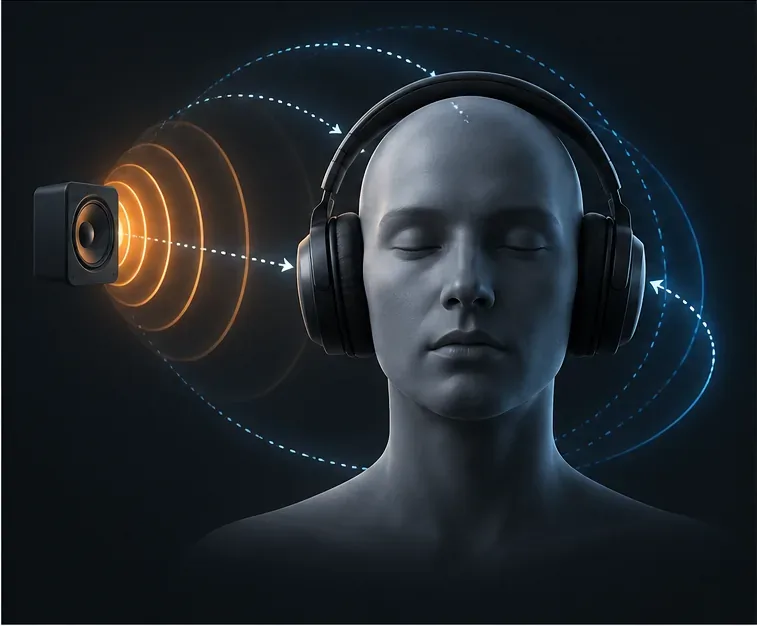
Die HRTF-Verarbeitung zielt darauf ab, Richtungshinweise über Kopfhörer deutlicher wahrnehmbar zu machen; dieses Konzeptbild ist kein Screenshot aus Warzone.Eine zurückhaltende EQ-Idee: Übermäßige Bässe reduzieren und kleine Klangveränderungen vornehmen. Die Kurve dient nur der Veranschaulichung und ist kein gemessenes Warzone-Preset.
5. Balanceeffekte, Musik und Chat
Stelle die Lautstärke so ein, dass sie angenehm ist, und achte darauf, dass der Voice-Chat die Spieleffekte nicht überdeckt. Falls dein Menü separate Regler für Musik, Dialoge, Voice-Chat oder Effekte bietet, reduziere nur die Lautstärke der Geräusche, die mit Schritten konkurrieren. Beginne mit moderaten Änderungen und achte darauf, dass deine Sprachausgabe für die Kommunikation mit deinen Teammitgliedern ausreichend ist. Die Menübezeichnungen und verfügbaren Regler in Warzone können sich ändern. Verwende daher die in deiner Version angezeigten Regler, anstatt nach einer festen Liste zu suchen.
Wie man testet, ob die Einrichtung hilft
Führe einen kurzen Vergleich durch, bevor du dich für ein Profil entscheidest. Verwende eine reproduzierbare Audioquelle oder eine entspannte Spielsituation: Bleib stehen, achte auf Bewegungen von links und rechts und prüfe, ob du die Richtung bestimmen kannst und ob der Klang angenehm ist. Beurteile eine Einstellung nicht anhand eines einzelnen, chaotischen Kampfes, denn Schüsse, Explosionen, Sprachchat, Entfernung, Wände, Höhenunterschiede und Oberflächenbeschaffenheit beeinflussen, was dich erreicht.
Stellen Sie eine angenehme Lautstärke ein und lassen Sie den Equalizer auf neutral.
Vergleichen Sie den erweiterten Kopfhörermodus im eingeschalteten und ausgeschalteten Zustand, sofern dieser verfügbar ist.
Wählen Sie einen Zustand aus und testen Sie jeden Headset- oder System-Raummodus separat.
Erst dann sollten Sie eine kleine Bass- oder Höhenanpassung vornehmen.
Das Profil sollte so gestaltet sein, dass es nützliche Richtungshinweise verbessert, ohne dass Sprache oder laute Effekte unangenehm werden.
Ändern Sie pro Vergleich jeweils einen Parameter und notieren Sie sich kurz die Änderung. Falls Sie den Unterschied nicht zuverlässig feststellen können, verwenden Sie die angenehmere Einstellung. Es ist nicht nötig, die Rechenleistung ständig zu erhöhen, nur weil eine Voreinstellung für kompetitives Spielen beworben wird.
Häufige Fehler, die es zu vermeiden gilt
Die Erwartung, dass EQ jeden Feind enthüllt: EQ verändert den Ton; es kann weder Wände, Entfernungen, Verdeckungen noch die Einschränkungen des Spielsounds aufheben.
Wenn alle „Boost“-Funktionen aktiviert sind – also gestapelter Surround-Sound, Equalizer und Klangverbesserung –, kann die Richtungswiedergabe weniger natürlich wirken. Trennen Sie die Optionen und vergleichen Sie sie.
Die Lautstärke voll aufdrehen: Lauter ist nicht automatisch klarer. Stellen Sie zunächst eine angenehme Lautstärke ein und passen Sie die Klangbalance an.
Die exakte Kurve eines anderen Spielers zu kopieren: Frequenzgang des Kopfhörers, Passform, Hörvermögen und die Verarbeitung durch die Plattform variieren.
Wenn Sie zu viele Einstellungen gleichzeitig ändern, können Sie nicht feststellen, welche Änderung die Ursache war, egal ob sich das Ergebnis verbessert oder verschlechtert. Setzen Sie daher jede Einstellung einzeln zurück und testen Sie sie.
Die Verwendung älterer Hinweise, als wären alle Menüs aktuell: Warzone erhält Updates. Die aktuellsten Patchnotes für diesen Guide stammen vom 30. September 2026; verwenden Sie die aktuellen Ingame-Bezeichnungen und offiziellen Patchnotes, falls diese von älteren Screenshots oder Videos abweichen.
Was die offiziellen Quellen bestätigen
Die Warzone-Notes der ersten Saison von Activision dokumentieren die Einführung des erweiterten Kopfhörermodus mit einem kostenlosen universellen HRTF-Profil. Die offizielle Audio-Übersicht erläutert HRTF und räumliches Klangkonzepte. In den Audio-Notes der dritten Saison beschrieb Activision die Warzone-spezifische Feinabstimmung von Schritten sowie Änderungen an Okklusion und Hall. Diese Quellen legen nahe, die dokumentierte räumliche Option auszuprobieren und zu erkennen, dass Schritte auf die Spielumgebung reagieren. Sie nennen keine allgemein beste EQ-Kurve und garantieren nicht, dass ein bestimmter Filter jeden Schritt hörbar macht.
Für die meisten Anfänger ist der praktische Einstieg einfach: Leiten Sie den Sound an Ihr Headset weiter, vergleichen Sie den erweiterten Kopfhörermodus des Spiels (falls vorhanden), vermeiden Sie zunächst das Übereinanderlegen von Raumeffekten, halten Sie den Equalizer möglichst neutral und nehmen Sie nach dem Hören nur kleine Klangkorrekturen vor. So erhalten Sie ein Setup, das Sie verstehen und anpassen können, ohne Ihre persönlichen Vorlieben mit einer universellen Warzone-Einstellung zu verwechseln.