Startseite
» 🎮 E-Sport
»
Optimale Audioeinstellungen zum Hören von feindlichen Sprachsignalen in Marvel Rivals
Optimale Audioeinstellungen zum Hören von feindlichen Sprachsignalen in Marvel Rivals
Falls die Ansagen der gegnerischen Ultimates durch Explosionen, Musik und Team-Gespräche übertönt werden, sollten Sie zuerst die Geräusche mit nützlichen Informationen verstärken und die anderen Ebenen reduzieren. Es gibt keine allgemeingültige Voreinstellung für die Lautstärke von Marvel Rivals, und das Spiel bietet keinen separaten Regler, um nur die gegnerischen Stimmen zu hören. Beginnen Sie mit einer klaren Kopfhörer-Mischung, sodass sowohl Soundeffekte als auch Sprachausgabe hörbar sind, und optimieren Sie die Balance anschließend in einem wiederholbaren Testlauf.
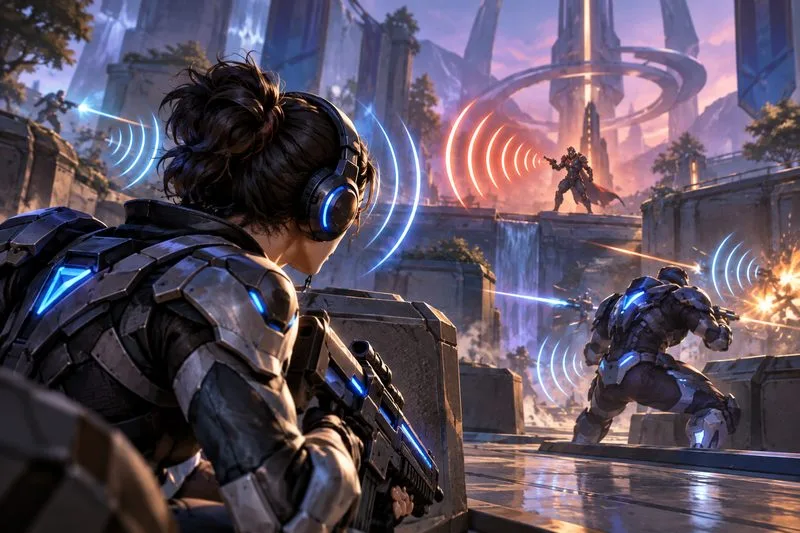
Ein Headset-Träger verfolgt einen weit entfernten gegnerischen Helden durch den Lärm der Arena hindurch und verdeutlicht damit, warum klare Sprachsignale und räumliches Audio so wichtig sind.
Kurzübersicht: Was Sie zuerst ändern sollten
Audiobereich
Startanfahrt
Worauf Sie achten sollten
Gesamtlautstärke
Stellen Sie einen angenehmen Pegel mit ausreichendem Headroom ein; vermeiden Sie es, den gesamten Mix aufzudrehen, um Maskierungseffekte zu beheben.
Die Rufzeichen sind klar und ohne harte Spitzen oder Verzerrungen.
Musik
Reduzieren Sie es deutlich oder schalten Sie es stumm, wenn Ihr Kunde eine separate Steuerung anbietet.
Kampfsignale treten bei einem zielorientierten Kampf besonders hervor.
Soundeffekte
Stellen Sie die Effekte so ein, dass sie im Vordergrund stehen, und verwenden Sie dann Audio > Kampfmix, um die verfügbaren Optionen für die Kampfbalance zu überprüfen.
Aktivierungen von Fähigkeiten, Einwirkungen und Bewegungen bleiben hörbar, ohne Stimmen zu übertönen.
Voice-over / Dialog
Sorgen Sie für deutlich verständliche Töne. Reduzieren Sie die Lautstärke anderer Ebenen, bevor Sie die Dialoge leiser stellen.
Man erkennt einen feindlichen Ausruf daran, dass sich mehrere Effekte überlappen.
Sprachchat und Benutzeroberfläche
Stellen Sie den Chat so ein, dass Ihre Teammitglieder Sie verstehen können; reduzieren Sie die Menü-/UI-Geräusche, falls diese während des Spiels miteinander konkurrieren.
Die Teamkommunikation umfasst keine Hinweise während des Spiels.
räumliche Ausgabe
Verwenden Sie Kopfhörer und testen Sie jeweils einen Spatial-Audio-Modus, sofern Ihre Plattform dies unterstützt.
Die Links/Rechts- und Vorne/Hinten-Eingaben fühlen sich stabil an, ohne einen hohlen oder hallenden Klang.
Dies sind Prioritäten, keine offiziellen Reglerwerte. Lautstärkebezeichnungen und -regler können je nach Plattform oder Update variieren. Der PlayStation-Eintrag bestätigt individuelle Lautstärkeregler und 3D-Audio-Unterstützung für die Konsolenversion; die offiziellen Marvel-Patchnotes verweisen speziell auf „ Audio > Kampf-Mix“ . Sie veröffentlichen keine allgemeingültigen Prozentwerte für kompetitives Spielen.
Warum feindliche Sprachausgaben verloren gehen
Sprachansagen sind nur dann hilfreich, wenn sie sich deutlich vom Gesamtklang abheben und schnell erkannt werden können. In Marvel Rivals werden Heldendialoge, Fähigkeitseffekte, Waffeneinschläge, Musik, Missionsgeräusche und der Voice-Chat der Teammitglieder übereinandergelegt. Dreht man alle Regler gleich laut, wird zwar das gesamte Match lauter, aber Warnungen sind dadurch nicht unbedingt besser wahrnehmbar. Eine zu hohe Gesamtlautstärke kann zudem dazu führen, dass plötzliche Effekte ermüdend wirken.
Wichtige Informationen werden teilweise durch Sprachausgabe vermittelt, andere Bedrohungen hingegen durch Geräusche oder Bewegungssignale. Behandeln Sie Sprachausgabe und Soundeffekte als separate Prioritäten, sofern die Spielsteuerung dies zulässt. Falls Ihr Client eine bestimmte Kategorie nicht anzeigt, gehen Sie nicht von einer versteckten Steuerung nur für Gegner aus; verwenden Sie stattdessen die tatsächlich angezeigten Steuerelemente.
Empfohlene Konfiguration je nach Verwendungszweck
Zur Anerkennung ultimativer Aufrufe
Halten Sie die Sprachausgabe oder den Dialog so leise, dass die Wörter noch deutlich verständlich sind.
Reduzieren Sie die Musik, bevor Sie die Dialoge reduzieren. Falls Ihre Version keinen separaten Regler für die Musik hat, nehmen Sie eine kleinere Gesamtanpassung vor und testen Sie erneut.
Die Soundeffekte sollten laut genug sein, um den Beginn von Fähigkeiten deutlich zu hören. Eine Sprachausgabe allein vermittelt möglicherweise nicht alle Details zu Reichweite oder Timing.
Wenn ein unterstütztes Kostüm über spezielle Sprachausgaben oder Soundeffekte verfügt, überprüfen Sie die entsprechenden Optionen unter Heldenprofil > Kostüme . Marvel hat diese kostümspezifischen Einstellungen in den Patchnotes vom August 2025 aus den Audioeinstellungen entfernt.
Zur Verfolgung der Richtung
Verwenden Sie Stereo-Kopfhörer als Referenz und stellen Sie sicher, dass das Spiel an Ihr Headset weitergeleitet wird. Testen Sie auf einer Konsole die plattformseitig unterstützte 3D-Audio-Option, wenn Sie eine stärkere räumliche Darstellung wünschen; PlayStation bietet 3D-Audio und separate Lautstärkeregler für Marvel Rivals. Auf dem PC hängt die verfügbare räumliche Verarbeitung vom Betriebssystem, Headset und der Audio-Software ab. Vermeiden Sie es, mehrere Surround- oder Raumklangeffekte gleichzeitig zu aktivieren. Vergleichen Sie jeweils nur einen Modus, da zusätzliche Verarbeitung die Richtungswahrnehmung bei manchen Konfigurationen unnatürlich wirken lassen kann.
Verwenden Sie nicht als erste Wahl einen Mono-Mix, wenn Sie versuchen, einen Hinweispunkt anhand der Richtung zu orten. Mono kann hilfreich sein, wenn die Stereobalance das Problem ist, hebt aber die Links-Rechts-Trennung auf. Wenn ein Ohrhörer- oder Headset-Kanal leiser ist, beheben Sie die Gerätebalance oder die Verbindung, bevor Sie die Spielstufe ändern.
Zum Spielen mit Sprachchat
Sorge dafür, dass die Kommunikation mit deinen Teamkollegen verständlich ist, achte aber darauf, dass der Chat nicht zu laut wird. Falls dein Headset über ein separates Mischrad für Spiel- und Chat-Sound verfügt, nimm kleine Anpassungen vor und bitte einen Teamkollegen, während einer Übungssitzung in normaler Lautstärke zu sprechen. Ein zu lautes oder zu offenes Headset-Mikrofon kann ebenfalls ablenkend wirken; nutze die Eingabesteuerung der Plattform, um die Mithör- oder Nebengeräusche zu begrenzen, sofern diese Funktionen verfügbar sind.
Wie man den Mix ohne Raten abstimmt
Speichern Sie einen Ausgangszustand. Notieren Sie sich Ihre aktuellen Einstellungen oder erstellen Sie einen privaten Screenshot, damit Sie Änderungen rückgängig machen können.
Stellen Sie eine angenehme Master-Lautstärke ein. Wählen Sie einen Pegel, der auch bei lauten Effekten angenehm bleibt. Erhöhen Sie die Master-Lautstärke nicht nur, um einen leisen Cue vorzuschieben.
Reduzieren Sie die Anzahl der Maskierungsebenen. Verringern Sie zuerst die Lautstärke von Musik und nicht unbedingt notwendigen UI-Sounds, falls diese Steuerelemente vorhanden sind.
Ausgewogene Balance zwischen Sprachausgabe und Effekten ist wichtig. Die Dialoge sollten klar verständlich sein. Anschließend können die Effekte und die Optionen für den Kampfmix so angepasst werden, dass die Fähigkeitengeräusche verständlich bleiben, ohne die Ansagen zu überdecken.
Testen Sie die Richtung separat. Hören Sie in einer Übungsumgebung Geräusche aus verschiedenen Richtungen. Vergleichen Sie einfaches Stereo mit einer unterstützten räumlichen Option und behalten Sie dann die Version, die eine konsistente Richtungswiedergabe bietet.
Ändern Sie jeweils nur einen Regler. Wiederholen Sie die gleiche Überprüfung nach jeder Änderung. So lässt sich feststellen, ob die Einstellung geholfen hat, anstatt mehrere Änderungen vorzunehmen, deren Bewertung schwierig ist.
Marvel beschreibt in seiner PlayStation-Produktbeschreibung eine risikofreie Übungsumgebung. Nutzen Sie diese, um die allgemeine Balance zu überprüfen, aber bedenken Sie, dass ein ruhiger Übungsbereich die volle Klangdichte eines Live-Matches nicht wiedergeben kann. Überprüfen Sie den finalen Mix in einem normalen Match, bevor Sie ihn als fertig betrachten.
Was tun, wenn die Rufe immer noch schwer zu hören sind?
Der Ton klingt dumpf: Überprüfen Sie das gewählte Ausgabegerät, den Sitz des Headsets, die Kabel- oder Funkverbindung und den Audiomodus der Plattform. Deaktivieren Sie die doppelte virtuelle Surround-Verarbeitung und testen Sie erneut.
Die Effekte sind klar, die Stimmen jedoch nicht: Erhöhen Sie die Lautstärke der Dialoge/Sprachausgabe im Verhältnis zu Musik und Effekten, falls verfügbar. Prüfen Sie, ob für den getesteten Helden eine kostümspezifische Sprachoption aktiviert ist.
Stimmen sind klar verständlich, aber die Richtungsangabe ist ungenau: Überprüfen Sie die Links/Rechts-Balance und testen Sie Stereo erneut, bevor Sie die räumliche Verarbeitung aktivieren. Ein Spielhinweis kann hörbar sein, ohne präzise Entfernungsangaben zu liefern.
Nur bei einer Figur scheint die Audioausgabe anders zu sein: Kostümspezifische Audioausgaben können, sofern unterstützt, variieren. Vergleichen Sie das Standardkostüm mit dem ausgewählten Kostüm und überprüfen Sie die Audioeinstellungen der Kostüme.
Ein Spiel klingt ungewöhnlich ruhig: Erhöhen Sie nicht sofort alle Regler. Überprüfen Sie die Lautstärke im Team-Chat und ob laute Umgebungsgeräusche das Signal überdecken; vergleichen Sie dies in einem anderen Spiel.
PlayStation bietet in Marvel Rivals auch vollständige Untertitel für die gesprochenen Dialoge an. Untertitel können eine nützliche Ergänzung für die Dialoge sein, ersetzen aber nicht das Hören, um das Timing zu verstehen oder Geräusche im Raum zu orten.
Nutzen Sie diese abschließende Checkliste
Die Master-Lautstärke ist angenehm und es treten keine Verzerrungen auf.
Musik- und Menügeräusche überdecken die Dialoge nicht.
Sowohl die Sprachausgabe als auch die Kampfgeräusche bleiben hörbar.
Der Kopfhörerausgang ist ausgewählt, der linke und rechte Kanal sind symmetrisch.
Während des Tests ist nur ein räumlicher Audioverarbeitungspfad aktiv.
Für den zu testenden Helden werden kostümspezifische Sprach- oder Soundeinstellungen überprüft.
Die Mischung wurde in der Praxis getestet und anschließend während eines echten Spiels bestätigt.
Klarerer Ton kann die Sprachausgabe der Gegner erleichtern, aber keine Mischung kann garantieren, dass jede Zeile in jedem Kampf deutlich zu hören ist. Sounddesign, überlagernde Effekte, das gewählte Kostüm, die Plattformverarbeitung und das persönliche Hörvermögen beeinflussen das Ergebnis. Achten Sie auf eine angenehme Lautstärke und beurteilen Sie den Erfolg daran, ob Sie die Warnung früher erkennen und gleichzeitig Ihre Teamkameraden und den Kampf in der Nähe noch wahrnehmen können.