How to Fix a Rocket League Corrupt Save File on PC
For Rocket League’s “Load Failure – Save Data is Corrupt” message, protect the local folder first, then follow Epic’s PC recovery order: sync Windows time, back up the save folder and clear the EOS cloud cache, create a fresh local save if needed, and restore your replays and training sequences from the backup. A new save does not erase your online inventory or account progress, but it can reset local preferences and remove locally stored training sequences, video settings, and tutorial completion data.
Epic’s current support pages still recommend these recovery steps. The official Known Issues page was updated October 6, 2026; it does not list a current save-corruption outage. That does not rule out an individual PC or account problem. These instructions target the Epic Games Launcher version on Windows. If you use Steam, the Epic Launcher Cloud Saves checkbox described below is not a Steam setting; follow Steam’s own cloud-sync prompt carefully and avoid choosing an older save without checking the dates.
Before you change the save
Close Rocket League before moving or renaming its data. Do not repeatedly click Retry if the same Load Failure returns. A save file is the local collection of game data Windows reads when Rocket League starts. The EOS cloud cache is Epic Online Services data stored separately from the main Documents folder. Backing up the Documents folder gives you a way to recover personal local files if a later step resets them.
Rocket League distinguishes local items such as replays and training sequences from account progress and inventory. Epic says creating a new save does not affect progress or inventory, while its PC recovery instructions specifically show how to restore backed-up replays and training sequences. Keep the backup until the game has launched successfully and you have checked the local content you care about.
1. Sync the Windows clock
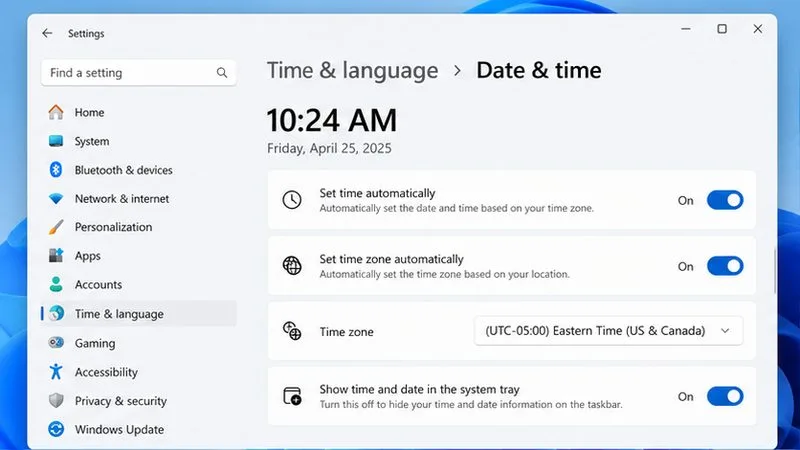
An incorrect system clock can cause sync or connection errors that resemble a save problem. Open Settings > Time & language > Date & time, turn on automatic time and automatic time zone if those options are available, and select Sync now if Windows shows it. Restart the launcher and try Rocket League once. If the exact corrupt-save message remains, continue; clock sync is a quick check, not a save repair by itself.
The Windows Date & time page shows automatic time and time-zone controls switched on.
2. Back up the Rocket League folder
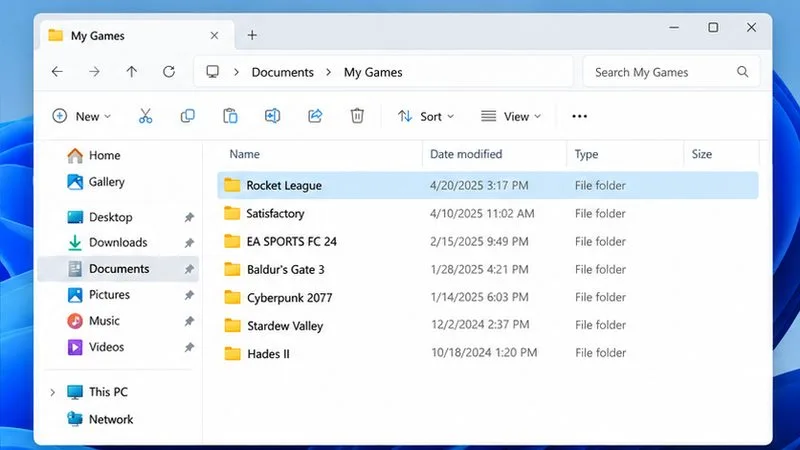
Öffnen Sie im Datei-Explorer den Ordner „Dokumente Documents\My Games“. Klicken Sie mit der rechten Maustaste auf den Rocket LeagueOrdner und wählen Sie „Kopieren“ . Fügen Sie ihn anschließend an einem sicheren Ort außerhalb dieses Ordners ein, z. B. auf einem anderen Laufwerk oder in einem temporären Ordner auf dem Desktop. Vergewissern Sie sich, dass der Kopiervorgang abgeschlossen ist, bevor Sie fortfahren. Falls Ihr Dokumentenordner auf OneDrive oder einen anderen Speicherort umgeleitet wurde, verwenden Sie den Ordner, den Windows tatsächlich öffnet, anstatt anzunehmen, dass er sich auf Laufwerk C: befindet.
Der unten stehende Befehl von Epic zum Leeren des Caches benennt den Standardordner von Rocket League um Rocket League Old. Falls dieser Ordner bereits existiert, erstellen Sie vorher unbedingt eine separate Sicherungskopie, damit der Befehl nicht fehlschlägt oder Verwirrung entsteht. Löschen Sie auf keinen Fall Ihre einzige Kopie des Ordners.
Der Ordner „Rocket League“ wird unter „Dokumente > Meine Spiele“ ausgewählt, bevor eine separate Sicherungskopie erstellt wird.
3. Leeren Sie den Cloud-Cache von Epic Online Services.
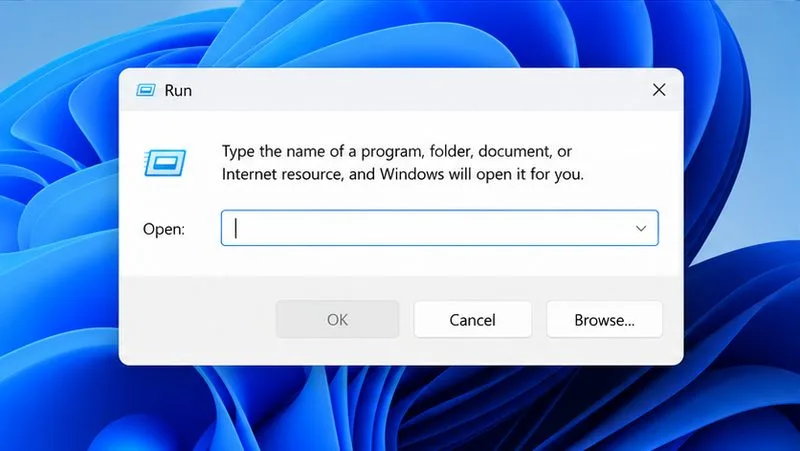
Epics aktueller Leitfaden zur Behebung von Ladefehlern empfiehlt PC-Spielern, den lokalen Rocket League-Ordner umzubenennen und den EOS-Cloud-Cache-Ordner zu löschen. Schließen Sie Rocket League, drücken Sie die Windows-Taste + R , fügen Sie den unten stehenden Befehl in das Ausführen-Feld ein und drücken Sie die Eingabetaste :
Der erste Schritt benennt den Standardordner „Dokumente“ um Rocket League Old; der zweite Schritt löscht den lokalen Cache von Rocket League, datastoragedamit Epic Online Services ihn neu erstellen kann. Laut Epic sollte sich das Backup anschließend unter befinden Documents\My Games\Rocket League Old. Dieser Befehl setzt die Standard-Windows-Ordnerpfade voraus. Falls Ihr Ordner umgeleitet wurde, der Befehl einen Fehler meldet oder das Backup nicht sichtbar ist, versuchen Sie es nicht erneut. Suchen Sie stattdessen den tatsächlichen Datenordner und befolgen Sie die Anweisungen des Epic-Supports für Ihre Konfiguration.
Der Dialog „Ausführen“ ist bereit für den offiziellen Epic-Backup- und EOS-Cache-Befehl.
4. Erstellen Sie einen neuen lokalen Spielstand, falls der Ladefehler weiterhin besteht.
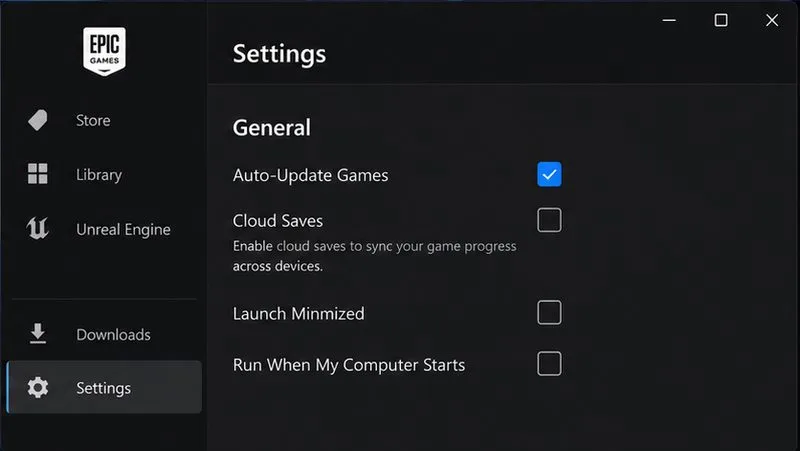
Öffne bei der Version über den Epic Games Launcher das Launcher-Menü oben rechts und wähle „Einstellungen“ . Deaktiviere vorübergehend „Cloud-Speicher aktivieren“ . Starte Rocket League einmal, damit ein neuer lokaler Speicherstand erstellt wird. Schließe das Spiel anschließend und starte es erneut. Laut Epics Anleitung wird dadurch eine neue Speicherdatei erstellt. Wähle keine ältere Cloud-Kopie aus, wenn der Launcher eine Synchronisierungsoption anbietet, es sei denn, du hast überprüft, welche Kopie neuer und intakt ist.
Dieser Schritt stellt die lokalen Einstellungsdaten wieder her. Dadurch kann es passieren, dass das Spiel das Tutorial erneut anzeigt oder die Videoeinstellungen zurückgesetzt werden. Ihr Inventar und Ihr Online-Fortschritt sollten dabei nicht verloren gehen. Lokal gespeicherte Inhalte wie Trainingssequenzen und Wiederholungen werden jedoch im nächsten Schritt aus der Sicherung wiederhergestellt.
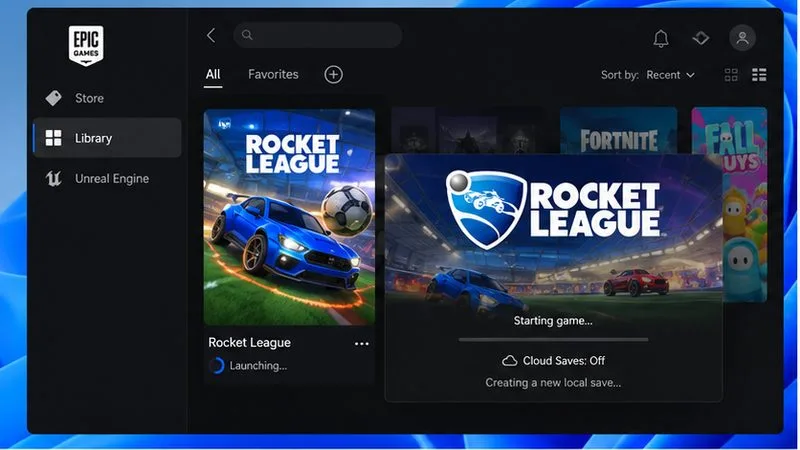
Cloud-Speicherstände sind im Epic Games Launcher vorübergehend deaktiviert, bevor ein neuer lokaler Speicherstand erstellt wird.Rocket League wird mit deaktivierten Cloud-Speicherständen veröffentlicht, damit das Spiel einen neuen lokalen Speicherstand erstellen kann.
5. Wiederholungen und Trainingssequenzen wiederherstellen
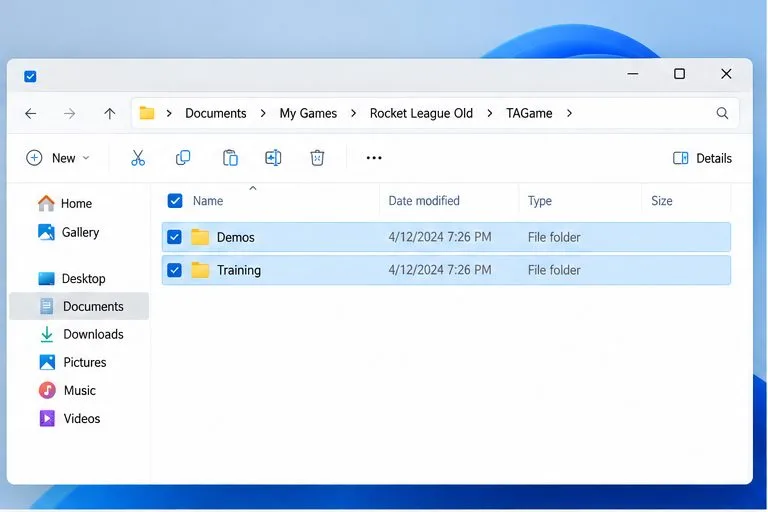
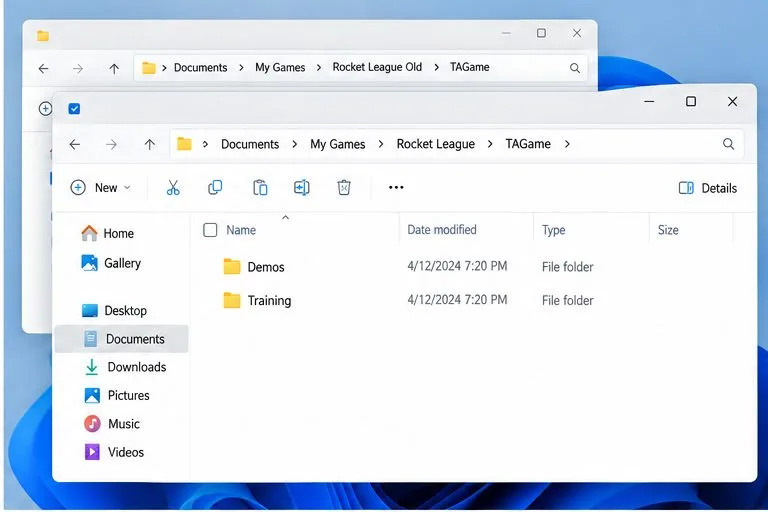
Führe diese Schritte erst aus, nachdem Rocket League den neuen Spielstand erstellt und geladen hat. Schließe das Spiel. Documents\My Games\Rocket League Old\TAGameÖffne im Datei-Explorer den DemosOrdner mit den Wiederholungen und, Trainingfalls vorhanden, den Ordner mit den Trainingssequenzen. Documents\My Games\Rocket League\TAGameFüge die Dateien anschließend in den neuen Ordner ein. Falls Windows fragt, wie mit gleichnamigen Dateien umzugehen ist, folge der Anleitung von Epic Games zur Datenwiederherstellung und wähle „ Dateien im Zielordner ersetzen“, nachdem du bestätigt hast, dass du die Dateien aus dem Sicherungsordner in den neuen Ordner kopierst. Lass den Rest der alten Spielstandsicherung unberührt.
Wenn einer der beiden Ordner in der Sicherung fehlt, gibt es möglicherweise keine wiederherzustellenden Daten für diese Kategorie. Kopieren Sie keine nicht zugehörigen Dateien aus dem alten Spielstand in den neuen; Epics Verfahren identifiziert diese beiden Ordner für die Wiederherstellung.
Der gesicherte TAGame-Ordner enthält Demos und Training, die lokalen Ordner, die Epic für die Wiederherstellung auflistet.Der neue Ordner TAGame dient als Ziel für die gesicherten Replay- und Trainingsordner.
6. Cloud-Speicherung wieder aktivieren
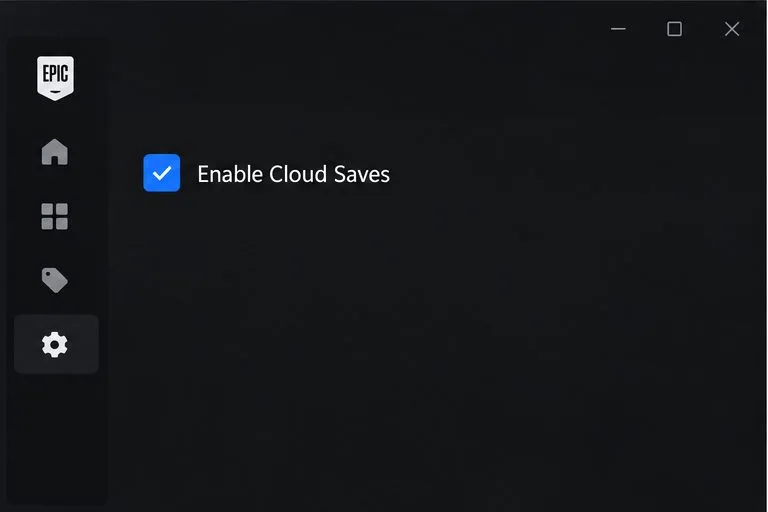
Nachdem der neue Spielstand korrekt geladen wurde und du alle benötigten lokalen Ordner wiederhergestellt hast, öffne die Einstellungen des Epic Games Launchers erneut und aktiviere „Cloud-Speicherstände aktivieren“ . Starte Rocket League erneut, damit der Launcher den neuen Spielstand in die Epic-Cloud hochladen kann. Sollte eine Konfliktmeldung erscheinen, beachte die Zeitstempel und behalte den funktionierenden, neu erstellten lokalen Spielstand, anstatt blind eine ältere Kopie herunterzuladen.
Die Option „Cloud-Speicherung aktivieren“ wird eingeschaltet, nachdem die neue lokale Speicherdatei erstellt und überprüft wurde.
Prüfen Sie, ob die Reparatur erfolgreich war.
Beende Rocket League normal, öffne es erneut und vergewissere dich, dass die Fehlermeldung „Ladefehler“ verschwunden ist.
Überprüfen Sie einige Einstellungen und vergewissern Sie sich, dass Ihr Kontobestand und Ihr Online-Fortschritt wie erwartet angezeigt werden.
Öffnen Sie die Menüs für Wiederholungen und Trainings, um zu sehen, ob die gesicherten lokalen Inhalte wiederhergestellt wurden.
Falls Rocket League weiterhin abstürzt oder einen Speicherfehler meldet, verwenden Sie im Epic Games Launcher die Option „Bibliothek“ > „Rocket League“ > „Verwalten“ > „Überprüfen“ . Laut Epic werden durch die Überprüfung geänderte oder beschädigte Spieldateien repariert, ohne die Speicherdaten zu beeinträchtigen.
Wenn der Fehler weiterhin auftritt
Prüfen Sie, ob Windows den Rocket League-Datenordner nicht als schreibgeschützt markiert hat und ob Ihre Sicherheitssoftware Rocket League daran hindert, in den Ordner „Dokumente“ zu schreiben. Epic weist darauf hin, dass schreibgeschützte Ordner und Antivirensoftware Speicherfehler verursachen können. Falls beim Spielstart ein Laufzeit- oder NTDLL-Fehler auftritt, empfiehlt Epic, den CacheOrdner unter „/usr/local/bin“ zu löschen und das Documents\My Games\Rocket League\TAGameSpiel anschließend neu zu starten. Behandeln Sie dies als separaten Cache-Schritt; löschen Sie nicht den gesamten Sicherungsordner.
Wenn das Problem nach der Synchronisierung der Uhrzeit, der dokumentierten Backup-/Cache-Prozedur, einem neuen Spielstand und der Überprüfung der Spieldateien weiterhin besteht, wenden Sie sich bitte an den Rocket League-Support . Geben Sie dabei an, ob Sie den Epic Games Launcher oder Steam verwenden, den genauen Wortlaut der Fehlermeldung, ob der Dokumentenordner umgeleitet wurde und welche Schritte Sie durchgeführt haben. Hängen Sie Ihre lokalen Spielstände nicht an und veröffentlichen Sie diese nicht, es sei denn, der Support fordert sie an.