Startseite
» 🎮 E-Sport
»
How to Clear the Blizzard Cache Folder for Heroes of the Storm Lag
How to Clear the Blizzard Cache Folder for Heroes of the Storm Lag
If Heroes of the Storm suddenly feels choppy, takes unusually long to launch, or starts acting strangely after a Battle.net update, clearing the Blizzard cache is a reasonable low-risk troubleshooting step. Blizzard's own support guidance says corrupted cache data can cause problems with Blizzard games, and the standard Windows procedure is to close Blizzard processes, open %ProgramData%, remove the Blizzard Entertainment cache folder, and then restart Battle.net.
That does not mean cache deletion is a universal fix for every kind of “lag.” If your real problem is consistently high ping, packet loss, Wi-Fi instability, or an ISP route problem, deleting local temporary files is unlikely to solve the underlying network issue. The useful question is whether your symptoms point to stale local data or to connectivity.
Should you clear the Blizzard cache for Heroes of the Storm?
Yes, if the problem appeared after an update, the Battle.net app is loading incorrectly, game launching is inconsistent, or Heroes of the Storm is stuttering in a way that feels different from ordinary network latency. Cache clearing is also worth trying before a full reinstall because it removes temporary Blizzard data rather than the installed game itself.
Reasonable use cases: launcher glitches, stale temporary files, post-update odd behavior, unusually slow game initialization, or stutter that begins alongside Battle.net problems.
Less likely to help: consistently high latency to the game server, packet loss, overloaded Wi-Fi, a congested home network, thermal throttling, or insufficient PC performance.
Not a reinstall: the supported cache-clearing procedure does not uninstall Heroes of the Storm.
Will deleting the Blizzard Entertainment folder remove Heroes of the Storm?
No. The folder used by this cache procedure is under Windows ProgramData and stores Blizzard temporary/support data, not the main Heroes of the Storm installation. Blizzard states that deleting cache data does not affect game data. After Battle.net starts again, the app rebuilds the temporary files it needs.
Es gibt einen praktischen Nebeneffekt, den man kennen sollte: Nach bestimmten Battle.net-Datei-Reset-Vorgängen kann der Launcher gelegentlich den Installationsort eines Spiels verlieren. Wenn anstelle von „Spielen“ die Schaltfläche „Installieren“ angezeigt wird , bedeutet das nicht, dass das Spiel gelöscht wurde. Verwenden Sie die Battle.net-Option, um eine bestehende Installation zu finden, bevor Sie alles erneut herunterladen.
Wie kann man den Blizzard-Cache-Ordner unter Windows leeren?
Die sicherste Vorgehensweise ist, die unten stehende Reihenfolge einzuhalten. Es ist wichtig, zuerst die Blizzard-Software zu schließen, da aktive Prozesse Cache-Dateien geöffnet lassen oder neu erstellen können, während Sie versuchen, sie zu löschen.
1. Schließe Heroes of the Storm und beende alle Blizzard-Prozesse.
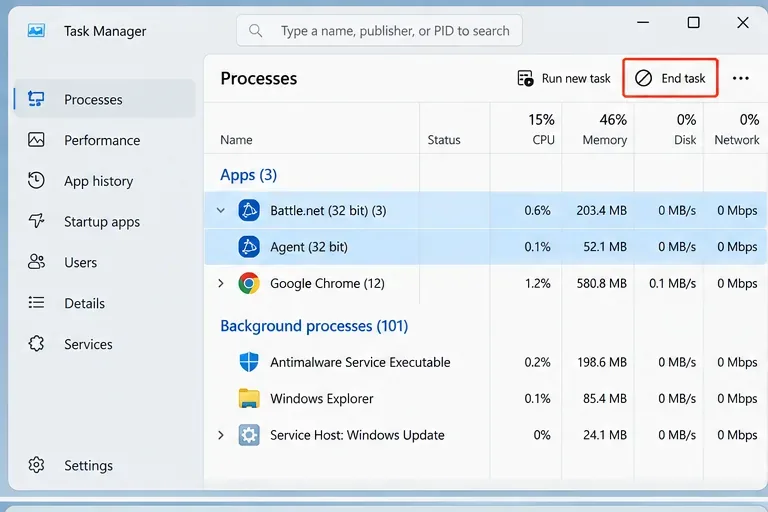
Beende Heroes of the Storm und schließe die Battle.net-Desktop-App. Drücke anschließend Strg + Umschalt + Esc, um den Task-Manager zu öffnen. Suche in der Prozessliste nach Battle.net, Agent, Blizzard Update Agent oder einem verbleibenden Heroes of the Storm-Prozess. Wähle jeden relevanten Blizzard-Prozess aus und klicke auf „Task beenden“ .
Der Task-Manager sollte keine aktiven Battle.net-, Agent- oder Heroes of the Storm-Prozesse anzeigen, bevor Sie die Blizzard-Cache-Daten löschen.
Wenn keine Blizzard-bezogenen Prozesse laufen, können Sie fortfahren. Sie müssen keine anderen Windows-Dienste oder Browserprozesse beenden.
2. Öffnen Sie den versteckten Ordner „ProgramData“.
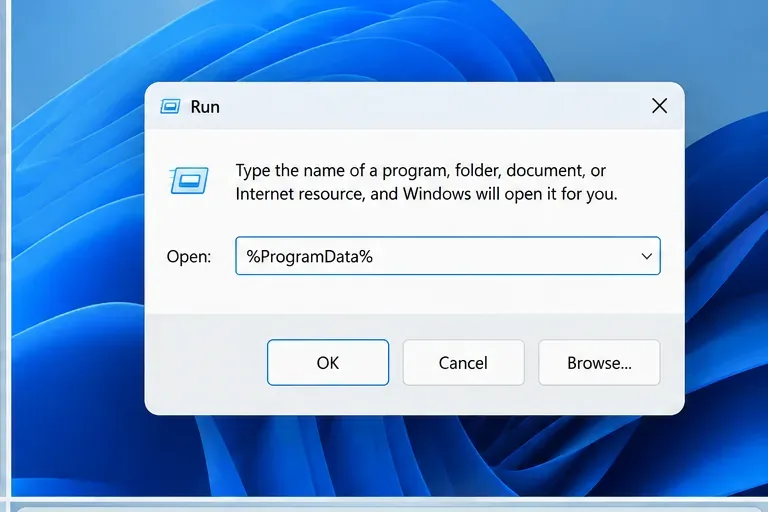
Drücken Sie die Windows-Taste + R, um das Dialogfeld „Ausführen“ zu öffnen. Geben Sie %ProgramData% ein und drücken Sie die Eingabetaste. Die Verwendung der Umgebungsvariablen ist einfacher als das manuelle Anzeigen versteckter Ordner, da Windows das richtige ProgramData-Verzeichnis direkt öffnet.
Geben Sie %ProgramData% im Ausführen-Dialog ein, um den Windows-Ordner zu öffnen, der die Blizzard-Cache-Daten enthält.
3. Löschen Sie den Ordner „Blizzard Entertainment“.
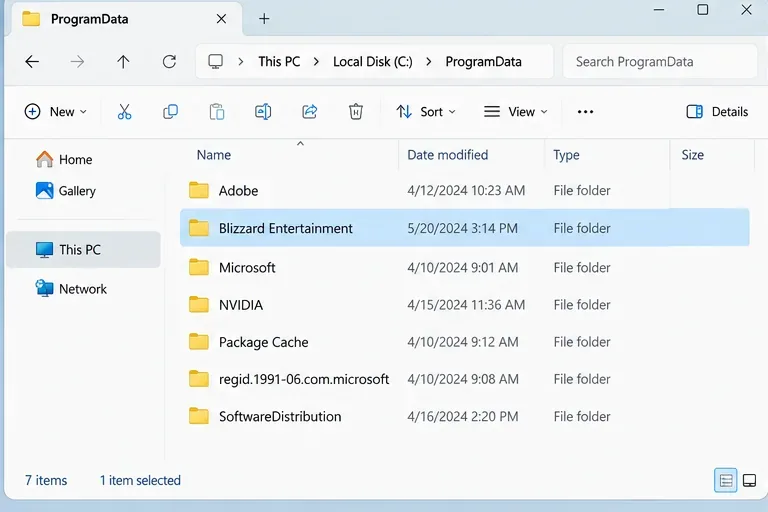
Suchen Sie im Ordner „ProgramData“ den Ordner „Blizzard Entertainment“ . Klicken Sie mit der rechten Maustaste darauf und wählen Sie „Löschen“ . Dies ist der wichtigste Schritt in Blizzards Anleitung zum Löschen des Caches.
Wählen Sie im Ordner C:\ProgramData den Ordner Blizzard Entertainment aus, der für die temporären Cache-Daten von Blizzard verwendet wird, und löschen Sie ihn anschließend.
Falls Windows meldet, dass der Ordner oder eine Datei verwendet wird, öffnen Sie erneut den Task-Manager und prüfen Sie, ob Battle.net- oder Agent-Prozesse aktiv sind. Starten Sie gegebenenfalls Windows neu, öffnen Sie Battle.net aber noch nicht und wiederholen Sie den Schritt mit dem Ordner „ProgramData“.
4. Starte Battle.net neu und teste Heroes of the Storm.
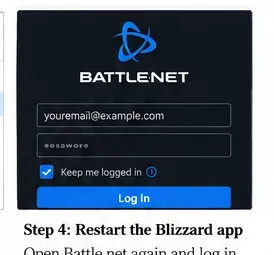
Öffne die Battle.net-Desktop-App erneut und melde dich gegebenenfalls an. Die App erstellt die benötigten Cache-Daten neu. Starte Heroes of the Storm und teste es unter denselben Bedingungen, die zuvor das Problem verursacht haben. Beurteile das Ergebnis nicht allein anhand der ersten Sekunden des ersten Starts, da das Neuerstellen temporärer Dateien diesen Start von späteren Starts leicht unterscheiden kann.
Starten Sie Battle.net nach dem Löschen des Caches neu, starten Sie dann Heroes of the Storm und vergleichen Sie die Leistung mit dem gleichen Szenario, das zuvor zu Verzögerungen geführt hat.
Woran kann man erkennen, ob das Leeren des Caches tatsächlich geholfen hat?
Führen Sie einen einfachen Vorher-Nachher-Test durch, anstatt sich auf einen vagen Eindruck zu verlassen. Reproduzieren Sie die gleiche Situation: den gleichen Spielmodus, annähernd die gleichen Hintergrund-Apps und die gleichen Grafikeinstellungen. Suchen Sie dann nach dem Symptom, das Sie beheben wollten.
Falls der Launcher hing oder langsam war, überprüfen Sie, ob Heroes of the Storm jetzt mehrmals hintereinander normal startet.
Falls das Spiel nach einem Update ruckelt, achten Sie in den ersten Minuten eines Spiels auf wiederholte Frametime-Spitzen oder Einfrierungen.
Falls es sich um eine Verzögerung aufgrund der Verbindung handelt, vergleichen Sie, ob Aktionen auch dann noch verspätet eintreffen, wenn die Bildrate flüssig erscheint.
Wenn sich die Symptome nicht ändern, war eine Beschädigung des Caches wahrscheinlich nicht die Hauptursache. Wiederholtes Löschen bringt vermutlich keinen Nutzen.
Was sollten Sie als Nächstes versuchen, wenn Heroes of the Storm immer noch ruckelt?
Entscheiden Sie zunächst, ob es sich um Performance-Ruckler oder Netzwerkverzögerungen handelt . Beides kann sich ähnlich anfühlen, erfordert aber unterschiedliche Lösungen. Performance-Ruckler äußern sich meist durch ungleichmäßige Animationen, Frame-Aussetzer oder kurzzeitiges Einfrieren des Spiels. Netzwerkverzögerungen zeigen sich häufiger durch verzögerte Fähigkeiten, Gummibandeffekte, verspätet eintreffende Befehle oder unvorhersehbare Bewegungen anderer Spieler, während Ihre eigene Darstellung flüssig bleibt.
Wenn es wie ein PC-Leistungsproblem aussieht
Starten Sie den PC neu, installieren Sie ausstehende Windows-Updates, aktualisieren Sie den Grafiktreiber vom Hersteller Ihrer Grafikkarte, schließen Sie ressourcenintensive Hintergrundprogramme und stellen Sie sicher, dass das Spiel nicht durch Überhitzung oder eine überlastete Festplatte beeinträchtigt wird. Die aktuellen technischen Hilfeseiten von Blizzard zu Heroes sind älteren Forenbeiträgen vorzuziehen, da sich die empfohlenen Schritte ändern können.
Wenn es wie ein Verbindungsproblem aussieht
Testen Sie nach Möglichkeit eine Ethernet-Verbindung, starten Sie Modem/Router neu, stoppen Sie größere Downloads und die Cloud-Synchronisierung und vergleichen Sie die Verbindung mit einem anderen Netzwerk, falls verfügbar. Das Löschen des Caches kann Paketverluste zwischen Ihrem Router, Internetanbieter und den Blizzard-Servern nicht beheben.
Wann sollten Sie die Scan- und Reparaturfunktion verwenden?
Nutze die Reparaturfunktion von Battle.net, wenn du beschädigte Spieldateien und nicht etwa beschädigte temporäre Cache-Daten vermutest. Cache-Löschung und Dateireparatur beheben unterschiedliche Problemarten: Die Cache-Löschung stellt temporäre Blizzard-Daten wieder her, die Dateireparatur überprüft die installierten Spieldateien.
Häufige Fehler, die es zu vermeiden gilt
Beim Löschen beliebiger Ordner unter Program Files: Die dokumentierte Cache-Prozedur zielt auf ProgramData ab, nicht auf das Hauptinstallationsverzeichnis von Heroes.
Agent im Hintergrund laufen lassen: Aktive Blizzard-Prozesse können ein sauberes Löschen verhindern oder Dateien sofort neu erstellen.
Unter der Annahme, dass jede Form von Verzögerung mit dem Cache zusammenhängt, gelten hohe Ping-Zeiten und Paketverluste als Netzwerkprobleme, bis gegenteilige Beweise vorliegen.
Zu frühe Neuinstallation: Das Leeren des Caches ist schneller und weniger aufwändig, daher ist es sinnvoll, dies vor einer vollständigen Neuinstallation zu versuchen, wenn die Symptome passen.
Wenn Battle.net den Pfad verliert, muss das gesamte Spiel erneut heruntergeladen werden: Zuerst sollte man nach der Option suchen, den vorhandenen Heroes of the Storm-Ordner zu finden.
Fazit
Auf einem Windows-PC ist das von Blizzard unterstützte Zurücksetzen des Caches ganz einfach: Schließen Sie die Blizzard-Software vollständig, beenden Sie alle verbleibenden Agent-Prozesse, öffnen Sie %ProgramData% , löschen Sie den Ordner „Blizzard Entertainment“ , starten Sie Battle.net neu und testen Sie Heroes of the Storm erneut. Dies ist eine sinnvolle erste Maßnahme zur Behebung veralteter oder beschädigter lokaler Battle.net-Daten, insbesondere nach Problemen mit dem Launcher oder Updates.
Dies ist keine Garantie für die Behebung aller Lags in Heroes of the Storm. Sollte die Verzögerung nach dem Neuaufbau des Caches weiterhin bestehen, nutzen Sie das Symptom selbst, um den nächsten Schritt zu wählen: Fehlerbehebung bei Systemproblemen (Ruckler und Frame-Drops) oder Fehlerbehebung bei Netzwerkproblemen (Latenz und Paketverlust).