Fortnite-Verbindungsprobleme – von Fehlermeldungen wie „Verbindung fehlgeschlagen“ bis hin zu frustrierenden Lags mitten im Spiel – gehören zu den häufigsten Beschwerden von Spielern auf PC, PlayStation, Xbox und Nintendo Switch. Die gute Nachricht: Die meisten Probleme lassen sich auf wenige, behebbare Ursachen zurückführen: einen vorübergehenden Serverausfall, eine instabile Routerverbindung, beschädigte Spieldateien, eine ungünstige Matchmaking-Region oder ein schwaches WLAN-Signal. Befolgen Sie die fünf unten stehenden Schritte der Reihe nach, und die meisten Spieler sind innerhalb von zehn Minuten wieder im Spiel.

Was Sie brauchen
Bevor Sie beginnen, halten Sie Folgendes bereit: einen Browser (um die Serverstatusseite zu überprüfen), physischen Zugriff auf Ihren Router und Ihr Modem, den Epic Games Launcher auf Ihrem PC (falls Sie dort spielen) und etwa zehn Minuten Zeit. Es sind keine technischen Vorkenntnisse erforderlich – jede der folgenden Lösungen ist eine einfache Schritt-für-Schritt-Anleitung.
So behebt man Verbindungsprobleme in Fortnite
-
Schritt 1: Überprüfen Sie den Fortnite-Serverstatus
Bevor du irgendetwas änderst, schließe ein Problem bei Epic aus. Öffne einen Browser und gehe zu status.epicgames.com . Suche nach Fortnite-Diensten, die als „Störung“ oder „Eingeschränkte Leistung“ gekennzeichnet sind. Wenn die Server ausgefallen sind, hilft nur Warten – lokale Anpassungen sind wirkungslos, solange Epics Infrastruktur Probleme hat. Überprüfe alle 15–30 Minuten, ob das Spiel verfügbar ist, und starte es erneut, sobald alle Dienste als „Betriebsbereit“ angezeigt werden.
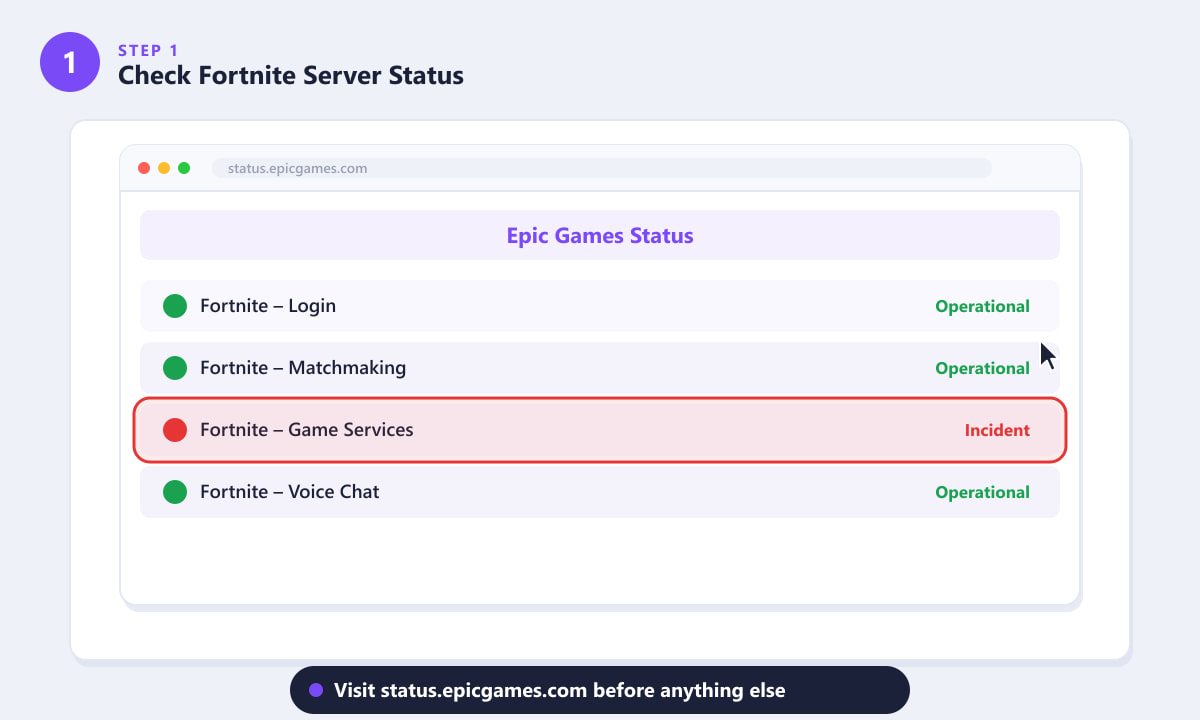
Eine rote Zeile mit der Bezeichnung „Vorfall“ auf der Statusseite von Epic Games bedeutet, dass das Problem bei Epic liegt, nicht bei Ihnen. -
Schritt 2: Starten Sie Ihren Router und Ihr Modem neu.
Wenn die Server in Ordnung sind, ist die nächstwirksamste Lösung ein vollständiger Neustart Ihrer Netzwerkgeräte. Trennen Sie sowohl Ihr Modem als auch Ihren Router vom Stromnetz. Warten Sie 30 Sekunden – dadurch werden der gesamte Arbeitsspeicher und der Verbindungsstatus gelöscht, nicht nur die Firmware neu gestartet. Schließen Sie zuerst das Modem wieder an und warten Sie, bis die Kontrollleuchten stabil leuchten (normalerweise 60–90 Sekunden). Schließen Sie dann den Router an. Sobald die Internet-LED des Routers dauerhaft leuchtet, starten Sie Fortnite neu. Dieser einfache Schritt behebt Verbindungsabbrüche und Anmeldeprobleme häufiger als jede andere Lösung.
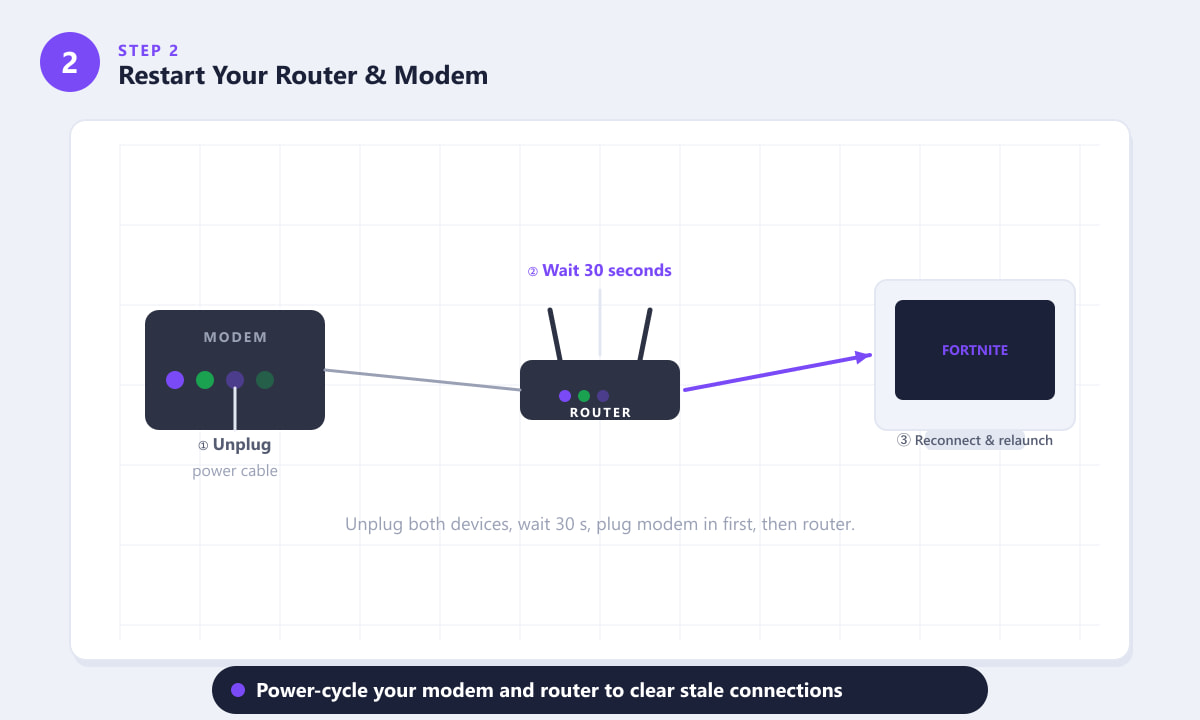
Schließen Sie immer zuerst das Modem und dann den Router wieder an, damit DHCP eine neue IP-Adresse zuweisen kann. -
Schritt 3: Überprüfen oder aktualisieren Sie Ihre Fortnite-Spieldateien.
Eine beschädigte oder unvollständige Spieldatei kann verhindern, dass der Client eine authentifizierte Sitzung mit den Servern von Epic herstellt. Öffne auf dem PC den Epic Games Launcher , gehe zu deiner Bibliothek, suche Fortnite, klicke auf das Dreipunkt-Menü (...) und wähle „Überprüfen“ . Der Launcher scannt alle lokalen Dateien anhand der Epic-Dateiliste und lädt fehlende oder beschädigte Dateien erneut herunter – dies dauert in der Regel nur wenige Minuten. Auf Konsolen suche und installiere über den PlayStation Store, Xbox Store oder Nintendo eShop nach ausstehenden Fortnite-Updates, da Konsolen-Clients kein separates Überprüfungstool besitzen.
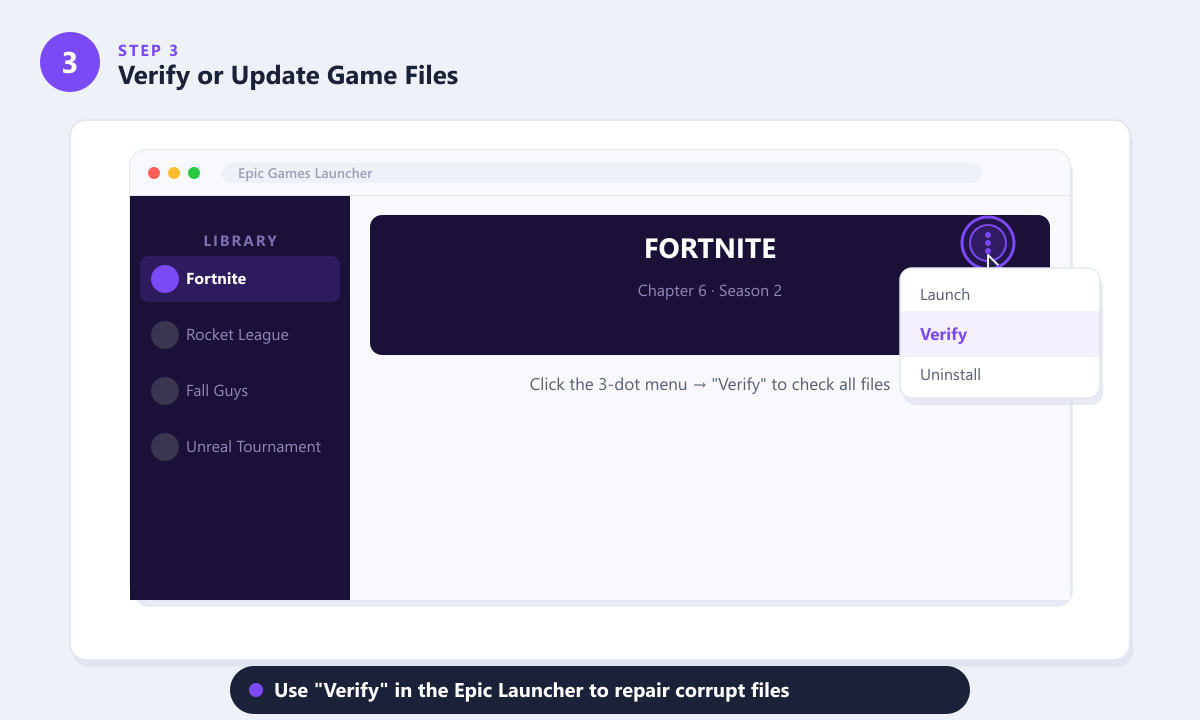
Die Option „Überprüfen“ im Epic Launcher repariert automatisch alle beschädigten oder fehlenden Fortnite-Dateien. -
Schritt 4: Passe die Netzwerkeinstellungen in Fortnite an.
Starte Fortnite (notfalls auch offline), öffne die Einstellungen (das Zahnradsymbol im Hauptmenü) und wechsle zum Netzwerk- Tab. Stelle die Matchmaking-Region auf „Automatisch“, damit Fortnite den Server mit der niedrigsten Latenz auswählt. Falls die automatische Auswahl nicht funktioniert, wähle manuell die geografisch nächstgelegene Region aus. Aktiviere außerdem die Option „Netzwerk-Debug-Statistiken anzeigen“ , um Ping, Paketverlust und Server-Tickrate während eines Matches in der oberen Ecke anzuzeigen. So erkennst du sofort, ob Probleme lokal (hoher Paketverlust deines Routers) oder serverseitig (hoher Ping in alle Regionen) auftreten.
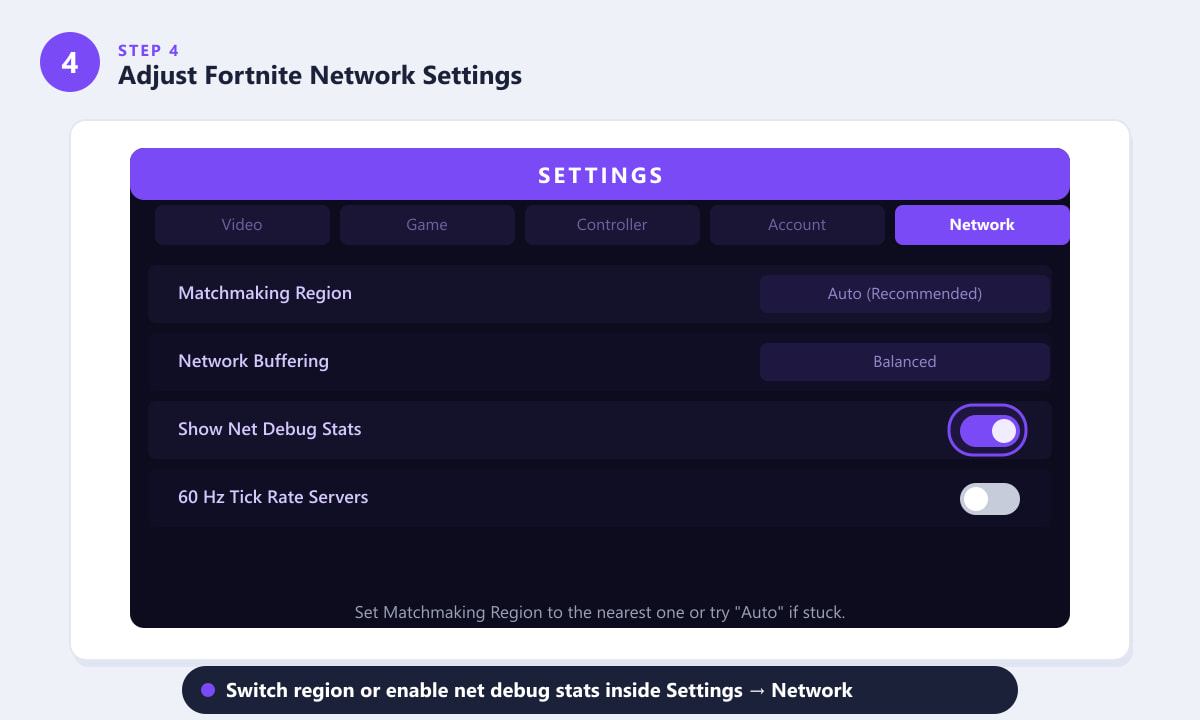
Aktivieren Sie „Netzwerk-Debug-Statistiken anzeigen“, um festzustellen, ob die Verzögerung lokal oder serverseitig verursacht wird. -
Schritt 5: Auf eine kabelgebundene Verbindung umstellen und Ports weiterleiten
WLAN ist zwar praktisch, verursacht aber Latenz, Paketverluste und Signalstörungen, die Serververbindungsproblemen zum Verwechseln ähnlich sehen können. Verbinden Sie Ihren PC oder Ihre Konsole nach Möglichkeit direkt mit einem Ethernet-Kabel mit dem Router. Spieler, die von WLAN auf Ethernet wechseln, berichten in der Regel von einer Verbesserung des Pings um 10–40 ms und nahezu keinem Paketverlust. Falls Sie unbedingt WLAN nutzen müssen, gehen Sie näher an den Router heran oder wechseln Sie ins 5-GHz-Band. Für eine zusätzliche Leistungssteigerung – besonders hilfreich, wenn Fortnite weiterhin Verbindungsprobleme hat oder lange Wartezeiten beim Matchmaking auftreten – melden Sie sich in der Router-Verwaltung an und leiten Sie die folgenden UDP-Ports an Ihr Gerät weiter: 5222 und 5795–5847 . Diese Ports verwendet Epic Games für den Spiel- und Sprachverkehr.
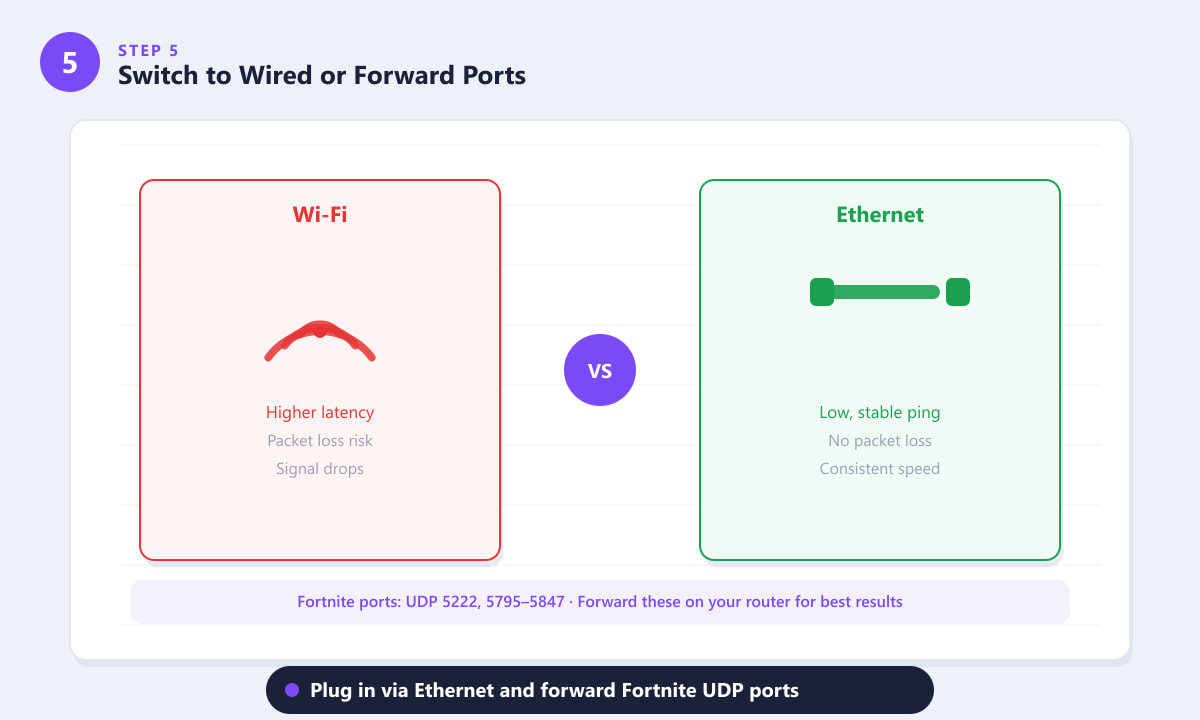
Ethernet ist bei Fortnite durchweg besser als Wi-Fi – niedrigerer Ping und keine Paketverlustspitzen.
Weitere Tipps
- Schließen Sie Hintergrund-Apps. Videostreaming, große Downloads und Cloud-Backups verbrauchen viel Bandbreite. Pausieren Sie diese, während Sie spielen.
- Überprüfen Sie Ihre Firewall und Ihr Antivirenprogramm. Sicherheitssoftware kann den Netzwerkverkehr von Fortnite blockieren. Deaktivieren Sie sie testweise; falls das Problem dadurch behoben wird, fügen Sie Fortnite und den Epic Games Launcher als Ausnahmen hinzu.
- Leeren Sie Ihren DNS-Cache. Öffnen Sie unter Windows die Eingabeaufforderung und führen Sie den entsprechenden Befehl aus
ipconfig /flushdns. Auf Konsolen erfolgt dies automatisch beim Neustart der Netzwerkhardware (Schritt 2). - Versuchen Sie, die DNS-Server zu wechseln. Ersetzen Sie die Standard-DNS-Server Ihres Internetanbieters durch Google (8.8.8.8 / 8.8.4.4) oder Cloudflare (1.1.1.1). Dies ist besonders hilfreich, wenn Fortnite die Serveradressen von Epic nicht auflösen kann.
- Installieren Sie das System nur als letzten Ausweg neu. Installieren Sie es erst neu, nachdem Sie alle fünf oben genannten Schritte ausprobiert haben – es behebt selten Verbindungsprobleme, die durch Netzwerk- oder Serverprobleme verursacht werden, aber es behebt schwerwiegende Installationsfehler.
Behebung spezifischer Fehler
„Verbindung zu den Fortnite-Servern fehlgeschlagen“ beim Start
Dies deutet fast immer auf Schritt 1 (Serverausfall) oder Schritt 2 (instabile Routerverbindung) hin. Überprüfen Sie zuerst die Statusseite von Epic und starten Sie dann Ihre Netzwerkgeräte neu. Besteht das Problem weiterhin, überprüfen Sie die Spieldateien (Schritt 3).
Fortnite lädt, aber die Spielersuche findet kein Spiel.
Ändern Sie Ihre Matchmaking-Region in den Einstellungen (Schritt 4). Die Einstellung „Automatisch“ führt gelegentlich dazu, dass eine weit entfernte oder überlastete Region ausgewählt wird. Die manuelle Auswahl der nächstgelegenen Region behebt das Problem in der Regel sofort.
Hoher Ping / Gummibandeffekt während der Spiele
Aktivieren Sie die Netzwerk-Debug-Statistiken (Schritt 4), um die Problemursache zu ermitteln. Liegt der Paketverlust über 1–2 %, ist Ihr lokales Netzwerk die Ursache. Verwenden Sie Ethernet (Schritt 5) und schließen Sie bandbreitenintensive Hintergrundanwendungen. Ist der Ping in allen Regionen gleichmäßig hoch, könnte Epic mit Lastproblemen zu kämpfen haben.
Häufig gestellte Fragen
Warum zeigt Fortnite ständig die Meldung „Verbindung fehlgeschlagen“ an?
Die häufigsten Ursachen sind ein Serverausfall von Epic Games, eine instabile Routerverbindung oder eine Firewall, die den Netzwerkverkehr von Fortnite blockiert. Überprüfen Sie zuerst die Statusseite von Epic, starten Sie dann Ihren Router neu und überprüfen Sie abschließend Ihre Spieldateien über den Epic Launcher.
Wie kann ich die Lags in Fortnite auf der Konsole beheben?
Verbinde deine PlayStation, Xbox oder Nintendo Switch nach Möglichkeit direkt mit einem Ethernet-Kabel mit dem Router. Starte außerdem deine Konsole und die Netzwerkhardware neu, prüfe, ob Fortnite-Updates ausstehen, und stelle sicher, dass während des Spielens niemand anderes in deinem Netzwerk Videos streamt oder große Dateien herunterlädt.
Welche Ports nutzt Fortnite?
Fortnite nutzt hauptsächlich die UDP-Ports 5222 und 5795 bis 5847 für den Spieldatenverkehr. Durch Weiterleitung dieser Ports an die lokale IP-Adresse Ihres Spielgeräts auf Ihrem Router können Sie die Verbindungsstabilität verbessern und Verzögerungen beim Matchmaking reduzieren.
Kann ein VPN die Verbindungsprobleme bei Fortnite beheben?
Ein VPN leitet Ihren Datenverkehr über einen zusätzlichen Server, was den Ping fast immer erhöht, anstatt ihn zu senken. Es ist nicht als allgemeine Lösung empfehlenswert. Ein VPN kann nur dann wirklich helfen, wenn Ihr Internetanbieter den Datenverkehr speziell für Spiele drosselt – was zwar selten vorkommt, aber möglich ist.
Wird mein Spielfortschritt gelöscht, wenn ich die Spieldateien überprüfe?
Nein. Die Überprüfung prüft und repariert lediglich deine lokalen Installationsdateien. Dein gesamter Fortnite-Fortschritt, deine Skins und V-Bucks werden auf den Servern von Epic gespeichert und sind weder durch eine Überprüfung noch durch eine vollständige Neuinstallation beeinträchtigt.
Zusammenfassung
Die meisten Verbindungsprobleme in Fortnite lassen sich durch eine von fünf Maßnahmen beheben: Serverstatus von Epic überprüfen, Router neu starten, Spieldateien überprüfen, Matchmaking-Region anpassen oder per Ethernet-Kabel verbinden. Beginnen Sie mit Schritt 1 und arbeiten Sie sich die Liste der Lösungswege durch – in den meisten Fällen ist Schritt 5 nicht nötig. Aktuelle Fortnite-News und offizielle Support-Ressourcen finden Sie auf der offiziellen Fortnite-Website .









