Startseite
» 🎮 E-Sport
»
Fortnite Bearbeiten bei Release vs. Doppelte Bearbeitungstasten: Welches Setup solltest du verwenden?
Fortnite Bearbeiten bei Release vs. Doppelte Bearbeitungstasten: Welches Setup solltest du verwenden?
Wenn du neu im Bereich der Gebäudebearbeitung in Fortnite bist, beginne mit einer Einstellung, die saubere und wiederholbare Bearbeitungen ermöglicht, ohne dass du den Kampf aus den Augen verlierst. Für die meisten Anfänger ist die automatische Bestätigung von Bearbeitungen (die aktuelle Bezeichnung für die frühere Einstellung „Bearbeitung beim Loslassen bestätigen“) der einfachste Einstieg. Eine Doppeltastenbelegung eignet sich für Spieler, die eine separate manuelle Bestätigung wünschen, erfordert aber eine zusätzliche Aktion und ist nicht automatisch schneller. Teste beide Varianten mit derselben Wandbearbeitung, bevor du dich entscheidest.
Der Unterschied liegt teils in den Einstellungen, teils in der Tastenbelegung. Beides schließt sich nicht immer gegenseitig aus, und es gibt keine offizielle Epic-Voreinstellung namens „Doppelte Bearbeitungstasten“. Dieser Leitfaden erklärt die Begriffe, zeigt, was Sie vorbereiten sollten, und bietet Ihnen eine risikofreie Möglichkeit, die Einstellungen zu vergleichen.
Was bedeuten „Bearbeiten bei Loslassen“ und „Doppelbearbeitungstasten“?
„Bearbeiten beim Loslassen“ ist die gängige Bezeichnung in der Community für die Bestätigung einer Bearbeitung nach dem Loslassen der Eingabe. Epic hat die Einstellung in Fortnite v24.30 in „ Bearbeitungen automatisch bestätigen “ umbenannt und damit „Bearbeitung beim Loslassen bestätigen“ ersetzt. Laut den Versionshinweisen von Epic kann die neue Einstellung Bearbeitungen automatisch bestätigen und bei Auswahl von „Beides“ Bearbeitungen zurücksetzen. Die genauen Bezeichnungen und verfügbaren Optionen können sich mit dem Spiel ändern. Verwenden Sie daher die Formulierung, die in Ihren aktuellen Einstellungen angezeigt wird.
„Doppelte Bearbeitungstasten“ ist eine umgangssprachliche Bezeichnung, keine offizielle Einstellungsbezeichnung. Spieler verwenden sie, um Bearbeitungsaktionen auf zwei leicht erreichbare Eingaben zu verteilen, beispielsweise eine zum Aktivieren des Bearbeitungsmodus und eine weitere zum Bestätigen. Manche Spieler nutzen den Begriff auch für zwei alternative Bearbeitungsbelegungen. Da der Begriff nicht standardisiert ist, sollten Sie sich die tatsächlichen Aktionsnamen Ihrer Steuerung ansehen, anstatt ein „Doppelbearbeitungs“-Layout zu kopieren, ohne die Funktion der einzelnen Tasten zu überprüfen.
Eine normale Gebäudebearbeitung bedeutet, dass man Teile einer vom Spieler errichteten Wand, eines Bodens, einer Treppe oder eines Daches auswählt, um deren Form zu ändern. Mit einer Bestätigungseingabe wird die ausgewählte Form angewendet; mit „Zurücksetzen“ wird das Bauteil in den ursprünglichen Zustand zurückversetzt. Falls Ihnen diese Aktionen neu sind, üben Sie zunächst an einer Wand.
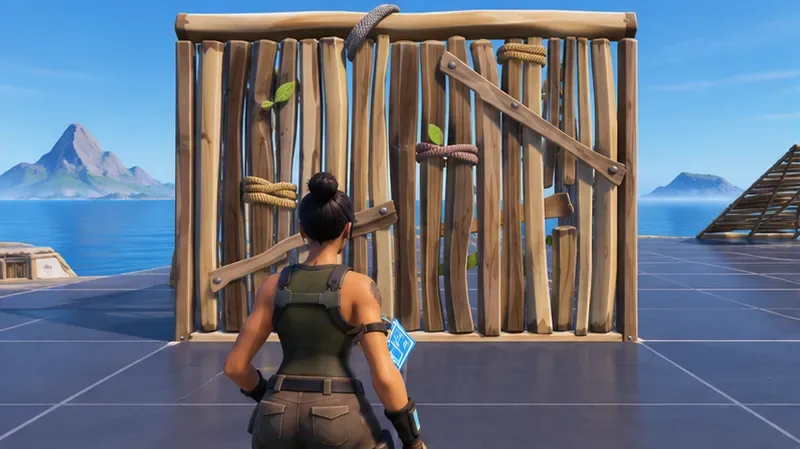
Beginnen Sie mit einer intakten Wand in einem sicheren Übungsbereich, sodass jede Wiederholung von der gleichen Ausgangsposition ausgeht.
Welche Konfiguration sollte ein Anfänger zuerst ausprobieren?
Aufstellen
Wie sich der Schnitt anfühlt
Passt gut, wenn
Abtausch
Änderungen automatisch bestätigen
Wählen Sie die zu bearbeitende Form aus und lassen Sie die Maustaste los, um die Auswahl zu bestätigen.
Sie möchten beim Erlernen der Bearbeitungssequenz so wenige separate Eingaben wie möglich.
Der Zeitpunkt des Auslösens wird Teil der Bewegung. Ein überhastetes oder versehentliches Auslösen kann eine Form bestätigen, bevor man sie beabsichtigt hat.
Eingaben für Bearbeitung und Bestätigung separat bearbeiten
Wechseln Sie in den Bearbeitungsmodus, wählen Sie die gewünschten Kacheln aus und drücken Sie anschließend die von Ihnen zugewiesene Bestätigungstaste.
Sie möchten genau steuern, wann die ausgewählte Form angewendet wird.
Es muss eine zusätzliche Aktion koordiniert werden, und die Taste kann mit nahegelegenen Bau- oder Bewegungsbindungen in Konflikt geraten.
Für Anfänger im Bauen empfiehlt sich der Einstieg mit der automatischen Bestätigung von Bearbeitungen, sofern diese Option im Menü verfügbar ist. So bleibt die Abfolge übersichtlich: Bearbeitungsmodus aktivieren, auswählen, loslassen und bewegen. Wer bereits geübt im gezielten Bearbeiten ist und eine separate Bestätigung bevorzugt, kann eine separate Bestätigungstaste verwenden. Keine der beiden Optionen garantiert schnellere Bearbeitungen oder bessere Kämpfe; Genauigkeit und die Fähigkeit, weiterzubauen, sind wichtiger als eine auffällige Tastenkombination.
Epic bietet außerdem eine separate Funktion namens „Einfache Bearbeitung“ . Diese Funktion ändert die Auswahl der Bearbeitungsform und ist laut Epic in kompetitiven Spielmodi nicht verfügbar. Verwechseln Sie sie nicht mit der automatischen Bearbeitungsbestätigung: Beide betreffen unterschiedliche Schritte des Bearbeitungsprozesses.
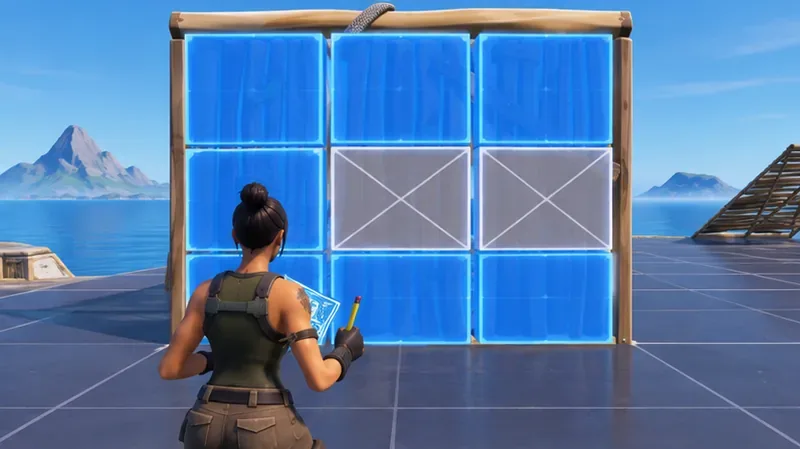
Das Raster dient der Auswahl: Wählen Sie die gewünschte Form aus, bevor das Spiel die Bearbeitung anwendet.
Bereiten Sie Ihre Kontrollgruppen vor, bevor Sie vergleichen.
Wähle eine Übungsumgebung. Verwende eine Übungsinsel im Kreativmodus oder eine andere Umgebung ohne Ranglistenwertung, in der du Wände platzieren und zurücksetzen kannst, ohne unter Druck zu stehen. Epic weist darauf hin, dass die Einstellungen vom in der Lobby ausgewählten Spielmodus abhängen können. Überprüfe daher den Modus, falls eine Einstellung fehlt.
Öffne die Seite mit den Steuerungseinstellungen. Wähle in den Einstellungen den Tab „Tastatur- und Maussteuerung“, um deine Tastenbelegungen zu überprüfen. Im Support-Leitfaden von Epic wird dies durch das Pfeiltasten-Symbol gekennzeichnet. Die Einstellung „Änderungen automatisch bestätigen“ wurde unter dem Tab „Spieleinstellungen“ eingeführt; überprüfe deinen aktuellen Client, da sich die Menüs ändern können.
Notieren Sie sich Ihre aktuellen Eingaben für Bearbeiten, Bestätigen und Zurücksetzen. Machen Sie sich Notizen oder einen Screenshot als Referenz, bevor Sie diese ändern. Vermeiden Sie es, dieselbe Taste für Aktionen zu belegen, die sich gegenseitig unterbrechen, es sei denn, das Spiel unterstützt diese Tastenkombination ausdrücklich.
Ändern Sie jeweils nur eine Sache. Testen Sie zunächst Ihre aktuelle Einstellung für die automatische Bestätigung von Änderungen mit Ihren bestehenden Tastenbelegungen. Ändern Sie dann im zweiten Durchlauf nur die Bestätigungs-/Bearbeitungsanordnung. Wenn Sie die übrigen Steuerelemente unverändert lassen, ist der Vergleich aussagekräftig.
Üben Sie jede Ausgangsposition mit derselben kurzen Sequenz.
Nutze eine einfache Öffnung, zum Beispiel eine türförmige Bearbeitung, und wiederhole die gleiche Bewegung jedes Mal. Beginne so nah an der Wand, dass dein Fadenkreuz darauf bleibt. Wechsle in den Bearbeitungsmodus, wähle die Kacheln aus, bestätige deine Auswahl, bewege dich durch die Öffnung und setze die Wand zurück. Beginne nicht mit einer komplizierten Bearbeitung oder einer kompletten Bau-Kampf-Sequenz; stelle zunächst sicher, dass du den grundlegenden Ablauf ausführen kannst, ohne das Ziel aus den Augen zu verlieren.
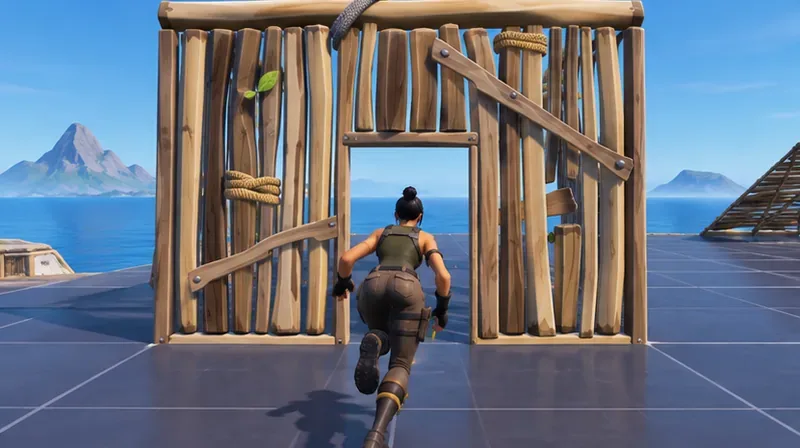
Nachdem Sie die Öffnung bestätigt haben, gehen Sie sofort hindurch; dies zeigt, ob der Schnitt in Ihre normale Bewegungsabläufe passt.
Bei der automatischen Bearbeitungsbestätigung achten Sie darauf, ob Ihre Eingabe die gewünschte Form bestätigt und ob Sie ohne zusätzliche Pause fortfahren können. Bei einer separaten Bestätigungsbelegung prüfen Sie, ob sich der zusätzliche Tastendruck bewusst anfühlt oder Sie zögern lässt. Wiederholen Sie jede Variante einige Minuten lang. Ein sinnvoller Vergleich ist nicht nur die schnellste saubere Bearbeitung: Zählen Sie, wie oft Sie die falschen Kacheln auswählen, zu früh bestätigen, den Bestätigungsdruck vergessen oder anhalten und korrigieren müssen.
Führe mit der ersten Ausgangsposition mehrere saubere Wiederholungen durch.
Die Wand muss nach jedem Versuch zurückgesetzt werden, damit der Ausgangszustand gleich bleibt.
Wechseln Sie zur anderen Konfiguration, ohne die Empfindlichkeit, die Bewegungsbelegung oder die Gebäudebelegung zu ändern.
Wiederholen Sie die gleiche Eröffnung und Bewegung und vergleichen Sie dann Ihre Fehler und Ihr Wohlbefinden, anstatt sich auf einen ungewöhnlich schnellen Versuch zu verlassen.
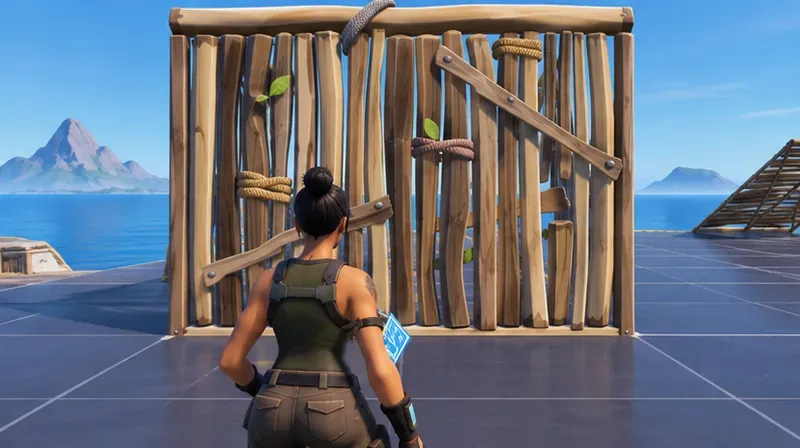
Die Wand muss zwischen den Versuchen wieder aufgesetzt werden, sodass jeder Vergleich von derselben intakten Struktur ausgeht.
Wie Sie herausfinden, welches Produkt besser für Sie geeignet ist
Behalte die Einstellungen bei, mit denen du die gewünschte Bearbeitung zuverlässig durchführen kannst, ohne zu hantieren und ohne versehentliche Bestätigungen zurückzukehren. Wenn sich die automatische Bestätigungsfunktion flüssig anfühlt, du aber oft loslässt, bevor du die richtigen Kacheln ausgewählt hast, verlangsame dein Tempo und übe die Auswahlphase. Wenn sich separate Bestätigungstasten zwar kontrolliert anfühlen, du aber wiederholt den Bestätigungsknopf verfehlst, versuche eine besser erreichbare Tastenbelegung oder kehre zur automatischen Bestätigung zurück.
Ändere deine Tastenbelegung, wenn eine Taste mit Bewegung, Waffenwechsel oder einem häufig verwendeten Bauteil kollidiert; wenn deine Hand eine unnatürliche Position einnimmt; oder wenn deine Änderungen in einem echten Match weniger zuverlässig sind als im Übungsbereich. Ändere nicht mehrere Tastenbelegungen unmittelbar vor einem Ranglistenspiel. Gib der gewählten Belegung Zeit, dich in entspanntem Spielbetrieb mit der Abfolge vertraut zu machen.
Häufige Fehler, die es zu vermeiden gilt
Angenommen, „doppelt“ bedeutet schneller. Eine zweite Eingabe kann die Kontrolle verbessern, aber auch zu einer fehlerhaften Aktion führen. Beurteilen Sie es anhand fehlerfreier Wiederholungen.
Kopieren Sie keine Tastenbelegung, ohne Ihre eigenen Einstellungen zu überprüfen. Tastaturgröße, Maustasten, Handposition und bestehende Tastenbelegungen können abweichen. Wählen Sie Eingaben, die Sie erreichen können, ohne unnötig Bewegungstasten loszulassen.
Mehrere Einstellungen gleichzeitig ändern. Wenn Sie Bestätigungsverhalten, Tastenbelegung, Empfindlichkeit und Bewegungstasten gleichzeitig ändern, können Sie nicht feststellen, welche Änderung den Fehler verursacht hat.
Verwechseln Sie die einfache Bearbeitung mit der automatischen Bestätigung von Änderungen. Überprüfen Sie jede Einstellung anhand ihres Namens und beachten Sie, dass die einfache Bearbeitung im Wettkampfmodus Einschränkungen unterliegt.
Übe zunächst nur im Stehen. Sobald die grundlegende Wandbearbeitung sicher sitzt, füge eine kleine Bewegung davor und danach hinzu. Das Ergebnis ist eine Bearbeitung, die du auch in Bewegung ausführen und so nahtlos in deine nächste Aktion übergehen kannst.
Die obigen Übungsszenen veranschaulichen den Ablauf; es handelt sich nicht um Screenshots des aktuellen Einstellungsmenüs von Fortnite. Die genauen Bezeichnungen finden Sie in den Einstellungen Ihres installierten Spiels.
Offizielle Referenzen
Epic Games: Fortnite v24.30 Update-Hinweise – bestätigt den Namen „Automatische Bearbeitungsbestätigung“ und dessen Ersetzung von „Bearbeitung bestätigen“ bei Veröffentlichung.