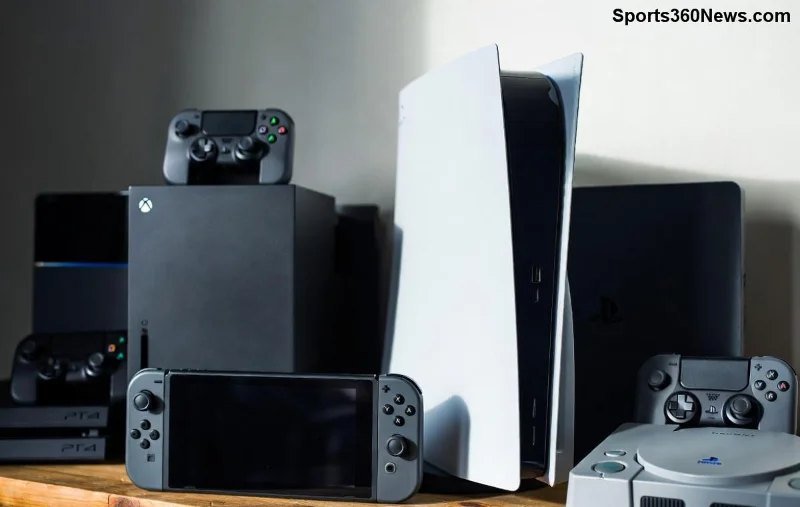
Stell dir vor, du tauchst tief in epische Gaming-Sessions ein, chattest mit deinen Squad-Mitgliedern und koordinierst Angriffe – alles direkt von deiner Xbox Console aus. Mit der nahtlosen Discord Xbox-Integration wird das zur Realität! Ob Xbox Series X, Series S oder Xbox One: Discord-Server beitreten war nie einfacher. Dieser Guide führt dich durch jeden Schritt, damit du schnell in die Action kommst. Bereit? Los geht's! 🚀

Voraussetzungen für Discord Server Xbox beitreten ✅
Bevor du startest, checke diese Basics – so vermeidest du Frust und springst direkt ins Gaming:
- Xbox Console mit Internetverbindung (natürlich!)
- Aktiver Discord-Account (kostenlos erstellen unter discord.com)
- Verknüpfte Accounts (Xbox Live / Microsoft mit Discord)
- Discord-App auf Xbox (automatisch verfügbar seit der neuesten Update)
Falls du eine Xbox Series hast, profitiert du von der schnellsten Performance. Bleib dran: Die Verknüpfung ist der Schlüssel zu unendlichem Spaß! 😎
Schritt 1: Deine Accounts verknüpfen – Der Einstieg in die Discord Xbox Integration
Ohne Link-up kein Zugriff! Hier die superschnelle Methode:
- Öffne die Discord-App auf deinem PC, Smartphone oder Browser.
- Gehe zu Einstellungen > Benutzer > Connections und wähle Xbox.
- Logge dich mit deinem Microsoft-Account ein und autorisiere.
- Fertig! Dein Discord-Server ist nun mit Xbox verknüpft. 🎉
Tipp: Auf der Xbox Console kannst du das auch direkt machen – drücke die Xbox-Taste, gehe zu Kommunikation & Freunde > Discord und folge den Prompts. In unter 2 Minuten bist du ready to rock!
Schritt 2: Discord auf Xbox öffnen und navigieren
Jetzt wird's spannend. So aktivierst du Discord auf deiner Console:
- Drücke die Xbox-Taste auf deinem Controller (die mit dem Xbox-Logo).
- Navigiere zu Kommunikation & Freunde (oben rechts im Guide-Menü).
- Wähle Discord – es poppt auf wie durch Magie! ✨
- Logge dich ein, falls nötig (dein verknüpfter Account macht's automatisch).
![Discord-Menü auf Xbox Console öffnen]()
Du siehst nun deine Friends-List, DMs und Discord-Server. Die Voice-Chat-Qualität ist top-notch – kristallklar für Teamplay in Call of Duty oder Fortnite!
Schritt 3: Discord-Server von Xbox Console beitreten – Einfach & Effizient
Der Clou: Server joinen direkt von der Console. Kein PC nötig!
| Schritt |
Aktion |
Tipp |
| 1️⃣ |
Kopiere einen Discord-Server-Invite-Link (z.B. discord.gg/ABC123) von PC/Mobile. |
Teile Invites via Xbox Party-Chat für Squads! |
| 2️⃣ |
In Discord auf Xbox: Gehe zu Server-Entdecken oder Friends-List. |
Falls Server in deiner Liste: Direkt klicken. |
| 3️⃣ |
Paste den Invite (über virtuelles Keyboard) oder wähle aus Empfehlungen. |
Voice-Kanal joinen für Instant-Chat! 🎤 |
| 4️⃣ |
Bestätige Beitritt – du bist drin! 🥳 |
Mute/Unmute mit Controller-Tasten. |
Mit der neuesten Xbox Discord Integration kannst du Server durchsuchen, Rollen sehen und Voice-Channels joinen. Perfekt für Cross-Play-Communities. Pro-Tipp: Nutze Discord Nitro für bessere Qualität (optional, aber worth it).
Fortgeschrittene Tipps: Maximale Power für Discord Server Xbox 🎮
Willst du pro-level gehen? Hier die Geheimwaffen:
- Party-Überbrückung: Starte eine Xbox-Party und wechsle nahtlos zu Discord-Voice.
- Mehrere Server: Wechsle schnell via Guide-Menü – keine Lags!
- Push-to-Talk: Konfiguriere in Discord-Einstellungen für präzise Kommunikation.
- Emoji-Reaktionen und Text-Chat direkt auf Console nutzen. 😄
![Discord Voice Chat auf Xbox mit Freunden]()
Für Mobile-Sync: Dein Phone als Zweitbildschirm für Text – ultimate Flexibilität!
Häufige Probleme lösen: Kein Stress mehr! ❌➡️✅
Geht was schief? Bleib cool, hier die Fixes:
- Account nicht verknüpft? Überprüfe auf support.xbox.com oder Discord-Settings.
- Server nicht sichtbar? Invite neu generieren lassen – Nitro-User haben Vorteile.
- Mikrofon-Probleme? Xbox-Privacy-Settings checken: Alle > Mikrofon auf ON.
- Lags? Console neustarten oder Netzwerk optimieren (Wired > WiFi).
Diese Steps haben Tausenden Gamern geholfen – du schaffst das auch! 👏
Fazit: Deine Xbox Discord-Welt erweitert sich jetzt!
Du hast's geschafft! Mit diesen Schritten joinst du Discord-Server von Xbox Console wie ein Profi und levelst dein Gaming auf. Baue Communities, siege in Battles und chatte non-stop. Teile diesen Guide mit deinem Squad und rockt zusammen! Hast du Tipps? Lass es in den Comments wissen. Game on! 🏆