Startseite
» 🎮 E-Sport
»
Die beste Gegnerumrissfarbe in Overwatch 2: Was Sie zuerst ausprobieren sollten
Die beste Gegnerumrissfarbe in Overwatch 2: Was Sie zuerst ausprobieren sollten
Für die meisten Spieler ist ein leuchtendes Gelb die beste Farbe für die Gegnerumrisse, um sie zunächst zu testen. Sie hebt Gegner oft von dunkelblauen Innenräumen und dem üblichen visuellen Durcheinander des Spiels ab. Allerdings ist sie nicht auf jeder Karte optimal: Gelb kann mit sonnenbeschienenem Stein, Sand oder Goldeffekten verschmelzen. In diesem Fall empfiehlt sich Magenta; Cyan sollte nur verwendet werden, wenn es sich deutlich von den Umrissen und dem Fadenkreuz der eigenen Verbündeten abhebt.
Die richtige Farbe ist die, die du sofort erkennst und nicht mit Teammitgliedern, Fähigkeitseffekten oder deinem Fadenkreuz verwechselst. In Overwatch 2 können Spieler die Farben der Benutzeroberfläche für Verbündete und Gegner separat anpassen. Laut Blizzards Patchnotes beeinflussen diese Farben die Umrisse der Helden und andere UI-Elemente. Betrachte daher den gesamten Bildschirm und nicht nur einen einzelnen Umriss in einem Menü.
Welche Farbe für die Umrisse der Gegner solltest du zuerst ausprobieren?
Beginnen Sie mit Gelb als Ausgangsfarbe und vergleichen Sie diese dann mit Magenta. Gelb ist in vielen schattigen oder kühlen Szenen gut erkennbar, während Magenta vor grünem Laub oder in warmen Umgebungen deutlicher sichtbar sein kann. Die Beleuchtung einer Szene, Effekte, Helden-Skins, Anzeigeeinstellungen und Ihre eigene Farbwahrnehmung können das Ergebnis beeinflussen. Betrachten Sie diese Angaben als praktische Ausgangspunkte, nicht als allgemeingültige Rangliste oder Garantie für besseres Zielen.
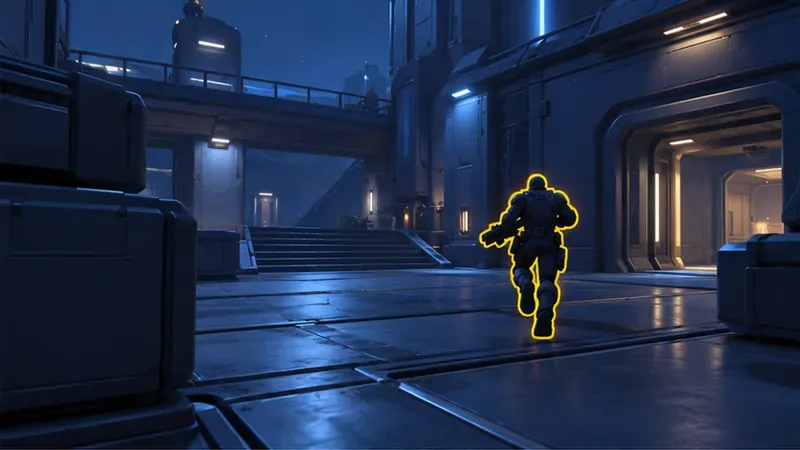
Eine konzeptionelle Spielszene zeigt eine gelbe Kontur vor einer dunklen, kühltonigen Arena; es handelt sich um eine Illustration, nicht um eine Live-Aufnahme aus Overwatch 2.
Gelb hat einen klaren Nachteil: Hellbeige oder goldene Hintergründe können den Unterschied zwischen Kontur und Umgebung verringern. Wenn ein Gegner in einem sonnenbeschienenen Bereich zu verschwinden scheint, liegt das Problem möglicherweise eher am geringen Kontrast als an Ihrer Fähigkeit, Ziele zu verfolgen. Ein Wechsel zu Magenta ist daher ein sinnvoller nächster Vergleich.
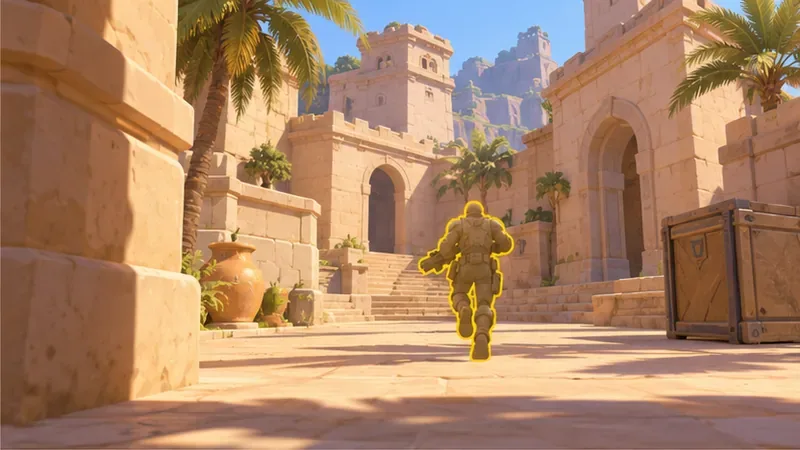
Vor einem hellen Sandsteinhintergrund kann Gelb an Kontrast verlieren, daher sollten Sie auf Karten mit warmen, hellen Landschaften eine andere Farbe testen.
Wann ist Magenta die bessere Wahl?
Versuchen Sie es mit Magenta, wenn Gelb mit hellem Stein, feuerbeleuchteten Bereichen oder goldfarbenen Effekten verschmilzt oder wenn Ihnen ein kräftigerer pink-violetter Rand besser auffällt. Es kann den Gegner auch vor einer grünlastigen Umgebung abgrenzen. Allerdings kann Magenta mit leuchtend pinken, violetten oder roten Effekten konkurrieren, und eine Farbe, die auf einem Monitor kräftig wirkt, kann auf einem anderen weniger deutlich erscheinen.
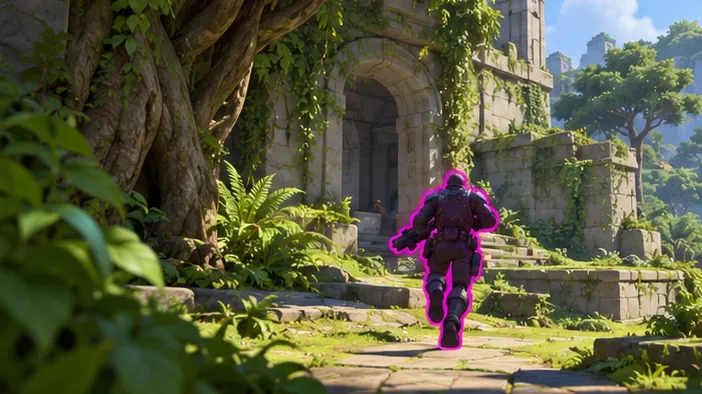
Magenta bildet einen Kontrast zum grünen Laub in dieser konzeptionellen Szene; überprüfen Sie, ob es während Ihrer eigenen Spiele noch deutlich erkennbar ist.
Sollten Sie Cyan, Rot oder eine andere Farbe verwenden?
Cyan kann vor warmem Stein, orangefarbenem Licht oder anderen Hintergründen, auf denen Gelb und Magenta schlecht lesbar sind, nützlich sein. Es könnte jedoch zu nah an einer blauen Verbündetenkontur, einem blauen Fadenkreuz oder eisigen Effekten liegen. Wenn Sie Cyan testen, ändern oder überprüfen Sie auch die Farbe der Verbündeten-Benutzeroberfläche. Die Teamidentifizierung muss auch dann sofort erkennbar bleiben, wenn sich mehrere Spieler überlappen.
Rot ist vertraut und in manchen Umgebungen gut lesbar, kann aber mit roten Schadenseffekten konkurrieren und ist für Spieler mit Rot-Grün-Sehschwäche nicht immer angenehm. Grün kann in der Vegetation oder grünen Fähigkeitseffekten untergehen. Weiß ist vor hellem Himmel und auf hellen Karten schwer zu erkennen. Keine dieser Farben ist an sich falsch; entscheidend ist, ob der Gegner unter den tatsächlichen Spielbedingungen erkennbar bleibt.
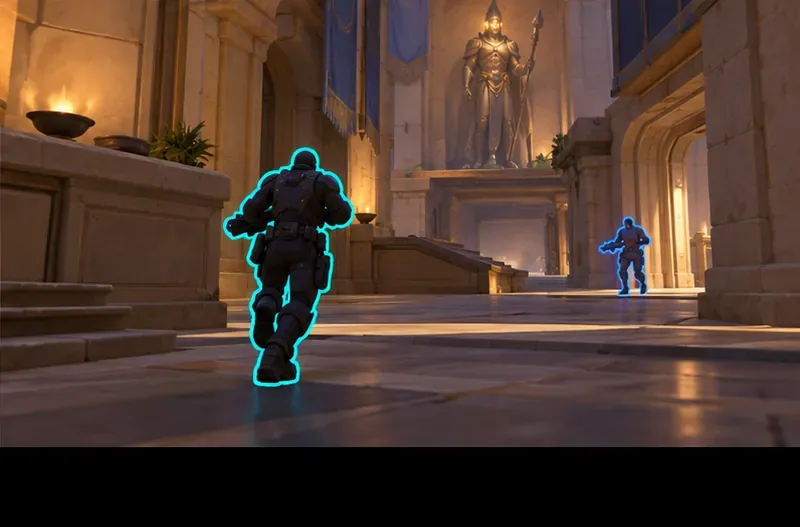
Cyan hebt sich hier deutlich vom warmen Stein ab, aber die nahegelegene blaue Verbündetenkontur zeigt, warum die Teamfarben gemeinsam überprüft werden sollten.
Wie kann man Farben vergleichen, bevor man sich für eine entscheidet?
Verwenden Sie eine kurze, wiederholbare Überprüfung, anstatt sich allein auf die Einstellungsvorschau zu verlassen:
Wählen Sie einen Ausgangsfarbton, zum Beispiel Gelb, und achten Sie darauf, dass sich die freundliche Farbe deutlich davon unterscheidet.
Betrachten Sie dieselbe Szene in einem dunkleren und einem hellen oder dicht bewachsenen Bereich. Achten Sie darauf, ob die Konturen erkennbar bleiben, wenn sich das Objekt bewegt.
Überprüfen Sie dies während Kampfeffekten und wenn sich Verbündete in der Nähe von Gegnern befinden. Eine Farbe, die in einer leeren Szene sichtbar ist, kann in einem Teamkampf schwer zu interpretieren sein.
Vergleichen Sie die Umrisse mit Ihrem Fadenkreuz. Falls beide ähnliche Farbtöne verwenden, ändern Sie eines davon, damit sich Zielpunkt und Zielrand nicht gegenseitig beeinträchtigen.
Spiele ein kurzes Match oder eine Trainingseinheit und behalte die Farbe nur dann, wenn du Gegner schnell identifizieren kannst, ohne ständig die Teamzugehörigkeit in Frage stellen zu müssen.
Diese Szenen sind konzeptionelle Illustrationen, keine Screenshots oder Testergebnisse. Verwenden Sie im Spiel Ihren eigenen Bildschirm und Ihre normalen Helligkeitseinstellungen; beurteilen Sie die Farben nicht nur anhand eines komprimierten Videos oder des Monitors einer anderen Person. Wenn die Farbwahrnehmung eine Rolle spielt, testen Sie verschiedene Farbtöne direkt und entscheiden Sie sich für den, der Ihnen am deutlichsten erscheint. Eine Farbbezeichnung wie „Gelb“ kann nicht jeden Farbton oder die Darstellung auf einem bestimmten Bildschirm beschreiben.
Beeinflusst die Änderung der Gegnerfarbe nur die Kontur?
Nein. In den offiziellen Patchnotes von Blizzard werden anpassbare Teamfarben für verschiedene Interface-Elemente wie Heldenumrisse, Namensschilder, Lebensanzeigen und das HUD beschrieben. Eine Farbe, die die Sichtbarkeit von Gegnern verbessert, kann auch andere Bildschirmanzeigen beeinflussen. Überprüfen Sie nach der Farbauswahl das gesamte Interface, einschließlich der Kill-Anzeige und anderer wichtiger Indikatoren. Blizzard hat später eine Vorschau für benutzerdefinierte UI-Farben veröffentlicht, die genauen Steuerelemente und Menübezeichnungen können sich jedoch zwischen Updates und Plattformen ändern. Suchen Sie in Ihrem Spielclient nach den aktuellen Optionen für Farbenblinde oder UI-Farben.
Ein häufiger Fehler ist, die Farbe eines Streamers einfach zu kopieren, ohne dessen Anzeige, Kartenrotation, Fadenkreuz und die Farbe der Verbündeten zu überprüfen. Ein weiterer Fehler ist, die hellste Farbe im Menü auszuwählen und sie nie im Sonnenlicht, bei Effekten von Fähigkeiten oder im Zusammenspiel mit anderen Spielern zu testen. Sinnvoller ist eine Farbe, die sich in verschiedenen realen Situationen gut unterscheidet.
Schnelle Empfehlung je nach Situation
Situation
Erste Farbe zum Testen
Worauf Sie achten sollten
Sie möchten einen allgemeinen Ausgangspunkt
Gelb
Helle Stein-, Sand- und Goldeffekte
Gelb fügt sich in die warme Landschaft ein.
Magenta
Pinkfarbene oder violette Effekte und Szenen mit viel Laub
Man spielt oft auf warmen, orange beleuchteten Karten.
Cyan
Blaue Verbündete, Fadenkreuz und Eiseffekte
Sie haben eine Farbsehpräferenz oder einen Farbsehbedarf
Welchen Farbton Sie auch immer am besten unterscheiden können
Prüfen Sie feindliche und eigene Signale gemeinsam; es gibt keine Universallösung.
Kurz gesagt: Beginne mit Gelb, vergleiche es mit Magenta, falls es auf warmen Hintergründen zu blass wirkt, und ziehe Cyan nur in Betracht, wenn es deiner Verbündetenfarbe nicht ähnelt. Behalte die Option, mit der du Gegner auf mehreren Karten und in echten Kämpfen am besten erkennen kannst.