Startseite
» 🎮 E-Sport
»
Bestes benutzerdefiniertes HUD-Setup für die Drei-Finger-Kralle in Free Fire
Bestes benutzerdefiniertes HUD-Setup für die Drei-Finger-Kralle in Free Fire
Bei der Drei-Finger-Kralle-Steuerung feuern Sie mit dem Zeigefinger, während Ihre Daumen Bewegung und Zielen übernehmen. Dadurch ist das Feuern vom Zielen mit dem rechten Daumen getrennt. Die optimale Benutzeroberfläche hängt jedoch von Ihrer Bildschirmgröße, Ihrem Griff und den am häufigsten verwendeten Steuerelementen ab. Beginnen Sie mit einer einfachen Steuerung, lassen Sie den Zielbereich frei und passen Sie diese im Trainingsbereich an, bevor Sie sie in Matches verwenden.
Die jüngsten Garena-Updates vereinfachen die Einrichtung und Personalisierung. Mit OB52 wurden HUD-Empfehlungen und Freigabecodes eingeführt; OB53 ergänzte Smart Adjust, das Layoutänderungen basierend auf Ihren Bildschirmtippdaten und Ihrem HUD-Nutzungsverhalten vorschlägt. Diese Tools helfen Ihnen, ein Ausgangs-Layout zu finden, jedoch veröffentlicht Garena keine offizielle Drei-Finger-Koordinatenkarte für jedes Smartphone. Betrachten Sie die unten aufgeführten Platzierungen als praktische Vorlage, nicht als universelle Profi-Voreinstellung.
Was bedeutet „Drei-Finger-Kralle“?
Die Drei-Finger-Kralle nutzt drei Berührungspunkte gleichzeitig: Der linke Daumen steuert den Bewegungs-Joystick, der linke Zeigefinger tippt den Feuerknopf oben links an und der rechte Daumen zielt und führt die wichtigsten Aktionen auf der rechten Seite aus. Der Begriff „Kralle“ beschreibt die Handhaltung, bei der der Zeigefinger einen Knopf am oberen Rand erreicht, während der Daumen die Bewegung steuert. Sie müssen Ihre Finger nicht schmerzhaft beugen; ein bequemer Griff ist wichtiger als das exakte Kopieren des Layouts eines anderen Spielers.
Bevor Sie die Tasten verschieben, ermitteln Sie Ihre übliche Daumenposition. Halten Sie das Telefon so, wie Sie es beim Spielen gewohnt sind, und achten Sie darauf, wo jeder Finger tippen kann, ohne Ihre Griffhaltung zu verändern. Falls das Telefon instabil wird, wenn Sie die obere linke Feuertaste erreichen, verschieben Sie diese nach innen oder probieren Sie eine andere Handhaltung aus. Die Tastenanordnung sollte sich kontrolliert und nicht verkrampft anfühlen.
Empfohlenes HUD mit drei Fingern auf einen Blick
Kontrollbereich
Empfohlene Platzierung
Freihalten
Bewegungsjoystick
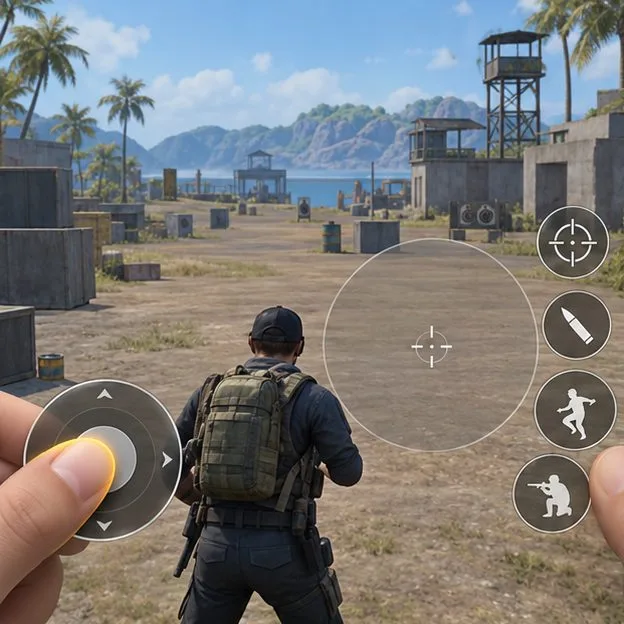
Unten links, wo Ihr linker Daumen natürlich ruht.
Bildschirmrand und nahegelegene Tasten, die die Bewegung unterbrechen könnten
Feuertaste
Oben links, in bequemer Reichweite des linken Zeigefingers
Ganz oben in der Ecke, wo ein Gehäuse oder Griff das Tippen erschweren kann
Zielzone
Offener Bereich rechts in der Mitte für Wischgesten mit dem rechten Daumen
Symbole für Springen, Ducken, Liegen und Hilfsfunktionen überlappen den Wischpfad
Aktionsschaltflächen
Rechte Kante in einem lockeren Bogen um die bequeme Reichweite des Daumens
Alle Schaltflächen zusammen gruppieren oder die Fadenkreuzansicht verdecken
Dieses Beispiel-HUD-Layout zeigt die Positionen des unteren linken Joysticks, des offenen Zielbereichs auf der rechten Seite und der erreichbaren Aktionsknöpfe vor der Bewegung der Feuersteuerung.
Richten Sie das Layout in vier Durchgängen ein.
1. Öffnen Sie den rechten HUD-Bildschirm und wählen Sie ein Startlayout.
Öffne die Spieleinstellungen und suche nach den HUD-Steuerelementen für das Spiel. Laut Garenas OB50-Notes wurden die umschaltbaren HUD-Designs unter „ Einstellungen > Spiel“ verschoben . Das HUD-Empfehlungssystem ist in den OB52-Notes unter „Einstellungen > HUD“ aufgeführt . Menübezeichnungen können sich mit späteren Updates oder Spielmodi ändern. Verwende daher die Bezeichnungen der Abschnitte im Spiel, falls diese in deiner Version anders angezeigt werden.
Wenn Sie ein empfohlenes oder geteiltes Layout ansehen, prüfen Sie die Importoptionen, bevor Sie es anwenden. Laut Garena können empfohlene HUD-Voreinstellungen für Spieler und Freigabecodes Empfindlichkeitseinstellungen enthalten. Im Freigabeprozess können Sie auswählen, ob diese Empfindlichkeiten synchronisiert werden sollen. Wenn Sie nur die Tastenanordnung übernehmen möchten, deaktivieren Sie die Empfindlichkeitssynchronisierung. Speichern Sie eine Kopie Ihres aktuellen Layouts oder notieren Sie sich die Einstellungen, damit Sie später darauf zurückgreifen können.
2. Verschieben Sie den Feuerknopf auf Ihre linke Zeigefingerposition.
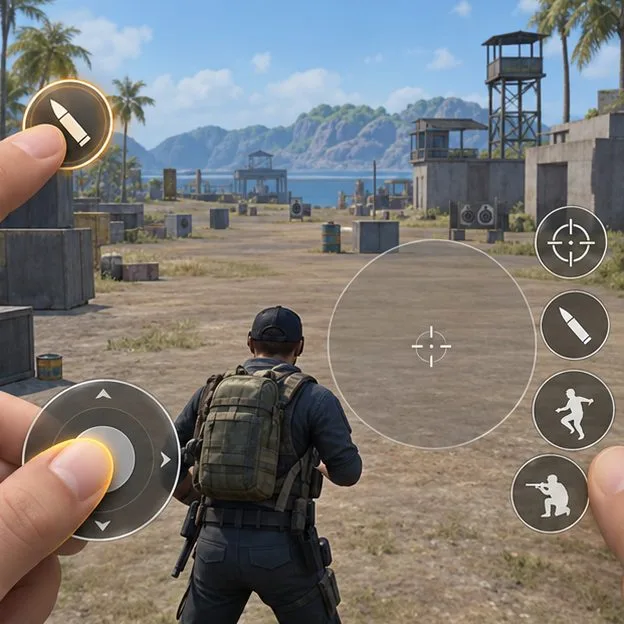
Platzieren Sie die primäre Feuertaste oben links, mit ausreichend Abstand zum Rand für ein zuverlässiges Antippen. Halten Sie sie deutlich vom Joystick und anderen Tasten getrennt, die Sie während der Bewegung versehentlich betätigen könnten. Die Taste sollte groß genug für ein gleichmäßiges Antippen sein, aber nicht so groß, dass sie wichtige visuelle Informationen verdeckt. Bei einer Drei-Finger-Steuerung sollte der linke Zeigefinger zum Feuern genutzt werden können, während der linke Daumen weiterhin steuert.
Bei dieser Beispielanordnung befindet sich der Feuerknopf in der Nähe des linken Zeigefingers, während der Zugriff auf den Bewegungsjoystick unten links erhalten bleibt.
3. Ordnen Sie die Aktionen der rechten Seite um den Zieldaumen herum an.
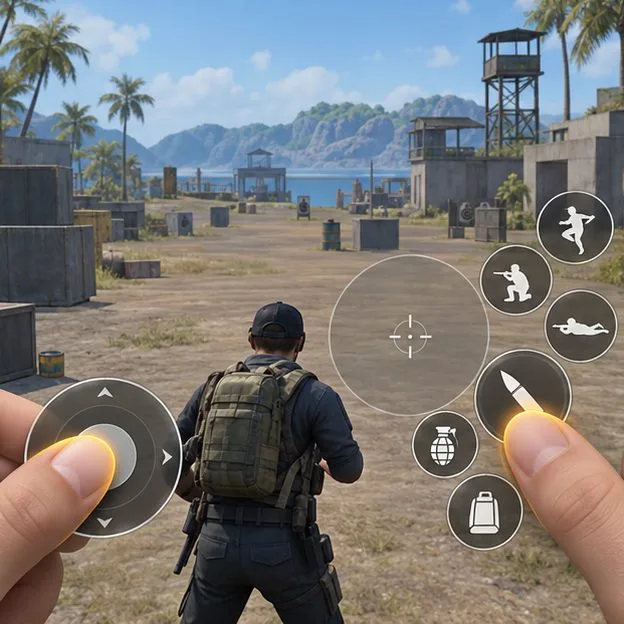
Halten Sie den rechten mittleren Bildschirmbereich zum Zielen frei. Platzieren Sie die am häufigsten verwendeten Aktionen – wie Springen, Ducken, Hinlegen oder Hilfsfunktionen – am rechten Rand, sodass Ihr rechter Daumen sie mit kurzen Bewegungen erreichen kann. Vermeiden Sie es, eine Schaltfläche direkt über dem Bereich zu platzieren, mit dem Sie die Kamera bewegen. Trennen Sie Aktionen mit unterschiedlichen Konsequenzen, damit eine schnelle Daumenbewegung nicht die falsche Aktion auslöst.
Es gibt keine allgemeingültige Reihenfolge für alle Spieler. Nutzt du häufig eine Gloo-Wand, achte darauf, dass ihre Steuerung leicht erreichbar ist, ohne das Fadenkreuz zu verdecken. Nutzt du eine Aktion in einem bestimmten Modus selten, platziere sie weiter entfernt von deinem Haupt-Daumenweg oder blende sie aus, sofern der HUD-Editor dies zulässt. Lass wichtige Aktionen sichtbar, bis du sicher bist, sie im Kampf schnell zu finden.
Dieses Beispiel gruppiert häufige Aktionen im Bereich des rechten Daumens und lässt den Bereich für die Zielbewegung frei.
4. Passen Sie Größe, Abstand und Transparenz jeweils nur über die einzelnen Regler an.
Nutzen Sie die Regler für Buttongröße und Transparenz im HUD-Editor, um die wichtigsten Bedienelemente gut sichtbar und erreichbar zu machen. Ändern Sie einen Button, testen Sie die Änderung und fahren Sie dann mit dem nächsten fort. Ein zu großer Feuerknopf kann die Ansicht verdecken; ein fast unsichtbarer Aktionsknopf ist unter Druck schwer zu finden. Optimal ist die kleinste Größe und geringste Deckkraft, die Sie auf Ihrem Gerät noch zuverlässig antippen und erkennen können.
Garenas OB53 Smart Adjust bietet Ihnen Vorschläge basierend auf Ihrem Tippverhalten und der Nutzung des HUDs. Prüfen Sie diese Vorschläge, anstatt jede Änderung automatisch zu übernehmen: Ihre Testdaten stammen möglicherweise von einem anderen Griff oder Modus als dem, den Sie optimieren möchten. HUDs lassen sich auch per Link oder QR-Code teilen, was den Vergleich von Vorlagen erleichtert, ohne dass diese als fertiges persönliches Layout betrachtet werden müssen.
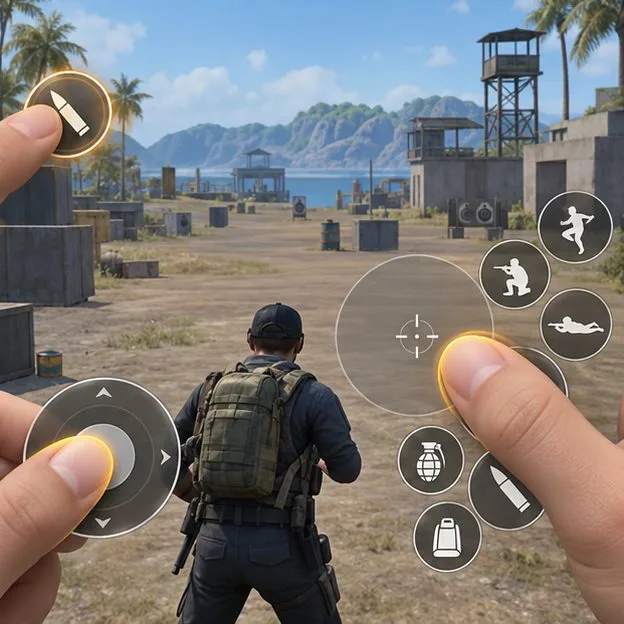
Diese fertige Beispielanordnung hält Bewegung, Schießen, Zielen und Aktionen mit der rechten Seite in separaten erreichbaren Zonen.
Testen Sie das HUD, bevor Sie es in einem Ranglistenspiel verwenden.
Öffne das Trainingsgelände und teste dieselbe kurze Sequenz mehrmals: Bewegen und schießen, drehen und schießen, springen und zielen, dann eine Hilfstaste benutzen und dabei die Richtung ändern. Es geht nicht darum, eine bestimmte Anzahl an Eliminierungen zu erreichen. Überprüfe, ob deine Finger die Aktionen ausführen können, ohne den Daumen vom Bewegungsfeld abzuheben, das Ziel beim Wischen aus den Augen zu verlieren oder versehentlich eine benachbarte Taste zu drücken.
Falls sich das Telefon beim Auslösen verschiebt: Bewegen Sie den Feuerknopf weiter nach innen oder passen Sie Ihre Griffhaltung an, bevor Sie ihn vergrößern.
Wenn dein Zielen während eines Kampfes aufhört: Bewege die Aktionsbuttons weiter zum Rand hin und öffne den Wischbereich rechts in der Mitte wieder.
Falls Sie die falsche Aktion ausgelöst haben: Vergrößern Sie den Abstand zwischen benachbarten Schaltflächen oder verringern Sie die Größe der weniger häufig verwendeten Schaltfläche.
Falls Sie einen Button nicht sehen können: Erhöhen Sie dessen Deckkraft oder Größe etwas und prüfen Sie dann, ob er die Szene verdeckt.
Wenn sich Ihre Empfindlichkeit durch eine gemeinsame Konfiguration ändert: Wenden Sie das Layout erneut an, wobei die Synchronisierung der Empfindlichkeit deaktiviert ist, falls diese Option angezeigt wird.
Nach dem Testen sollten Sie jeweils nur eine Tastenbelegung ändern und die Abfolge wiederholen. Eine sinnvolle Tastenbelegung ermöglicht es Ihnen, sich gleichzeitig zu bewegen, zu zielen und zu schießen, ohne dass Ihre Hand überanstrengt wird. Falls sich der Dreifingergriff unangenehm anfühlt, kehren Sie zu einer einfacheren Belegung zurück. Die Verwendung mehrerer Finger ist eine Frage der persönlichen Präferenz und keine Voraussetzung für gutes Spielen in Free Fire.
Häufige Fehler, die es zu vermeiden gilt
Das HUD eines Profispielers exakt zu kopieren: Bildschirmabmessungen, Fingerreichweite und bevorzugte Aktionen variieren. Nutzen Sie die Empfehlungen als Inspiration und passen Sie die tatsächlich verwendeten Steuerelemente an.
Versehentliches Importieren von Empfindlichkeitsänderungen: Einige gemeinsam genutzte Voreinstellungen beinhalten Empfindlichkeitseinstellungen. Lesen Sie die Synchronisierungsoptionen, bevor Sie einen Code anwenden.
Wenn zu viele Bedienelemente gleichzeitig verändert werden: Mehrere gleichzeitige Änderungen erschweren es, festzustellen, was eine Verbesserung gebracht oder einen Fehltipp verursacht hat.
Um Platz auf dem Bildschirm zu sparen, sollten die Schaltflächen winzig gestaltet werden: Ein übersichtliches HUD ist nutzlos, wenn man die Bedienelemente nicht zuverlässig treffen kann.
Testen Sie nur in einem Live-Match: Üben Sie zunächst in einer weniger stressigen Umgebung und nehmen Sie dann eine letzte kleine Anpassung vor, falls sich das HUD in Ihrem gewohnten Modus anders verhält.
Offizielle Referenzen
Garena Free Fire OB52 Patchnotes – HUD-Empfehlungen, Freigabecodes und die Option zum Synchronisieren verknüpfter Empfindlichkeitseinstellungen.
Garena Free Fire OB53 Patchnotes – Optionen zum Teilen des HUDs und Smart Adjust basierend auf Bildschirmtippdaten und HUD-Nutzung.
Garena Free Fire OB50 Patchnotes – Position der umschaltbaren HUD-Designs unter Einstellungen > Im Spiel und zusätzliche HUD-Steuerungselemente.