Startseite
» 🎮 E-Sport
»
Beste Audiovoreinstellung für Richtungsklang in VALORANT: Stereo + HRTF oder Spatial Audio?
Beste Audiovoreinstellung für Richtungsklang in VALORANT: Stereo + HRTF oder Spatial Audio?
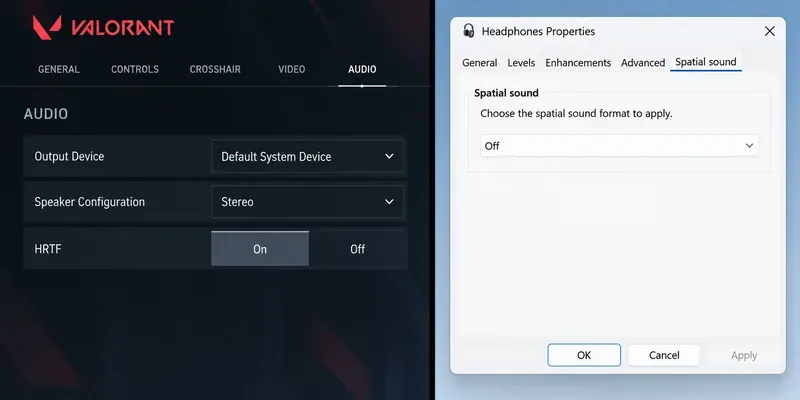
Für die meisten Kopfhörerspieler, die einen einfachen und zuverlässigen Einstieg wünschen, empfiehlt sich die Lautsprecherkonfiguration „Stereo“. Aktivieren Sie HRTF in VALORANT und deaktivieren Sie jegliche andere virtuelle Surround- oder Raumklangverarbeitung. Dadurch wird die doppelte Verarbeitung derselben Positionsinformationen vermieden und Riots eigene Empfehlung für den integrierten HRTF-Pfad befolgt.
Es gibt eine wichtige Alternative: Wenn Sie Windows Sonic, Dolby Atmos für Kopfhörer, DTS Headphone:X oder eine andere unterstützte Raumklanglösung bevorzugen, stellen Sie die Lautsprecherkonfiguration von VALORANT auf „Automatische Erkennung“ ein und lassen Sie das jeweilige Raumklangsystem die Virtualisierung durchführen. Verwenden Sie diese Option nicht zusätzlich zu VALORANT HRTF.
Welches ist das beste VALORANT-Audio-Preset für Richtungsgeräusche?
Die beste Standardvoreinstellung für normale Stereo-Kopfhörer ist:
Lautsprecherkonfiguration: Stereo
HRTF: Auf
Windows-Raumklang: Aus
Virtueller 7.1-Surround-Sound für Headset: Ausgeschaltet, es sei denn, Sie wählen bewusst die externe räumliche Audioausgabe.
Mono-Ausgang: Aus, wenn normale Links-Rechts- und Vorne-Hinten-Lokalisierung gewünscht ist.
Riot hat HRTF speziell eingeführt, um Kopfhörernutzern die Ortung von Geräuschen wie Schritten zu erleichtern. Riot warnt außerdem davor, die Ingame-HRTF mit anderen Surround-Virtualisierungen zu kombinieren, da die doppelte Verarbeitung die Zuverlässigkeit der Positionsinformationen beeinträchtigen kann. Siehe die ursprünglichen HRTF-Patchnotes zu VALORANT Patch 2.06 von Riot .
Beispiel für die Einzelverarbeitungskonfiguration: VALORANT verwendet Stereo mit aktiviertem HRTF, während der Windows Spatial Sound deaktiviert ist, damit ein zweiter Spatializer nicht dasselbe Kopfhörersignal verarbeitet.
Warum bildet Stereo + HRTF eine solide Grundlage?
Richtungsabhängiger Klang über Kopfhörer ist nicht einfach nur eine lautere Wiedergabe im linken oder rechten Ohr. Die HRTF-Verarbeitung (Hell-Reality-Feedback) ergänzt die Klangwahrnehmung um zeitliche und frequenzbezogene Unterschiede, die simulieren, wie Schall aus verschiedenen Richtungen die Ohren des Hörers erreicht. Diese Informationen helfen dem Gehirn, vorne und hinten zu unterscheiden und die Richtung um den Spieler herum besser einzuschätzen.
Riots Implementierung wurde für Kopfhörer entwickelt, und das Unternehmen empfiehlt ausdrücklich, damit zu üben, da sich das Ergebnis anfangs ungewohnt anhören kann. Der Grund dafür liegt in der individuellen Anatomie: Ein HRTF-Modell basiert auf Messungen von Kopf und Ohren, und ein Profil kann nicht perfekt zu jedem Hörer passen. Das bedeutet, dass eine Einstellung, die sich für einen Spieler sofort präzise anfühlt, für einen anderen weniger natürlich klingen kann.
Die praktische Konsequenz ist wichtig: Die Aktivierung von HRTF ist eine gute Ausgangsempfehlung, aber keine Garantie dafür, dass sie für jeden optimal ist. Riot selbst weist darauf hin, dass die Präferenz für räumliches Audio davon abhängen kann, wie gut ein bestimmtes HRTF-Modell zum Hörer passt. Deshalb ist es wichtiger, die Erkennung von vorne und hinten zu testen, als die Einstellungen eines Streamers einfach zu kopieren.
Sollten Sie stattdessen die automatische Erkennung und Windows Spatial Audio verwenden?
Ja, falls Sie bereits eine unterstützte Drittanbieterlösung für räumlichen Klang bevorzugen. Ab Patch 8.0 unterstützt Riot offiziell die räumliche Klangwiedergabe von Drittanbieter-Kopfhörern. In dieser Konfiguration sollte VALORANT die Lautsprecherkonfiguration „Automatische Erkennung“ verwenden , sofern räumliches Audio in Windows aktiviert ist.
Die Audio-Dokumentation zu Patch 8.0 von Riot erklärt die beiden unterschiedlichen Wege. Für VALORANTs HRTF-Sound verwenden Sie die Ingame-Verarbeitung. Für Windows Sonic oder eine andere externe Raumklanglösung wählen Sie „Automatische Erkennung“, damit das externe System die benötigten Kanalinformationen erhält. Microsoft beschreibt, wie Sie Windows Sonic unter „Raumklang“ in den Windows-Soundeinstellungen auswählen .
Dadurch erhalten Sie zwei gültige Voreinstellungen anstelle eines universellen Gewinners:
Anwendungsfall
VALORANT Lautsprecherkonfiguration
HRTF
Räumliche Verarbeitung des Systems/Headsets
Einfache Kopfhörerkonfiguration
Stereo
An
Aus
Windows Sonic / Dolby / DTS / unterstützte Raumklangsoftware
Automatische Erkennung
Nicht zusammen stapeln
An
Normale Lautsprecher
Normale Lautsprecherkonfiguration
Aus
Aus für Kopfhörervirtualisierung
Mono-Barrierefreiheitsausgabe
Mono
Nicht geeignet für die binaurale Lokalisation
Die räumliche Lokalisierung wird umgangen.
Warum sollte man die gleichzeitige Verwendung von HRTF und virtuellem Surround vermeiden?
Da beide Systeme versuchen, räumliche Informationen für die Zweikanal-Kopfhörerwiedergabe zu transformieren, kann es vorkommen, dass, wenn VALORANT HRTF anwendet und Ihre Headset-Software anschließend einen weiteren virtuellen 7.1- oder Raumfilter einsetzt, die zweite Stufe nicht mehr mit der ursprünglichen Positionsmischung arbeitet. Dies kann die Hinweise, die Sie zur Richtungsbestimmung nutzen, verändern.
Riot bezeichnete dies in den Patchnotes zu 7.07 als doppelte Verarbeitung . Nachdem die Unterstützung für räumliches Audio erweitert wurde, beließ Riot die Wahlmöglichkeit explizit: Stereo für den integrierten HRTF-Pfad oder Auto-Detect für den externen räumlichen Audio-Pfad.
Aus diesem Grund ist ein Headset mit der Bezeichnung „7.1“ nicht automatisch besser für VALORANT geeignet. Virtuelle 7.1-USB-Headsets funktionieren zwar, aber laut Riot müssen deren Software und Treiber korrekt konfiguriert sein. Wird ein USB-Headset als Mehrkanalgerät erkannt, ohne dass die Software die Kanäle korrekt mischt, können Töne fehlen oder sich ungewöhnlich verhalten.
Woran erkennt man, ob die voreingestellte Richtungsaudioeinstellung tatsächlich besser ist?
Beurteilen Sie die Voreinstellung anhand der Lokalisierung, nicht danach, wie dramatisch oder räumlich sie klingt. Ein gutes Setup für Wettbewerbe sollte häufige Richtungsentscheidungen erleichtern und reproduzierbarer machen.
Nutze ein benutzerdefiniertes Spiel oder den Schießstand und achte auf diese Anzeichen:
Man kann Vorder- und Rückseite unterscheiden, ohne die Kamera wiederholt drehen zu müssen.
Die Bewegung von links nach rechts bleibt leicht nachzuvollziehen, während die Lichtquelle durch Ihr Sichtfeld wandert.
Die Schritte fühlen sich nicht plötzlich weiter, näher oder weiter entfernt an, nur weil man sich dreht.
Nachladegeräusche und andere Positionshinweise bleiben deutlich erkennbar, anstatt verwaschen um den Kopf herum zu klingen.
Man macht weniger falsche Abzweigungen aufgrund von Geräuschen von hinten.
Riot empfahl ausdrücklich, das Gehörtraining in einer entspannteren Umgebung durchzuführen, als HRTF eingeführt wurde. Üben Sie jede Konfiguration mehrmals kurz. Ein ungewohntes HRTF kann sich anfangs seltsam anhören, selbst wenn die Richtungsangaben nach etwas Übung leichter zu interpretieren sind.
Wann sollte man von HRTF wegwechseln?
Versuchen Sie eine andere räumliche Klangoption, wenn Sie nach einem fairen HRTF-Test weiterhin vorne und hinten verwechseln oder wenn sich der Klang unangenehm anfühlt. Riot weist darauf hin, dass HRTF und die räumliche Klangverarbeitung bei manchen Nutzern gelegentlich Schwindel oder Übelkeit verursachen können. Deaktivieren Sie in diesem Fall die Verarbeitung oder versuchen Sie eine andere Option.
Sie sollten Ihre Einstellungen überdenken, wenn Sie die automatische Erkennung aktiviert haben, die räumliche Audioverarbeitung aber nicht funktioniert. Riot dokumentierte Fälle, in denen USB-Kopfhörer von Windows als 5.1- oder 7.1-Geräte erkannt wurden, aber für das korrekte Downmixing auf die Treiber des Herstellers angewiesen waren. In diesem Fall konnten einige Center- oder Surround-Kanäle verloren gehen. Die Patchnotes zu Riot 8.07 bestätigen, dass die Konfiguration bei aktivierten Kopfhörern und automatischer Erkennung als 2.0 angezeigt werden sollte, wenn räumliches Audio nicht aktiviert ist. Andernfalls kann das Problem durch Umschalten auf Stereo oder Aktivieren der vorgesehenen Windows-Lösung für räumliches Audio behoben werden.
Ändert ein höherwertiges Headset die beste Voreinstellung?
Nicht unbedingt. Richtungsabhängige Klangverarbeitung und Kopfhörerqualität lösen unterschiedliche Probleme. Ein besseres Headset kann Klarheit, Verzerrungen, Tragekomfort und Frequenzgang verbessern, ändert aber nichts an Riots grundlegender Routing-Logik. Ein normales Stereo-Headset kann VALORANT HRTF nutzen. Ein unterstütztes Mehrkanal- oder Virtual-Surround-Headset kann den Auto-Detect-Pfad verwenden, sofern Treiber und Raumklangsoftware korrekt konfiguriert sind.
Für eine optimale Marktpositionierung ist Konsistenz wichtiger als die auf der Headset-Verpackung angegebene Zahl. Ein sauberes Stereosignal mit einem gut verständlichen Spatializer lässt sich in der Regel leichter analysieren als mehrere sich überlappende Verbesserungen.
Profitieren Lautsprecher oder Mono-Audio von HRTF?
Nein. Riot Games gibt an, dass HRTF und räumliches Audio für Kopfhörer speziell für Kopfhörer entwickelt wurden. Wenn Sie über Lautsprecher spielen, deaktivieren Sie HRTF/Spatialisierung für Kopfhörer.
Mono ist weiterhin als Barrierefreiheitsoption verfügbar, kombiniert jedoch die Kanäle und kann daher nicht dieselbe binaurale Richtungsinformation liefern. Riot erklärt, dass HRTF und Räumlichkeit teilweise von zeitlichen und spektralen Unterschieden zwischen dem linken und rechten Kanal abhängen. Wenn Mono für Ihr Hörvermögen oder Ihre Konfiguration notwendig ist, verwenden Sie es; erwarten Sie jedoch nicht dasselbe Richtungsverhalten wie bei Stereokopfhörern.
Empfohlene Voreinstellung für den Anfang
Wenn Sie zunächst eine Einstellung ausprobieren möchten, wählen Sie Stereo + HRTF Ein + alle anderen räumlichen Verarbeitungsprozesse Aus . Diese Einstellung ist unkompliziert, nutzt VALORANTs eigenes Kopfhörer-Lokalisierungssystem und vermeidet den häufigsten Konfigurationsfehler: das gleichzeitige Aktivieren zweier virtueller Surround-Prozessoren.
Falls die Lokalisierung von vorne und hinten nach etwas Übung immer noch unzuverlässig erscheint, vergleichen Sie diese Konfiguration mit der automatischen Erkennung in Kombination mit einer unterstützten Windows-Lösung für räumliches Audio . Aktivieren Sie jeweils nur einen Spatialisierungspfad und verwenden Sie denjenigen, der die wenigsten Richtungsfehler verursacht.
Das ist die sinnvolle Definition des „besten“ Audio-Presets in VALORANT: nicht der kinoreifste Klang, sondern die Konfiguration, die es Ihnen ermöglicht, die Richtung konsistent zu erkennen, ohne dass es zu widersprüchlichen Bearbeitungen kommt.