Startseite
» 🎮 E-Sport
»
Best Sound Channel Count Settings for Clearer Team Fights in Heroes of the Storm
Best Sound Channel Count Settings for Clearer Team Fights in Heroes of the Storm
For most Heroes of the Storm players, 64 sound channels is the best place to start for team-fight clarity. It gives the game room to play many simultaneous effects without pushing the audio workload as aggressively as the highest setting. If large fights cause stutter, delayed audio, crackling, or missing effects, drop to 32. If your PC remains completely smooth at 64 and you want the game to preserve as many overlapping sounds as possible, you can test 128.
The important point is that a higher channel count is not automatically “better audio.” It does not turn stereo headphones into surround sound, and it does not inherently improve sample quality. It mainly affects how many game sounds can coexist at once before the engine has to prioritize or discard less important effects. In a five-versus-five fight, that can matter because ability casts, impacts, hero voice lines, structures, minions, announcer cues, and interface sounds can all overlap.
This recommendation is based on the live state of the game in October 2026. Blizzard’s September 28, 2026 live patch notes, including the October 5 hotfix section, do not list a change to the Sound Channels system. Blizzard also documents the Sound menu in its Heroes of the Storm performance troubleshooting guidance, where it specifically recommends disabling in-game reverb if performance is a problem. Blizzard does not currently publish a public support article that names one Sound Channels value as universally optimal, so the numbers below should be treated as practical starting points, not official presets.
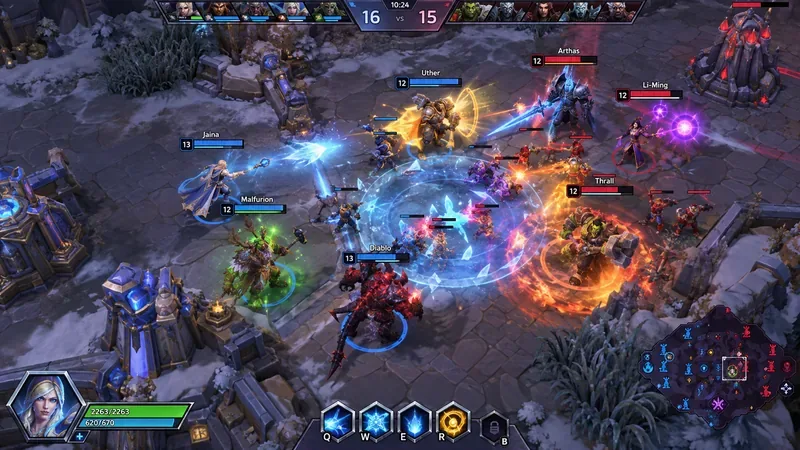
A dense team fight can trigger many overlapping ability, impact, hero, minion, and interface sounds at once, which is exactly where the Sound Channels setting matters most.
Best setting at a glance
Your situation
Recommended Sound Channels
Why
Most modern PCs
64
Balanced headroom for busy fights without using the highest audio workload
Older CPU, laptop, or team-fight stutter
32
Reduces the number of simultaneous sounds the game must manage
High-end PC with no audio or frame-time issues
128
Allows more overlapping sounds before the engine needs to prioritize them
Bluetooth or virtual surround setup with delay
32 or 64
Helps isolate whether the problem is game-side load or the output chain
You cannot hear important cues in big fights
64 first, then 128 if stable
Gives more simultaneous effects a chance to remain audible
Why 64 is the best default for team-fight audio clarity
Ein Teamkampf in Heroes of the Storm ist kein einfacher Stereomix mit ein oder zwei Effekten. Zehn Helden können innerhalb weniger Sekunden Fähigkeiten einsetzen, während Vasallen angreifen, Gebäude feuern, Missionsziele Geräusche erzeugen, der Sprecher spricht und die Benutzeroberfläche Benachrichtigungen ausgibt. Die Einstellung „Soundkanäle“ begrenzt die Anzahl der gleichzeitig aktiven Sounds.
Bei einem sehr niedrigen Wert hat die Engine weniger Spielraum für überlappende Effekte. Das kann hilfreich sein, wenn das System überlastet ist, erhöht aber auch die Wahrscheinlichkeit, dass leisere oder weniger wichtige Klänge in den hektischsten Momenten nicht zu hören sind. Im anderen Extremfall bietet ein sehr hoher Wert der Engine mehr Spielraum, kann aber den Rechenaufwand erhöhen.
Deshalb ist die Einstellung 64 als erster Test sinnvoll. Sie ist hoch genug, um eine lebendige Klangkulisse zu erhalten, aber nicht so aggressiv, dass man sofort annimmt, das System verkrafte die maximale Einstellung. Die Bewertung ist zudem einfach: Spielen Sie mehrere komplette Teamkämpfe und entscheiden Sie dann, ob Sie die wichtigen Hinweise ohne Ruckler oder Verzögerungen hören.
Verwenden Sie 32, wenn Ihr Problem Stottern, Audioverzögerungen oder Knackgeräusche sind.
Wenn es Ihnen auf kristallklare Wiedergabe ankommt, ist eine reibungslose Wiedergabe wichtiger als die Wiedergabe jedes noch so kleinen Geräusches. Ein sauberer 32-Kanal-Mix ist nützlicher als ein 128-Kanal-Mix, der zu spät eintrifft, verzerrt ist oder mit Frametime-Spitzen zusammenfällt.
Reduzieren Sie die Einstellung auf 32, wenn Sie eines oder mehrere dieser Symptome bemerken:
kurze Einfrierungen oder Ruckler, insbesondere wenn mehrere Ultimates gleichzeitig ausgelöst werden;
Die Soundeffekte setzen merklich erst nach dem Geschehen auf dem Bildschirm ein;
Knallende, knisternde oder sich wiederholende Geräusche während großer Kämpfe;
Die Effekte setzen immer wieder aus, während der Rest des Spiels weiterhin reagiert;
Ein Laptop oder älterer Desktop-PC wird nur bei heftigen Kämpfen instabiler.
Blizzards aktuelle Supportseite verweist Spieler bei der Fehlersuche bereits auf das Soundmenü und empfiehlt insbesondere, die Hallfunktion zu deaktivieren . Sollte die Reduzierung der Kanäle auf 32 nicht ausreichen, ist ein Test mit deaktiviertem Hall daher sinnvoller, als wahllos Grafikeinstellungen zu ändern.
Beispiel: Eine ältere CPU, die auf der Lane gut läuft, aber bei Zielen ruckelt.
Stell dir vor, dein Spiel läuft in der Lane-Phase flüssig, aber im ersten 5-gegen-5-Kampf um ein Ziel kommt es jedes Mal zu kurzen Einfrierungen, wenn mehrere Flächenangriffe gleichzeitig treffen. Das ist ein guter Grund, 32 Kanäle zu testen. Das Problem liegt nicht unbedingt an deinem Netzwerk, da der Auslöser mit Momenten ungewöhnlich hoher audiovisueller Aktivität zusammenhängt.
Testen Sie nach der Wertänderung dasselbe Szenario erneut. Wenn sich das Ruckeln verbessert, wichtige Sprachausgaben und Ansagerhinweise aber weiterhin hörbar sind, ist 32 die bessere Wahl für diese Maschine.
Verwenden Sie 128 nur, wenn Ihr System bereits stabil ist.
Der Maximalwert kann zwar nützlich sein, sollte aber durch Tests ermittelt und nicht nach dem Motto „Mehr ist besser“ gewählt werden. Theoretisch bieten mehr simultane Kanäle dem Spiel mehr Spielraum für überlappende Effekte. Das kann besonders dann von Vorteil sein, wenn man Helden spielt, bei denen akustische Signale helfen, einen Kampfeinsatz, eine Heldenfähigkeit in der Nähe oder einen Effekt außerhalb des Bildschirms zu erkennen.
Die Zahl 128 ist jedoch nur dann angemessen, wenn alle folgenden Bedingungen erfüllt sind:
Auch in kompletten 5-gegen-5-Kämpfen bleibt die Bildwiederholrate flüssig;
Der Ton knackt, ruckelt oder setzt nicht aus;
Ihr Audiogerät und der Treiber sind stabil;
Sie haben bereits überprüft, dass 64 keine Hinweise auslässt, auf die Sie persönlich angewiesen sind.
Wenn sich 64 und 128 für Sie in tatsächlichen Spielen identisch anhören, behalten Sie 64 bei. Es bietet keinen Wettbewerbsvorteil durch eine höhere Einstellung, wenn sich dadurch die von Ihnen wahrgenommenen Informationen nicht verändern.
Tonkanäle sind nicht dasselbe wie Stereo, 5.1 oder 7.1.
Dies ist eine häufige Fehlerquelle. „Soundkanäle“ bezieht sich in diesem Zusammenhang auf die Anzahl der gleichzeitig vom Spiel verarbeitbaren Sounds, nicht auf die Anzahl der physischen Lautsprecher in Ihrem Soundsystem.
Die Audioausgabe von Windows oder Ihrem Gerät kann weiterhin Stereo, 5.1 oder ein anderes Format sein. Sie können Kopfhörer verwenden und trotzdem von einer höheren Kanalanzahl im Spiel profitieren, da viele virtuelle Soundquellen auf zwei Kopfhörerausgänge gemischt werden können. Ebenso wenig werden durch die Auswahl von 128 Spielkanälen 128 physische Lautsprecherkanäle erzeugt.
Für die praktische Abstimmung sollten Sie dies als zwei separate Fragen behandeln:
Soundkanäle: Wie viele Soundquellen im Spiel gleichzeitig existieren können.
Ausgabekonfiguration: Wie das gemischte Audiosignal an Ihre Lautsprecher oder Ihr Headset ausgegeben wird.
Die Übersichtlichkeit von Teamkämpfen hängt auch vom Lautstärkeverhältnis ab.
Die Anzahl der Kanäle allein reicht nicht aus, um eine Mischung zu korrigieren, bei der Musik, Umgebungsgeräusche oder Sprachchat die wichtigen Informationen übertönen. Um Kampfinformationen besser zu hören, sollten Sie das gesamte Klangprofil anpassen, anstatt nur einen Regler zu verwenden.
Eine sinnvolle Einstellung für Wettbewerbe besteht darin, Soundeffekte prominent zu platzieren und weniger wichtige Ebenen so weit zu reduzieren, bis wichtige Akzente und Einschläge gut erkennbar sind. Schalten Sie nicht automatisch alles andere stumm, da auch Sprecher- und Benutzeroberflächenhinweise nützliche Informationen enthalten können.
Der Voice-Chat erfordert eine gesonderte Betrachtung. Blizzards offizieller Leitfaden zur Sprachkommunikation erklärt, dass Heroes of the Storm sowohl Gruppen- als auch Team-Voice-Kanäle unterstützt und es Spielern ermöglicht, Ausgabegeräte auszuwählen und das Sprachverhalten in den Voice-Chat-Optionen anzupassen. Falls Ihre Teammitglieder den Spielsound übertönen, reduzieren Sie die Lautstärke, bevor Sie weitere Soundkanäle benötigen.
Wie man die Einstellungen testet, ohne zu raten
Synthetische Benchmarks sind nicht erforderlich. Der beste Test ist eine reproduzierbare Spielsituation, die dieselbe Art von Audiolast erzeugt, die Ihnen tatsächlich wichtig ist.
Beginnen Sie mit 64 Tonkanälen .
Lassen Sie Ihre übrigen Soundeinstellungen für den ersten Test unverändert.
Spiele mindestens zwei Matches mit mehreren kompletten Teamkämpfen.
Achten Sie besonders auf Hinweise zu Heldenfähigkeiten, Aufprallgeräusche, Ansagen des Sprechers und alles, was verschwindet, wenn der Bildschirm voll wird.
Achten Sie auf Aussetzer, Knistern, verzögerte Effekte oder vorübergehende Stille.
Falls Leistungsprobleme auftreten, reduzieren Sie die Anzahl auf 32 und wiederholen Sie den Test.
Wenn 64 völlig stabil ist, Sie aber vermuten, dass Töne verloren gehen, testen Sie 128.
Wählen Sie die niedrigste Einstellung, bei der die wichtigen Signale erhalten bleiben, ohne die Reaktionsfähigkeit zu beeinträchtigen.
Der Begriff „wichtige Hinweise“ ist entscheidend. Es geht nicht darum, jedes noch so kleine Geräusch wahrzunehmen. Vielmehr geht es darum, die Effekte zu erhalten, die Ihnen helfen zu reagieren: eine gefährliche Heldenfähigkeit, eine Positionsveränderung, eine Betäubung, ein Nahkampfangriff, ein Treffer auf ein Gebäude oder ein Anruf eines Teammitglieds im Voice-Chat.
Was ist, wenn ein Kanalwechsel das Problem nicht behebt?
Wenn sich die Kanäle 32, 64 und 128 alle gleich verhalten, liegt die Ursache möglicherweise nicht in der Kanalanzahl. Die aktuellen Support-Hinweise von Blizzard enthalten mehrere allgemeine Schritte zur Fehlerbehebung: Treiber und Betriebssystem aktualisieren, Hintergrundanwendungen schließen, sicherstellen, dass das Spiel vollständig aktualisiert ist, die In-Game-Einstellungen reduzieren, das Reparaturtool ausführen, auf Überhitzung prüfen und Hall als spezifischen Test für Soundprobleme deaktivieren.
Dies ist besonders relevant, wenn das Problem den gesamten Ton betrifft, nicht nur intensive Teamkämpfe. Ein fehlerhafter Ausgabetreiber, Bluetooth-Latenz, eine Audioverbesserungsschicht oder eine andere Anwendung können Symptome hervorrufen, die einem Problem mit dem Spielkanal ähneln.
Bluetooth- und Virtual-Surround-Nutzer
Wenn Sie Bluetooth-Kopfhörer, USB-Audio-Software oder virtuelle Surround-Verarbeitung verwenden, testen Sie zum Vergleich die reine Stereoausgabe. Zusätzliche Verarbeitungsschritte können Latenz oder Pufferung verursachen. Falls das Spiel über Lautsprecher flüssig läuft, aber über einen bestimmten Audiokanal des Headsets verzögert wiedergegeben wird, behebt ein Wechsel der Audiokanäle das Problem möglicherweise nicht.
Ändert der Patch vom Oktober 2026 diese Empfehlung?
In den aktuellen Patchnotes ist keine relevante Audioänderung dokumentiert. Das Blizzard-Update vom 28. September 2026 fügte umfangreiche Gameplay-Inhalte hinzu und erhielt später einen Hotfix am 5. Oktober, doch die veröffentlichten Patchnotes erwähnen keine Anpassung der Soundkanäle. Daher gibt es keinen verifizierten Grund, von der bisherigen Vorgehensweise abzuweichen: mit 64 beginnen, bei Problemen auf 32 reduzieren und 128 erst testen, wenn das System stabil läuft.
Blizzard kann das Clientverhalten in zukünftigen Patches ändern. Testen Sie daher nach einem größeren Update erneut, falls Sie plötzlich ein verändertes Audioverhalten feststellen. Gehen Sie nicht davon aus, dass eine alte Einstellung dauerhaft optimal bleibt.
Fazit
Stelle Heroes of the Storm zunächst auf 64 Soundkanäle ein. Für die meisten Spieler bietet dies die beste Balance zwischen der detailreichen Klangwiedergabe in Teamkämpfen und der Vermeidung unnötiger Rechenlast. Reduziere die Anzahl auf 32, falls es in größeren Kämpfen zu Rucklern, Verzögerungen, Knackgeräuschen oder Tonaussetzern kommt. Erhöhe die Anzahl auf 128 nur dann, wenn dein System bereits flüssig läuft und du einen triftigen Grund hast, mehr überlappende Effekte zu aktivieren.
Die beste Einstellung ist nicht die höchste Anzahl an Kanälen. Es ist die niedrigste Anzahl, die die wichtigen Kampfhinweise beibehält und gleichzeitig ein flüssiges Spielerlebnis gewährleistet. Aktuelle offizielle Hilfestellungen zur Fehlerbehebung finden Sie im Performance-Support-Artikel von Blizzard zu Heroes of the Storm . Beachten Sie außerdem die neuesten Patchnotes, sobald sich das Audioverhalten des Spiels nach einem Update ändert.