Startseite
» 🎮 E-Sport
»
Best GameCube Controller Button Mapping for Short-Hop Aerials in Smash Ultimate
Best GameCube Controller Button Mapping for Short-Hop Aerials in Smash Ultimate
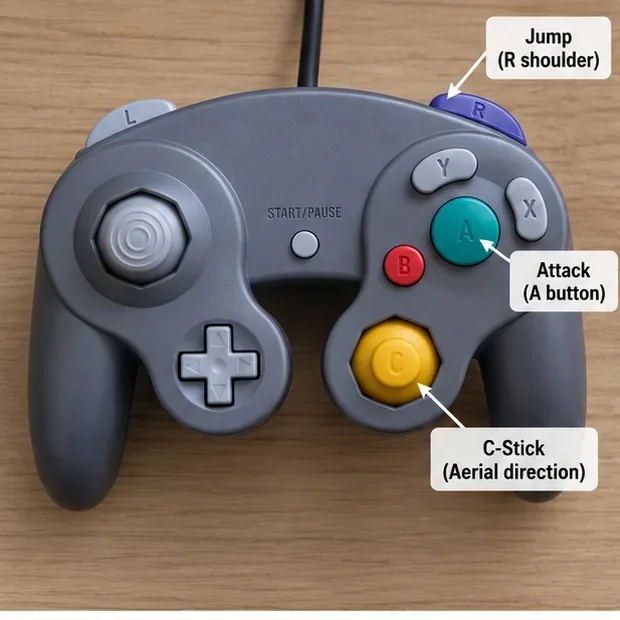
If your short-hop aerials feel inconsistent on a GameCube controller, the problem is often not the controller itself. It is usually that jump and attack are competing for the same thumb, or that your layout makes you choose between fast inputs and precise aerial timing. For most players, the cleanest starting point is to move Jump to a shoulder button, keep A as Attack, leave Y as a second Jump input, keep Z for Grab, and use the C-stick for directional aerials.
As of Super Smash Bros. Ultimate version 13.0.5, released September 1, 2026, Nintendo’s latest published update notes do not describe a change to these short-hop input methods. Nintendo still documents the short-hop attack shortcut as pressing A and a jump button together, while an earlier update added the ability to short hop by pressing two jump buttons at the same time. Those two shortcuts are the foundation of the mapping below.
A practical starting layout: shoulder Jump keeps the right thumb available for A or the C-stick.
What is the best GameCube controller mapping for short-hop aerials?
Best all-around starting point: map R to Jump, keep Y as Jump, keep A as Attack, keep Z as Grab, use L for Shield, and set the C-stick to Tilt Attack. Turn Tap Jump off if accidental up-jumps interfere with your movement.
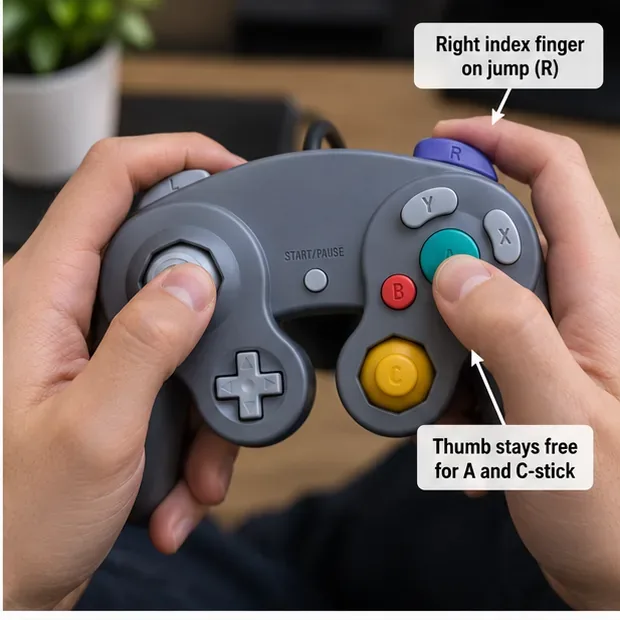
This layout does not make every aerial automatically better. What it does is separate important jobs across different fingers. Your right index finger can jump with R while your right thumb stays ready for A or the C-stick. That makes rising aerials easier to repeat without forcing the thumb to bounce from Y to A. Keeping Y as Jump also preserves Nintendo’s two-jump-button short-hop shortcut.
Function
Recommended input
Why it helps
Jump
R
Moves jump off the face buttons and frees the right thumb for attack inputs.
Secondary Jump
Y
Works with R for the two-jump short-hop shortcut and remains familiar for normal jumping.
Attack
A
Preserves the standard attack button and works with the jump-plus-attack shortcut.
Aerial direction
C-stick / Tilt Attack
Lets the thumb choose an aerial direction without changing the left stick’s movement input.
Grab
Z
Keeps the native shoulder grab position available.
Shield
L
Leaves one large trigger dedicated to defense while R handles jump.
Tap Jump
Off for most learners
Reduces accidental jumps during upward movement inputs; keep it on if it is already central to your muscle memory.
Why put Jump on R instead of using only Y or X?
Der Hauptvorteil liegt in der Unabhängigkeit der Finger. Bei Sprüngen mit den Aktionsknöpfen muss der rechte Daumen möglicherweise Y oder X drücken, schnell loslassen und dann zu A oder dem C-Stick wechseln. Das funktioniert nach etwas Übung sehr gut, erfordert aber zusätzlichen Druck hinsichtlich Bewegungsablauf und Timing. Ein Schultersprung hingegen ermöglicht es dem Zeigefinger, den Sprung auszuführen, während der Daumen den Flug vorbereitet.
Shoulder Jump trennt die Sprungeingabe vom Daumen, der für A und den C-Stick verwendet wird.
R ist L nicht objektiv überlegen. Falls sich Ihre rechte Hand überlastet anfühlt, versuchen Sie es mit L = Jump und R = Shield . Das wichtige Designprinzip bleibt gleich: Platzieren Sie Jump auf einer Schulter, damit der Daumen nicht alles alleine machen muss. Wählen Sie die Seite, die sich nach einigen Übungseinheiten natürlich anfühlt, nicht nach nur wenigen Minuten.
Sollte man für jeden kurzen Sprung in der Luft die Tastenkombination Jump + A verwenden?
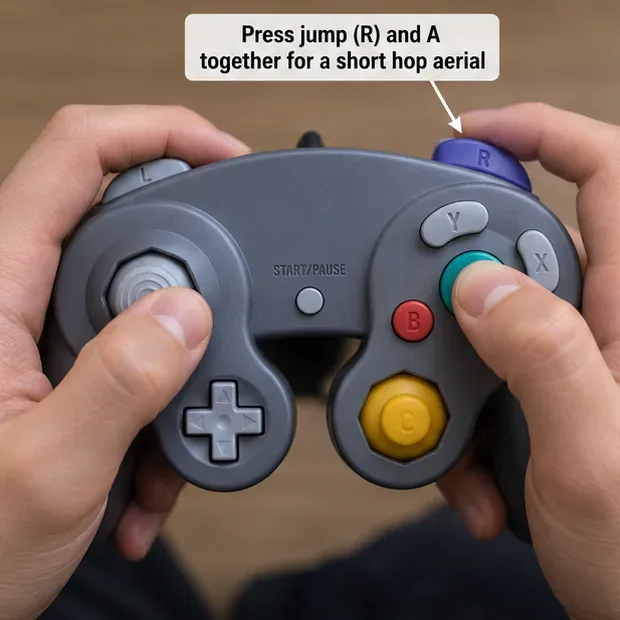
Nein. Nutze es nur, wenn du direkt nach dem Absprung einen Luftangriff ausführen willst. Auf Nintendos Seite für fortgeschrittene Strategien heißt es, dass das gleichzeitige Drücken der A-Taste und der Sprungtaste einen kurzen Sprungangriff auslöst. Mit der empfohlenen Tastenbelegung ist R + A somit eine sehr einfache Eingabe für einen aufsteigenden Luftangriff.
Das gleichzeitige Drücken der belegten Schultertaste und der Taste A ist die einfachste Abkürzung für einen sofortigen kurzen Sprung in der Luft.
Die Abkürzung führt jedoch sofort zu einem Luftangriff. Sie ist weniger geeignet, wenn man zuerst einen kurzen Sprung ausführen und den Angriff verzögern, vor dem Schwingen driften, vor einem Luftangriff schnell fallen oder die Richtung des Luftangriffs erst nach den Aktionen des Gegners wählen möchte. In solchen Situationen sollte man einen kurzen Sprung ohne Angriff ausführen und dann im gewünschten Moment A oder den C-Stick drücken.
Ist die Zwei-Sprung-Tastenkombination konsistenter?
Das ist möglich. Nintendo hat in Version 2.0.0, veröffentlicht am 29. Januar 2019, ein bestimmtes Verhalten hinzugefügt: Durch gleichzeitiges Drücken beider Sprungtasten wird ein kurzer Sprung ausgeführt. Sind R und Y beide mit dem Sprung belegt, kann man R + Y gleichzeitig drücken, um den kurzen Sprung auszuführen, ohne automatisch einen Angriff zu starten.
Das bietet einen guten Mittelweg. Du erhältst eine zuverlässige Eingabe für kurze Sprünge, kannst deinen Luftangriff aber weiterhin verzögern oder im Nachhinein gezielt ausführen. Für Spieler, die Schwierigkeiten haben, die Sprungtaste schnell genug zu betätigen, ist dies oft die einfachste Methode, um zunächst zu üben.
Für dieses Layout ist der Neigungsangriff die praktischste Standardeinstellung. In der Luft ermöglicht der C-Stick eine separate Richtungseingabe für Angriffe, sodass du dich mit dem linken Stick auf Drift und Positionierung konzentrieren kannst. Am Boden erleichtert der Neigungsangriff zudem den Zugriff auf Neigungsmanöver, ohne dass präzises Timing mit dem Analogstick erforderlich ist.
Wenn du Smash Attack bereits mit dem C-Stick nutzt und dein Timing in der Luft konstant ist, musst du die Steuerung nicht nur für kurze Sprünge ändern. Das Hauptziel ist, unnötige Fingerbewegungen zu reduzieren. Eine Steuerung, die du auch unter Druck zuverlässig umsetzen kannst, ist besser als eine theoretisch sauberere Belegung, die du ständig falsch eingibst.
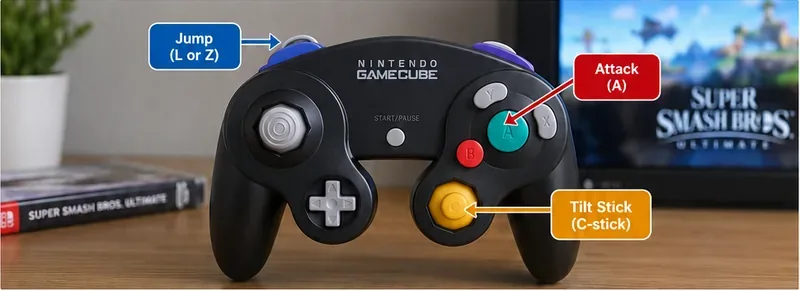
Schultersprung, A für Angriffe und der C-Stick für Richtungsangriffe in der Luft bilden eine flexible Basis; L oder Z können als alternative Sprungpositionen ausprobiert werden, wenn Ihnen diese beim Griff besser liegen.
Soll Tap Jump aktiviert oder deaktiviert sein?
Für Spieler, die ihre Steuerung auf Schultersprung umstellen, ist das Deaktivieren des Tippsprungs meist einfacher zu erlernen. Dadurch wird verhindert, dass eine Eingabe des linken Sticks nach oben gleichzeitig als Sprung ausgeführt wird. Dies kann hilfreich sein, wenn man Bodenangriffe mit Aufwärtsneigung, Aufwärts-Smashes oder präzise Bewegungen ausführen möchte, ohne den Boden zu verlassen.
Das heißt aber nicht, dass Tap Jump „falsch“ ist. Manche erfahrene Spieler nutzen es für bestimmte Spielzüge oder haben es einfach über Jahre hinweg verinnerlicht. Wenn sich deine Bewegungen durch das Deaktivieren verschlechtern, lass es aktiviert und überdenke das gesamte Steuerungssystem, anstatt eine Einstellung nur deshalb zu ändern, weil es allgemein empfohlen wird.
Welche Kurzstreckenmethode sollten Sie tatsächlich verwenden?
Verwenden Sie R + A, wenn Sie die Antenne sofort aktivieren möchten.
Dies ist die einfachste Option für aufsteigende neutrale Luftangriffe, Vorwärts-, Rückwärts-, Aufwärts- oder Abwärtsangriffe, wenn der Angriff direkt nach dem kurzen Sprung beginnen soll. Sie ist besonders nützlich, um die grundlegenden Druck- oder Abwehrmuster eines Charakters zu erlernen.
Verwende R + Y, wenn du zuerst einen kurzen Sprung machen willst, und entscheide dann.
Diese Technik nutzt die Zwei-Sprung-Abkürzung, ohne einen Angriff zu erzwingen. Nach dem kurzen Sprung kann man driften, warten oder später den A/C-Stick benutzen. Sie eignet sich gut für Spieler, die eine konstante Sprunghöhe wünschen, ohne auf ein blitzschnelles Drücken einer einzigen Taste angewiesen zu sein.
Verwenden Sie ein kurzes Tippen auf R, wenn Sie die volle manuelle Steuerung wünschen.
Sobald dein Timing zuverlässig ist, ermöglicht dir ein kurzer Schulterknopf-Tipp die flexibelste manuelle Sequenz, da du den Sprung nicht an eine andere Eingabe bindest. Dies ist nützlich, wenn dein Charakter von variierendem Timing bei Luftangriffen oder dem Kombinieren von leeren Kurzsprüngen mit Attacken profitiert.
Wie kann man das Kartieren üben, ohne sich schlechte Angewohnheiten anzueignen?
Beginne mit kurzen, leeren Sprüngen. Führe 20 davon hintereinander nur mit der R-Taste aus. Falls volle Sprünge auftreten, verlangsame die Bewegung und konzentriere dich auf ein schnelles Loslassen, anstatt stärker zu drücken.
Übe R + A. Wiederhole die sofortigen Aufwärtsbewegungen so lange, bis sich die Eingabe wie eine koordinierte Aktion anfühlt und nicht wie zwei separate Tastendrücke.
Übe R + Y und verzögere dann den Luftangriff. Mache zuerst einen kurzen Sprung und setze dann den C-Stick an verschiedenen Punkten des Sprungs ein. So lernst du, dich nicht auf die automatische Angriffsabkürzung zu verlassen.
Füge Bewegung hinzu. Wiederhole die Übung, während du dich vorwärts und rückwärts bewegst. Der linke Daumen sollte dabei auf die Positionierung konzentriert bleiben.
Teste es in echten Matches. Wenn deine Hand verkrampft oder du den Schild immer wieder verfehlst, ändere jeweils nur eine Tastenbelegung und teste erneut.
Was tun, wenn Ihr GameCube-Controller nicht erkannt wird?
Für den originalen kabelgebundenen GameCube-Controller an der Nintendo Switch benötigt Nintendo laut eigenen Angaben einen GameCube-Controller-Adapter und verwendet den Controller im TV-Modus. Nintendo weist außerdem darauf hin, dass der Controller von der Switch als Standard-USB-Controller erkannt wird. Falls Ihre Eingaben in Smash nicht angezeigt werden, beheben Sie bitte das Verbindungsproblem, bevor Sie die Tastenbelegung beurteilen.
Die Anweisungen von Nintendo zur Einrichtung des GameCube-Controllers bezüglich Adapter und Anschluss finden Sie in der offiziellen Anleitung .
Hat ein kürzliches Update von Smash Ultimate diese Empfehlung geändert?
Nein, laut den aktuell veröffentlichten Patchnotes von Nintendo. Das neueste offizielle Update ist Version 13.0.5, veröffentlicht am 1. September 2026. Die darin aufgeführte Änderung betrifft ungültige Daten, die in Online-Kämpfen gesendet oder empfangen werden. Änderungen an der Sprungbelegung, Kurzsprungangriffen oder dem Verhalten des Kurzsprungs mit zwei Sprungtasten sind nicht aufgeführt.
Wenn du zunächst eine Tastenbelegung ausprobieren möchtest, verwende R = Springen, Y = Springen, A = Angreifen, Z = Greifen, L = Schild, C-Stick = Neigungsangriff und Tippen auf Springen = Aus . Dadurch stehen dir drei nützliche Optionen für kurze Sprünge zur Verfügung: ein kurzes Antippen von R für die manuelle Steuerung, R + A für einen sofortigen kurzen Sprung in der Luft und R + Y für einen zuverlässigen kurzen Sprung, bevor du deinen Angriff auswählst.
Betrachte das Layout nicht als starre Regel. Die beste Tastenbelegung ist diejenige, die Fingerkonflikte minimiert und gleichzeitig die am häufigsten verwendeten Eingaben für Verteidigung, Bewegung und Greifen beibehält. Gib dem neuen Layout genügend Zeit, dich damit vertraut zu machen, und beurteile es anhand seiner Leistung in Spielen – nicht danach, ob es sich beim ersten Training sofort vertraut anfühlt.