Die Behebung von Paketverlusten in Warzone ist der schnellste Weg, um Gummibandeffekte, teleportierende Gegner und Fehlschüsse zu verhindern, die ein Match ruinieren können. Paketverluste treten auf, wenn Daten, die zwischen deiner Konsole oder deinem PC und dem Spielserver übertragen werden, nicht ankommen und das Spiel daher raten muss, was los ist. Die gute Nachricht: Die meisten Fälle liegen in deinem Heimnetzwerk und lassen sich in wenigen Minuten beheben. Diese Anleitung führt dich Schritt für Schritt durch alle zuverlässigen Lösungen für Call of Duty: Warzone auf PC, PlayStation und Xbox.

Was Sie benötigen
Bevor du beginnst, solltest du Folgendes bereithalten: ein ausreichend langes Ethernet-Kabel bis zu deinem Router, Zugang zu deinem Modem und Router (sowie deren Netzstecker) und den geöffneten Spiele-Launcher (Battle.net oder Steam auf dem PC bzw. den Konsolen-Store). Du benötigst keine spezielle Software. Arbeite die Schritte der Reihe nach durch und überprüfe nach jedem Schritt die Anzeige im Spiel, um zu sehen, was tatsächlich geholfen hat.
Wie man Paketverluste in Warzone behebt
-
Schritt 1: Paketverluste mit dem Netzwerk-Overlay bestätigen
Aktiviere die Netzwerktelemetrie in Warzone, um das Problem zu analysieren, anstatt nur zu raten. Öffne Einstellungen > Benutzeroberfläche und aktiviere die Telemetrie-/Netzwerkinformationen auf dem Bildschirm, sodass Paketverlust und Latenz angezeigt werden . Beobachte während des Spielens den Paketverlust: Ein dauerhafter Wert über etwa 1–2 % kann zu Rucklern und Problemen bei der Treffererkennung führen. Indem du den Paketverlust von hohem Ping oder niedriger Bildrate trennst, kannst du genau feststellen, welche Lösung nötig ist.
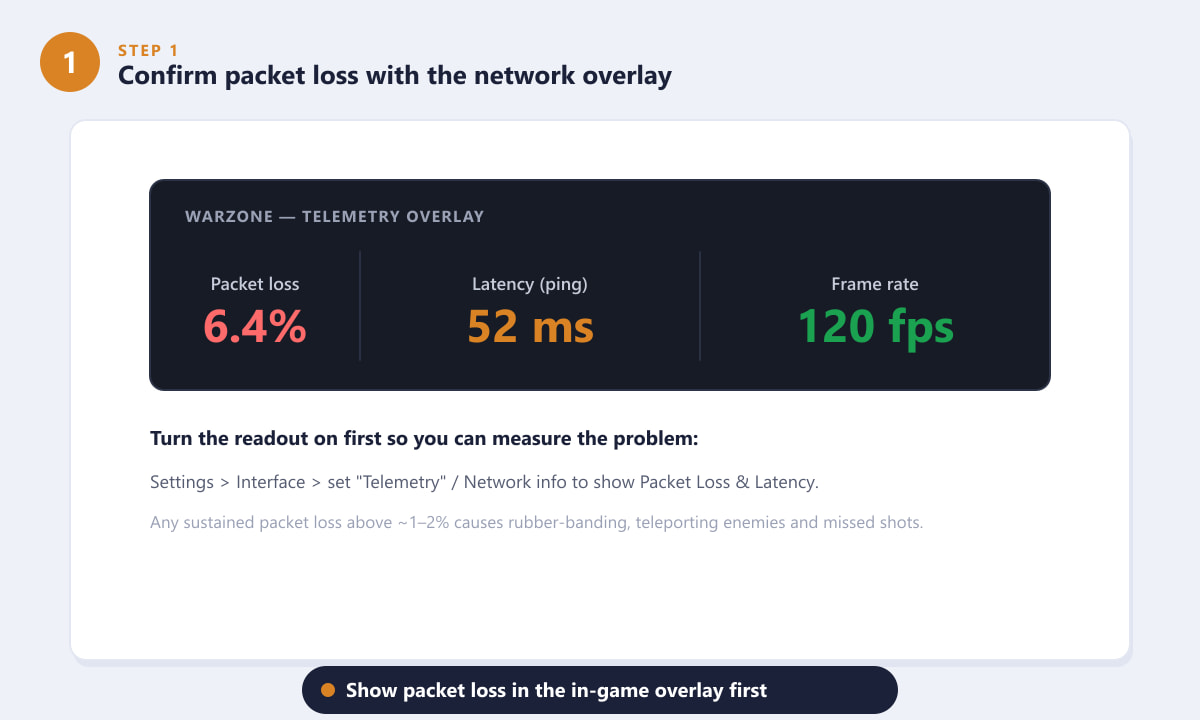
Die Anzeige im Spiel zeigt neben Ping und FPS auch Paketverluste an, sodass Sie das Problem genau lokalisieren können. -
Schritt 2: Von WLAN auf eine Kabelverbindung umschalten
Drahtlose Störungen und Jitter sind die häufigste Ursache für Paketverluste bei den meisten Spielern. Schließen Sie Ihren Gaming-PC oder Ihre Konsole per Ethernet-Kabel direkt an den Router an . Eine Kabelverbindung beseitigt Aussetzer durch Wände, Nachbarnetzwerke und Mikrowellenstörungen und bietet fast immer eine stabilere Verbindung als selbst starkes WLAN. Falls die Verlegung eines Kabels nicht möglich ist, gehen Sie so nah wie möglich an den Router heran und nutzen Sie das 5-GHz-Band.
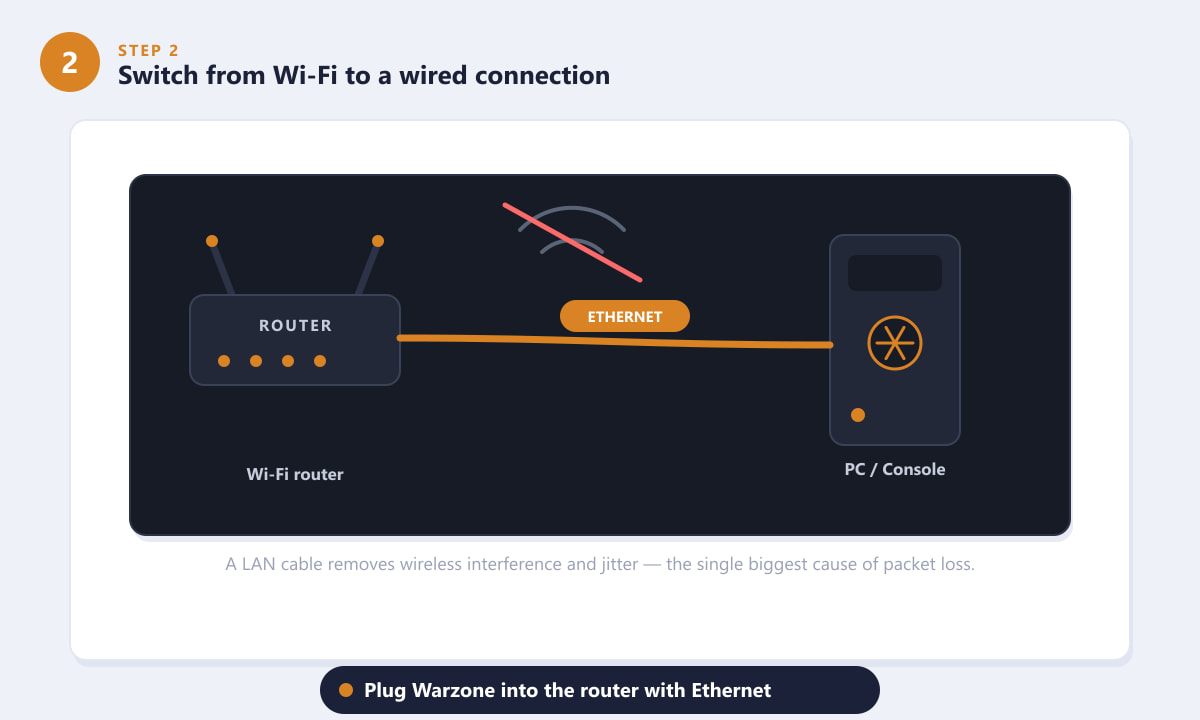
Ein LAN-Kabel umgeht die drahtlosen Störungen, die zu Paketverlusten führen. -
Schritt 3: Schalten Sie Ihr Modem und Ihren Router aus und wieder ein.
Netzwerkgeräte, die über Wochen in Betrieb sind, können Fehler ansammeln, die sich als zeitweiliger Paketverlust bemerkbar machen. Trennen Sie Modem und Router für etwa 30 Sekunden vom Stromnetz. Schalten Sie zuerst das Modem wieder ein und warten Sie, bis die Kontrollleuchten leuchten und die Synchronisierung abgeschlossen ist. Schalten Sie dann den Router wieder ein. Überprüfen Sie in diesem Zuge auch die Anschlüsse der Koaxial-, DSL- und Ethernet-Kabel an beiden Enden – ein lockeres oder beschädigtes Kabel kann zu zufälligen Verbindungsabbrüchen führen, die leicht übersehen werden können.
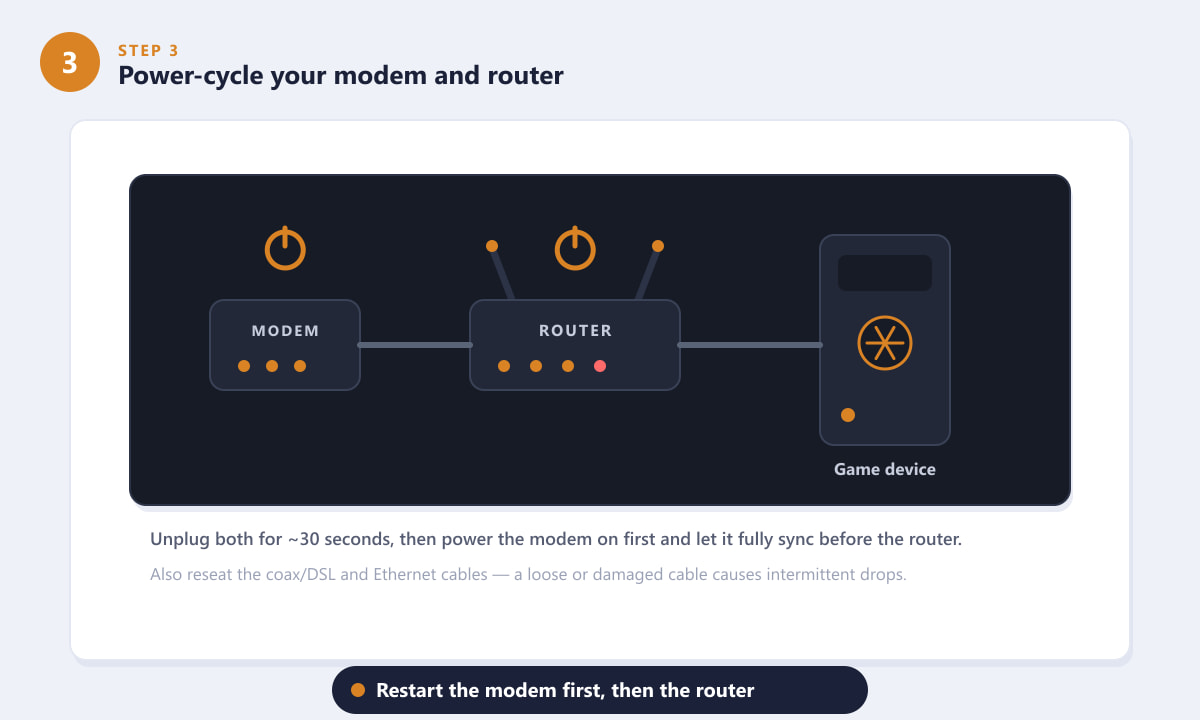
Starten Sie zuerst das Modem neu, lassen Sie es synchronisieren und starten Sie dann den Router neu. -
Schritt 4: Bandbreite freigeben und Hintergrund-Apps schließen
Wenn Ihre Internetverbindung ausgelastet ist, müssen die Datenpakete von Warzone um Kapazität konkurrieren, und einige gehen verloren. Pausieren Sie alle Anwendungen, die die Leitung stark beanspruchen: 4K-Streaming, große Spiel- oder Betriebssystem-Downloads sowie Cloud-Backups oder Dateisynchronisierung . Bitten Sie alle anderen im Haus, während des Spielens auf ressourcenintensive Streaming-Dienste zu verzichten. Falls Ihr Router QoS oder Gerätepriorisierung unterstützt, legen Sie Ihren Gaming-PC als Prioritätsgerät fest, damit dessen Datenverkehr zuerst verarbeitet wird.
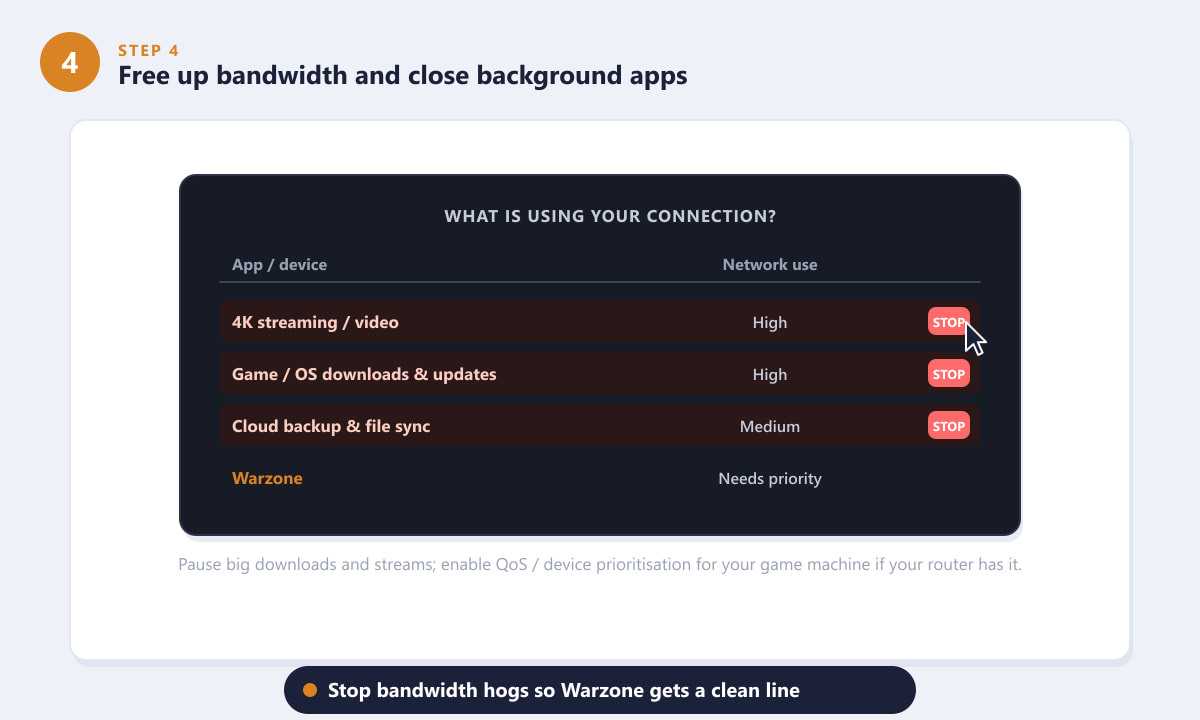
Vermeiden Sie Bandbreitenfresser und priorisieren Sie Ihr Spielgerät, um die Verbindung frei zu halten. -
Schritt 5: Aktualisieren, scannen und reparieren Sie die Systeme und kontaktieren Sie anschließend Ihren Internetanbieter.
Beschädigte Spieldateien und veraltete Treiber können Netzwerkprobleme vortäuschen. Öffne in Battle.net die Optionen und führe „Scannen und Reparieren“ aus (oder nutze die Funktion „Spieldateien auf Steam überprüfen“). Stelle sicher, dass Warzone sowie deine Grafikkarten- und Netzwerktreiber auf dem neuesten Stand sind. Falls der Paketverlust weiterhin besteht, teste mit einem zweiten Gerät und einem anderen Netzwerk, um die Leitung als Fehlerursache auszuschließen. Kontaktiere anschließend deinen Internetanbieter und bitte ihn, die Leitung zu überprüfen – das Problem könnte außerhalb deines Heimnetzwerks liegen.
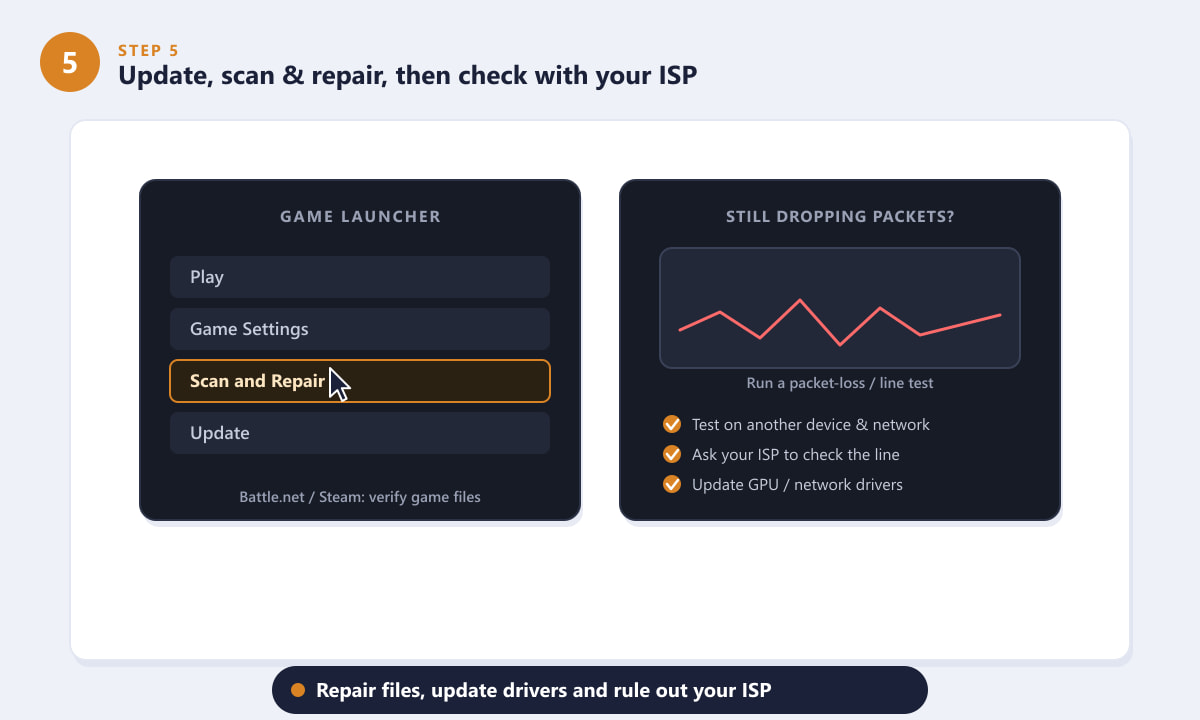
Wenn das Problem weiterhin besteht, reparieren Sie die Dateien, aktualisieren Sie die Treiber und schließen Sie Ihren Internetanbieter als Fehlerquelle aus.
Weitere Tipps, um Paketverlust zu vermeiden
- Verwenden Sie ein hochwertiges Kabel. Ein abgenutztes oder zu langes Ethernet-Kabel kann Fehler verursachen; ein neues Cat-5e- oder Cat-6-Kabel ist eine günstige Vorsichtsmaßnahme.
- Powerline-Adapter sollten nach Möglichkeit vermieden werden. Sie sind zwar für manche Haushalte besser als WLAN, können aber in stark frequentierten Stromkreisen zu Paketverlusten führen.
- Wählen Sie das richtige Rechenzentrum/die richtige Region. Die Verbindung zu einem weit entfernten Server erhöht das Risiko von Paketverlusten; spielen Sie auf Servern in Ihrer Nähe.
- Starten Sie nach Änderungen am Netzwerk das Spiel und Ihr Gerät neu, damit Warzone eine saubere Sitzung wiederherstellt.
Fehlerbehebung
Paketverluste treten nur während Kämpfen sprunghaft auf.
Kurze Leistungsspitzen während intensiver Kämpfe deuten oft eher auf eine Server- oder Routenüberlastung als auf Ihre Hardware hin. Versuchen Sie, ein anderes Rechenzentrum zu nutzen und außerhalb der Stoßzeiten zu spielen, um zu sehen, ob sich die Situation verbessert.
Die kabelgebundene Verbindung verliert weiterhin Pakete.
Tauschen Sie das Ethernet-Kabel aus und versuchen Sie es mit einem anderen Port am Router. Besteht der Verbindungsabbruch auch bei einer Kabelverbindung, liegt die Ursache höchstwahrscheinlich am Modem, der Leitung oder Ihrem Internetanbieter – fahren Sie mit Schritt 5 fort.
Alle Tests verlaufen einwandfrei, aber Warzone ruckelt immer noch.
Führe eine Systemprüfung und -reparatur durch und installiere das neueste Update neu. Falls eine einzelne Warzone-Sitzung Probleme bereitet, dein Geschwindigkeitstest aber keine Auffälligkeiten zeigt, könnte es sich um ein vorübergehendes Serverproblem seitens Activision handeln.
Häufig gestellte Fragen
Was verursacht Paketverluste in Warzone?
Die meisten Paketverluste entstehen durch eine instabile Internetverbindung zu Hause – WLAN-Störungen, eine überlastete Leitung, ein defektes Kabel oder veraltete Router-Hardware. Sie können auch durch das Netzwerk Ihres Internetanbieters oder gelegentlich durch überlastete Spielserver verursacht werden.
Ab wann ist ein Paketverlust in Warzone zu hoch?
Werte über etwa 1–2 % führen zu spürbaren Rucklern und Problemen bei der Treffererkennung. Idealerweise sollte der Paketverlust bei 0 % liegen, mit nur gelegentlichen kurzen Spitzen.
Reduziert eine Kabelverbindung tatsächlich den Paketverlust?
Ja. Für die große Mehrheit der Spieler ist der Wechsel von WLAN zu Ethernet die effektivste Einzellösung, da dadurch drahtlose Störungen und Jitter, die zu Paketverlusten führen, beseitigt werden.
Liegt die Schuld für die Paketverluste in Warzone bei mir oder beim Server?
Testen Sie es auf einem anderen Gerät und in einem anderen Netzwerk. Tritt das Problem überall auf, liegt es an Ihrer Telefonleitung oder Ihrem Internetanbieter; ist nur Warzone betroffen, während alles andere einwandfrei funktioniert, handelt es sich höchstwahrscheinlich um ein Problem im Spiel oder auf dem Server.
Schlussgedanken
Paketverluste fühlen sich an, als ob das Spiel gegen dich arbeiten würde, lassen sich aber in der Regel zu Hause beheben. Miss die Bandbreite mit dem In-Game-Overlay, nutze eine Kabelverbindung, starte Modem und Router neu, deaktiviere bandbreitenintensive Programme und repariere das Spiel, bevor du andere Ursachen vermutest. Besteht das Problem danach immer noch, liegt es wahrscheinlich an deinem Internetanbieter. Offizielle Informationen und Support findest du auf der offiziellen Call of Duty: Warzone-Website .









