Abstürze von Apex Legends auf dem PC lassen sich meist mit wenigen zuverlässigen Lösungen beheben, anstatt mit einem einzigen Trick. Ob das Spiel beim Ladebildschirm einfriert, mitten im Match abstürzt oder eine Fehlermeldung wie „Funktioniert nicht mehr“ anzeigt – die Ursachen sind fast immer dieselben: beschädigte Dateien, ein veralteter Grafiktreiber, überlastete Einstellungen oder Hintergrundanwendungen, die um Ressourcen konkurrieren. Dieser Leitfaden führt Sie Schritt für Schritt durch die einzelnen Lösungsansätze, von der schnellsten bis zur gründlichsten.
Apex Legends ist ein anspruchsvolles Free-to-Play-Battle-Royale-Spiel, das auf dem PC die Grafikkarte, den Prozessor und den Speicherplatz stark beansprucht. Die meisten Abstürze lassen sich innerhalb weniger Minuten beheben. Beginnen Sie daher mit Schritt 1 und fahren Sie nur fort, wenn das Spiel weiterhin instabil ist.
Was Sie benötigen
- Apex Legends wurde über Steam oder die EA-App installiert .
- Eine Internetverbindung ist erforderlich, um Dateien zu überprüfen und einen Treiber herunterzuladen.
- Etwa 10–15 Minuten und Administratorzugriff zum Schließen von Hintergrund-Apps.
- Optional: Kenntnisse über die Marke Ihrer Grafikkarte (NVIDIA oder AMD).
So beheben Sie Abstürze von Apex Legends auf dem PC
-
Schritt 1: Überprüfen oder reparieren Sie die Spieldateien.
Beschädigte oder fehlende Dateien sind die häufigste Ursache für Abstürze, insbesondere direkt nach einem Patch. In Steam klicken Sie mit der rechten Maustaste in Ihrer Bibliothek auf Apex Legends, wählen Sie Eigenschaften → Installierte Dateien → Integrität der Spieldateien überprüfen und lassen Sie den Scanvorgang starten. Öffnen Sie in der EA-App Apex Legends, klicken Sie auf das Dreipunkt-Menü (⋮) und wählen Sie Reparieren . Beide Tools laden beschädigte Dateien neu herunter.
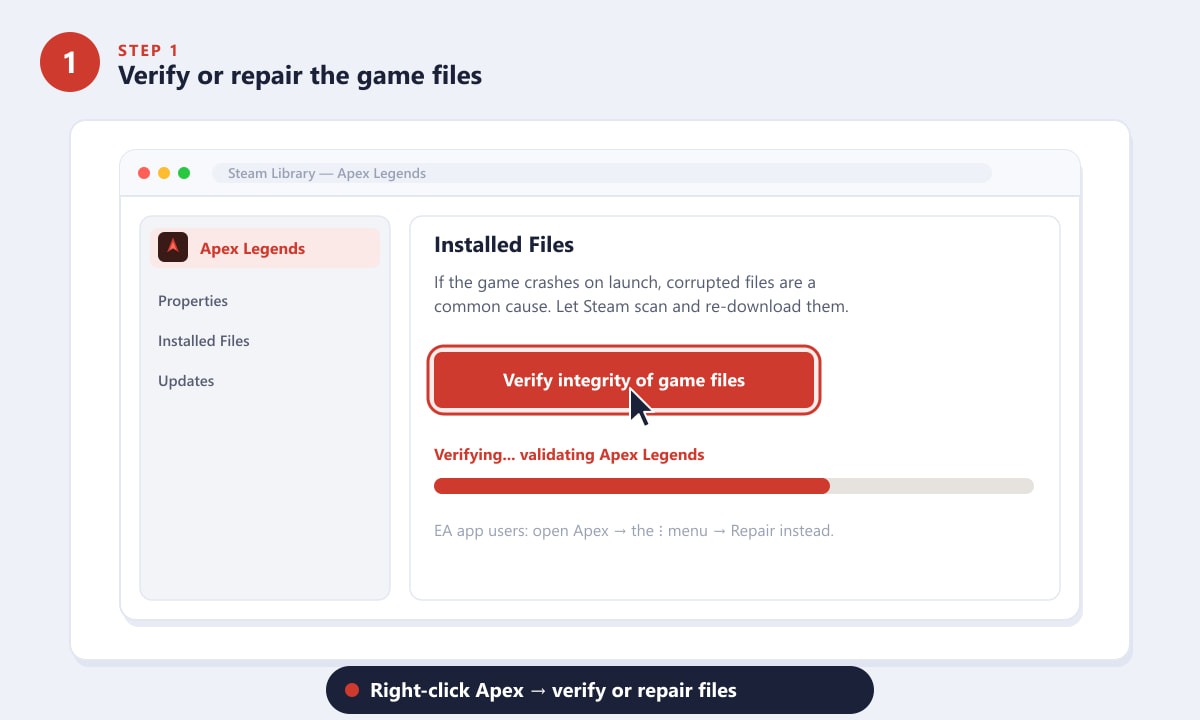
Überprüfen Sie die Spieldateien in Steam (oder verwenden Sie die Reparaturfunktion in der EA-App), um beschädigte Daten zu reparieren. -
Schritt 2: Aktualisieren Sie Ihre Grafikkartentreiber
Ein veralteter oder fehlerhafter GPU-Treiber ist häufig die Ursache für Abstürze und Einfrieren von Apex. Aktualisieren Sie auf den neuesten stabilen Treiber: Verwenden Sie die NVIDIA App/GeForce Experience für GeForce-Karten oder die AMD Software: Adrenalin Edition für Radeon-Karten. Falls der Installer eine Option für eine Neuinstallation anbietet , wählen Sie diese, um alle in Konflikt stehenden alten Dateien zu entfernen. Starten Sie anschließend Ihren PC neu, bevor Sie Apex erneut starten.
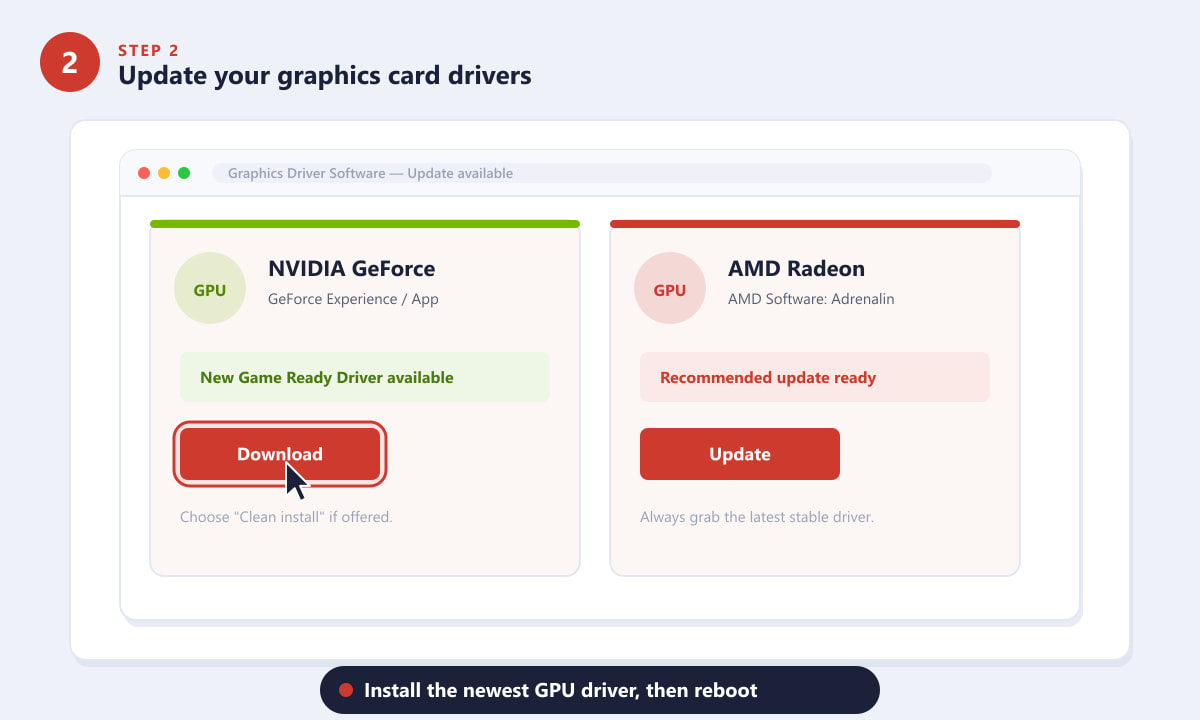
Installieren Sie den neuesten NVIDIA- oder AMD-Treiber und starten Sie das System anschließend neu, um einen sauberen Neustart zu gewährleisten. -
Schritt 3: Reduzieren Sie die Anforderungen bei den In-Game-Videoeinstellungen.
Wenn Apex nach wenigen Minuten Spielzeit abstürzt, könnte Ihre Hardware überhitzen oder der Videospeicher knapp werden. Stellen Sie im Menü „Einstellungen → Video“ den Anzeigemodus auf Vollbild, deaktivieren Sie V-Sync und reduzieren Sie ressourcenintensive Optionen wie Textur-Streaming-Budget , Modelldetails und Schatteneinstellungen. Durch die Einstellung „Adaptive Auflösung FPS“ auf 0 bleibt Ihre Auflösung konstant, was ebenfalls die Stabilität verbessern kann.
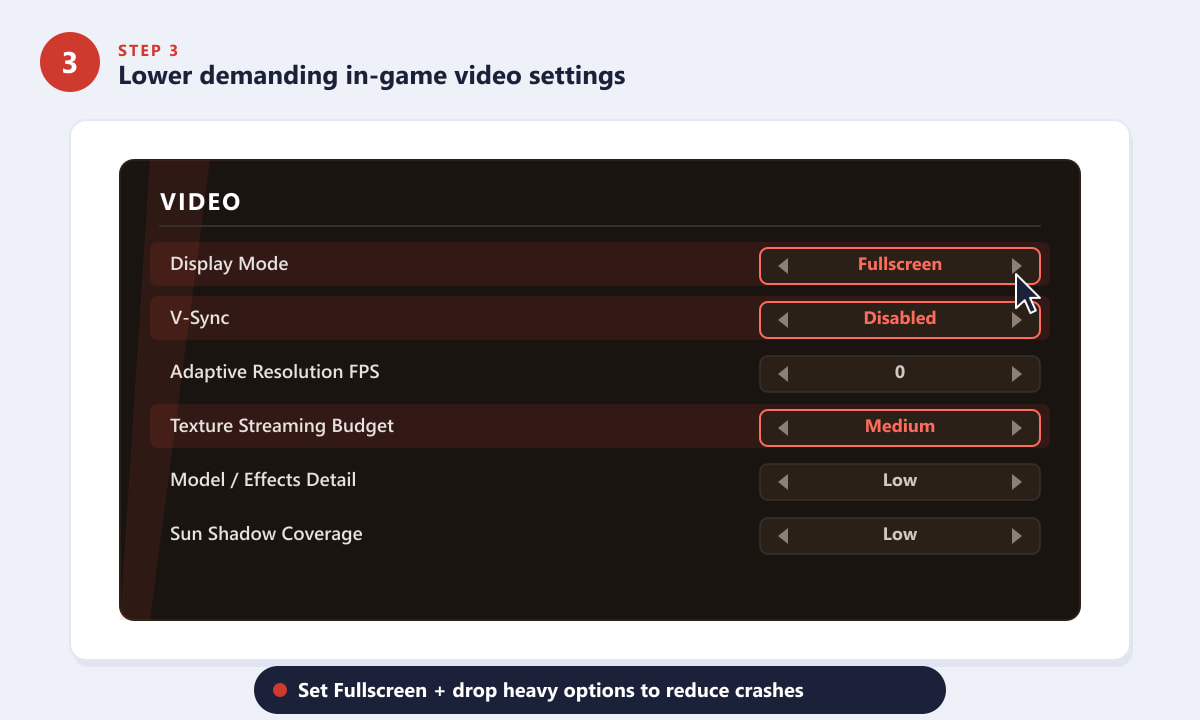
Verwenden Sie den Vollbildmodus und reduzieren Sie die ressourcenintensivsten Optionen, um die Systemlast zu verringern. -
Schritt 4: Startoptionen hinzufügen, um das Spiel zu stabilisieren
Die Startoptionen können einen stabileren Start von Apex erzwingen. Öffne in Steam die Eigenschaften → Allgemein → Startoptionen und füge eine Zeile wie diese ein : [Hier sollte die Zeile stehen
-novsync +fps_max 144 -high]. Dadurch-novsyncwird V-Sync deaktiviert, um Ruckler zu vermeiden,+fps_maxdie Bildrate begrenzt, damit die GPU nicht überlastet wird, und-highdie CPU-Priorität von Apex erhöht. Passe die Bildratenbegrenzung an deinen Monitor und deine Hardware an.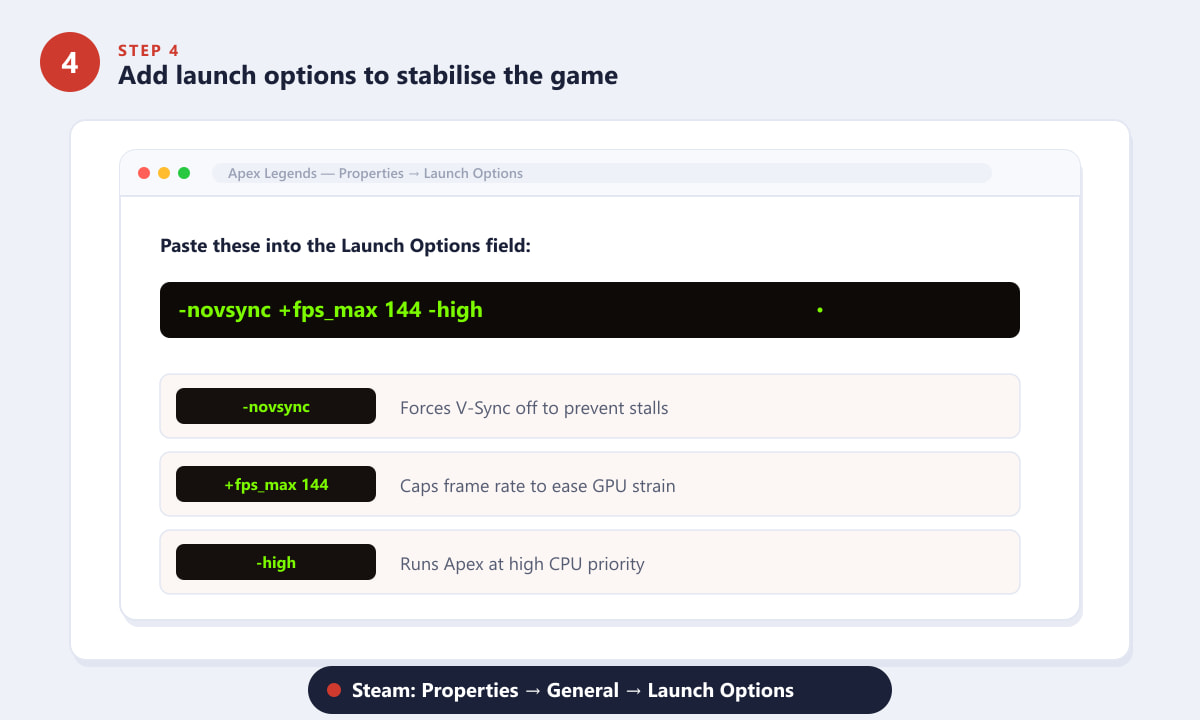
Füge die stabilisierenden Startoptionen in das Feld „Startoptionen“ von Steam ein. -
Schritt 5: Schließen Sie Overlays und ressourcenintensive Hintergrund-Apps.
Hintergrundprogramme können mit Apex in Konflikt geraten und Abstürze verursachen. Öffnen Sie den Task-Manager (Strg + Umschalt + Esc) und beenden Sie ressourcenintensive Prozesse wie Browser mit vielen Tabs, RGB- oder Lüfterprogramme sowie laufende Virenscans. Deaktivieren Sie In-Game-Overlays von Discord, Steam, der EA-App und GeForce Experience , da Overlay-Hooks häufig Abstürze verursachen. Sollte das Spiel weiterhin instabil sein, ist eine Neuinstallation der letzte Ausweg.
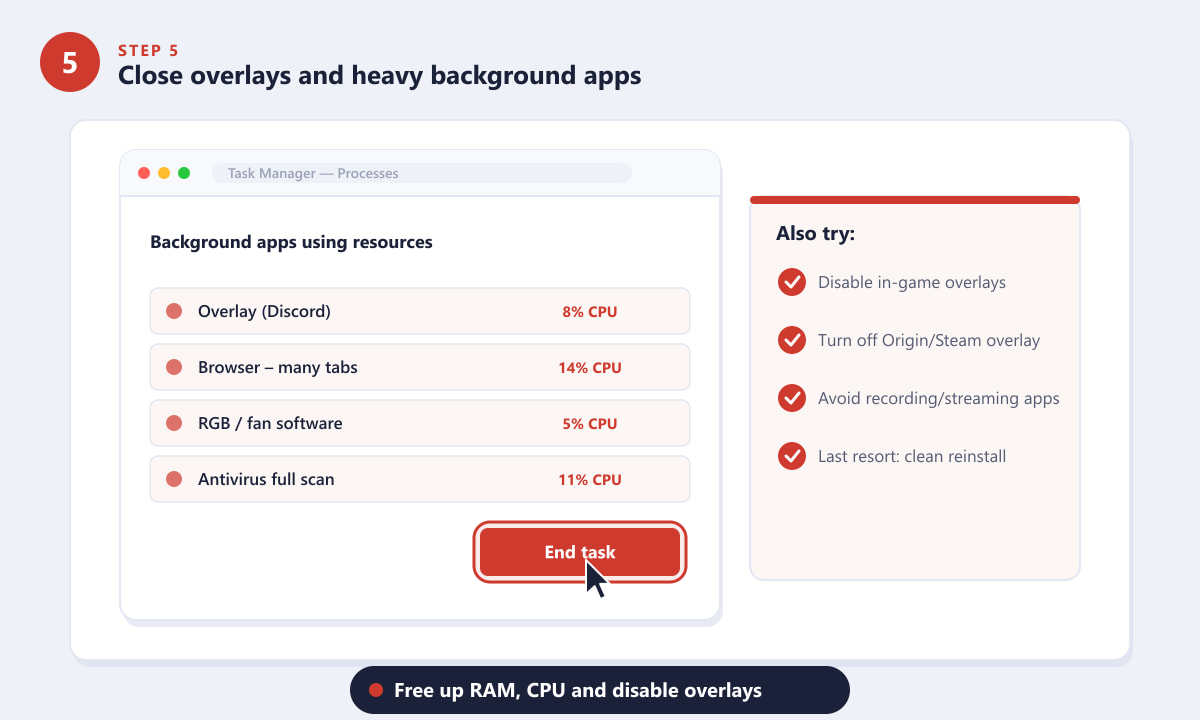
Geben Sie CPU und RAM frei und deaktivieren Sie Overlays, bevor Sie Apex starten.
Zusätzliche Tipps zur Vermeidung von Abstürzen
- Halten Sie Windows auf dem neuesten Stand. Fehlende System- oder DirectX-Updates können neuere Spieleversionen beschädigen.
- Behalten Sie die Temperaturen im Blick. Verwenden Sie ein Überwachungstool; falls Ihre Grafikkarte oder CPU sehr heiß wird, reinigen Sie die Lüfter von Staub und verbessern Sie die Luftzirkulation.
- Lassen Sie freien Speicherplatz. Apex benötigt Platz für Shader-Caches und temporäre Dateien, daher sollten Sie mehrere Gigabyte auf dem Installationslaufwerk freihalten.
- Deaktivieren Sie FPS-Overlays und -Booster von Drittanbietern. „Spieloptimierer“-Apps richten oft mehr Schaden als Nutzen an.
- Als Administrator ausführen. Klicken Sie mit der rechten Maustaste auf den Launcher und wählen Sie „Als Administrator ausführen“, falls Apex überhaupt nicht startet.
Behebung häufiger Absturzursachen
Apex stürzt beim Start sofort ab.
Dies deutet fast immer auf beschädigte Dateien oder einen fehlerhaften Treiber hin. Führen Sie die Überprüfung/Reparatur aus Schritt 1 durch und installieren Sie den Treiber anschließend gemäß Schritt 2 neu, bevor Sie weitere Schritte unternehmen.
Das Spiel friert mitten im Spiel ein.
Spielabstürze mitten im Spiel werden meist durch Überhitzung, Speicherüberlastung oder Konflikte mit Overlays verursacht. Reduzieren Sie die Grafikeinstellungen in Schritt 3, begrenzen Sie die Bildrate in Schritt 4 und deaktivieren Sie die Overlays in Schritt 5.
Ich erhalte einen DirectX- oder Engine-Fehler.
Aktualisieren Sie Windows und Ihren Grafikkartentreiber und überprüfen Sie anschließend die Spieldateien. Diese Fehler verschwinden normalerweise, sobald Ihr System und die Installation auf dem neuesten Stand sind.
Häufig gestellte Fragen
Warum stürzt Apex Legends ständig auf meinem PC ab?
Die häufigsten Ursachen sind beschädigte Spieldateien, ein veralteter Grafiktreiber, Einstellungen, die die Hardware überlasten, oder im Hintergrund laufende Anwendungen und Overlays. Die fünf oben genannten Schritte beheben die meisten Probleme.
Wird mein Spielfortschritt gelöscht, wenn ich die Spieldateien überprüfe?
Nein. Die Überprüfung oder Reparatur prüft und lädt lediglich die Spieldateien neu herunter. Dein Spielfortschritt, deine Ränge und kosmetischen Gegenstände werden online gespeichert und sind davon nicht betroffen.
Werden die Abstürze wirklich aufhören, wenn ich die Grafikeinstellungen reduziere?
Oft ja. Niedrigere Einstellungen reduzieren die GPU-Auslastung, die Wärmeentwicklung und den Videospeicherverbrauch, die häufige Auslöser für Abstürze und Einfrieren mitten im Spiel sind.
Was, wenn sich die Abstürze nicht beheben lassen?
Führe eine Neuinstallation von Apex Legends durch, aktualisiere Windows und überprüfe die Temperaturen deiner Hardware. Sollten die Probleme weiterhin bestehen, kontaktiere den offiziellen EA-Support und gib die Details zum Absturz an.
Schlussgedanken
Die meisten Abstürze von Apex Legends auf dem PC lassen sich durch einfache Maßnahmen beheben: Überprüfen oder reparieren Sie die Spieldateien, aktualisieren Sie Ihren Grafikkartentreiber, reduzieren Sie die Grafikeinstellungen, fügen Sie einige Startoptionen hinzu und schließen Sie Hintergrundanwendungen und Overlays. Gehen Sie diese Schritte der Reihe nach durch, und Sie haben in der Regel innerhalb weniger Minuten ein stabiles Spiel. Sollten Sie Probleme mit Ihrem Konto oder der Installation haben, die Sie nicht selbst lösen können, finden Sie Hilfe auf der offiziellen Apex Legends-Website .









