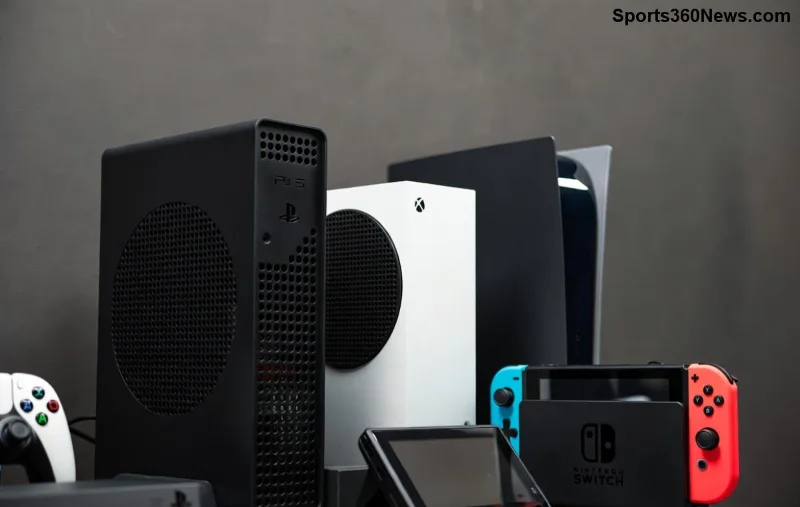
Stell dir vor: Deine PS5 friert ein, der Account sperrt sich oder ein Spiel lädt nicht – und du willst sofort eine Lösung! 😤 Kein Warten auf E-Mails oder Foren. Der PlayStation Support Live Chat ist dein Retter in der Not. Als echter Gamer weißt du: Zeit ist Gold, besonders in der Gaming-Welt. Diese Anleitung bringt dich in Minuten online, mit echten Tipps für maximale Effizienz. Lass uns loslegen – deine PS wartet! 🚀

Warum der PlayStation Support Live Chat der beste Weg ist
Der PlayStation Support Live Chat verbindet dich direkt mit Sony-Experten. Wartezeiten? Oft unter 5 Minuten! 🎯 Im Vergleich zu Telefon (lange Warteschleifen) oder Tickets (Tage warten) ist Chat superschnell. Perfekt für Game-Thriller-Momente. Vorteile:
- 👉 Live-Antworten in Echtzeit
- ⭐ Keine Telefonkosten
- 🎮 Screen-Sharing möglich für komplizierte Issues
- 😊 Verfügbar 24/7 in vielen Regionen
Bereit? Hier kommt die Schritt-für-Schritt-Anleitung. Folge einfach mit – und du chattest in unter 2 Minuten!
Schritt-für-Schritt: PlayStation Support Live Chat starten
- 👉 Gehe zur offiziellen Support-Seite
Öffne deinen Browser und navigiere zu www.playstation.com/de-de/support/. Wähle Deutsch als Sprache für beste Unterstützung.
- 2. Wähle dein Problem
Klicke auf Kategorien wie „PS5“, „Account & Sicherheit“ oder „Spiele & Apps“. Der Chat erscheint, wenn verfügbar – oft bei technischen Fehlern oder Bestellungen.
- 3. Starte den Chat
Suche den Live Chat-Button (grünes Icon). Klicke „Chat starten“. Logge dich mit deinem PSN-Account ein – das beschleunigt alles!
- 4. Beschreibe dein Issue
Gib Details ein: „PS5 startet nicht, Fehlermeldung E-8210604A“. Füge Screenshots bei, wenn möglich. Der Bot hilft zuerst, dann ein Mensch.
- 5. Chatten & lösen
Warte auf den Agenten (meist 1-3 Min.). Stelle Folgefragen klar. Am Ende: Bewerte den Service! 👍
Tipp: Nutze den Chat auf PC oder Mobile-App für beste Erfahrung. Mobil? Die PS-App integriert Support-Links nahtlos.
![Schritt-für-Schritt PlayStation Live Chat Interface]()
Häufige Probleme & schnelle Fixes im PlayStation Support Live Chat
Viele Gamer landen im Chat wegen Klassikern. Hier eine Tabelle mit Top-Issues – und was du vorab checken kannst, um Zeit zu sparen:
| Problem |
Schnell-Check |
Chat-Lösung |
| PS5-Verbundenes Controller |
USB-Kabel testen |
Neues Pairing-Tutorial |
| Account-Sperre |
Passwort zurücksetzen |
Manuelle Überprüfung |
| Spiel-Download-Fehler |
Internet-Speed prüfen |
Cache-Clear & Retry |
| Zahlungsproblem |
Carte ablaufen? |
Neue Methode aktivieren |
| Netzwerk-Issue |
Router restart |
Port-Forwarding-Hilfe |
⭐ Pro-Tipp: Notiere Fehlercodes (z.B. WS-116522-8) – Agenten lieben Details. So löst du 80% der Probleme im ersten Chat!
Tipps für den perfekten PlayStation Support Live Chat – Gamer-Level up! 🚀
- 👉 Beste Zeit: Wochentags vormittags – kürzere Wartezeiten.
- 🎮 Mehrere Geräte: Chat läuft parallel zur PS-Session.
- 😊 Höflich bleiben: „Danke für die Hilfe!“ bringt oft Extra-Tipps.
- Escalation: Bei Stuck? Bitte um Supervisor – funktioniert top.
- ⭐ Chat speichern: Screenshot für Records. Nützlich bei Garantie.
Immer noch hängen? Probiere den PlayStation Support Live Chat mit Screen-Sharing – Experten sehen dein Problem live! 😎
![Erfolgreicher PlayStation Support Chat mit Agent]()
FAQ: Deine PlayStation Support Live Chat-Fragen beantwortet
❓ Verfügbar in Deutschland? Ja, rund um die Uhr auf Deutsch!
❓ Brauche ich PSN-Account? Empfohlen für personalisierte Hilfe.
❓ Chat endet abrupt? Refresh & neu starten.
❓ Alternative? Telefon: 01806 99 74 69 (kostenpflichtig).
Quellen: Offizielle PlayStation Support-Seite (neueste Updates).
Fazit: Dein Gaming-Leben wird einfacher! 🎉
Mit dem PlayStation Support Live Chat bist du nie allein. Diese Anleitung spart dir Stunden – jetzt direkt ausprobieren! Teile deine Erfolge in den Comments. Was war dein größtes PS-Problem? Lass uns die Community stärken. Game on! 👊