Valorant 的 VAN9001 錯誤表示 Vanguard 反作弊服務啟動失敗或無法與遊戲通訊。這個錯誤幾乎總是在遊戲啟動時出現,甚至在你進入主選單之前就會發生,並且會阻止你進行遊戲,直到問題解決。好消息是,VAN9001 錯誤可以在幾分鐘內修復,無需重新安裝 Valorant 本身。本指南將依照從最快到最複雜的順序,逐步介紹所有可靠的修復方法。
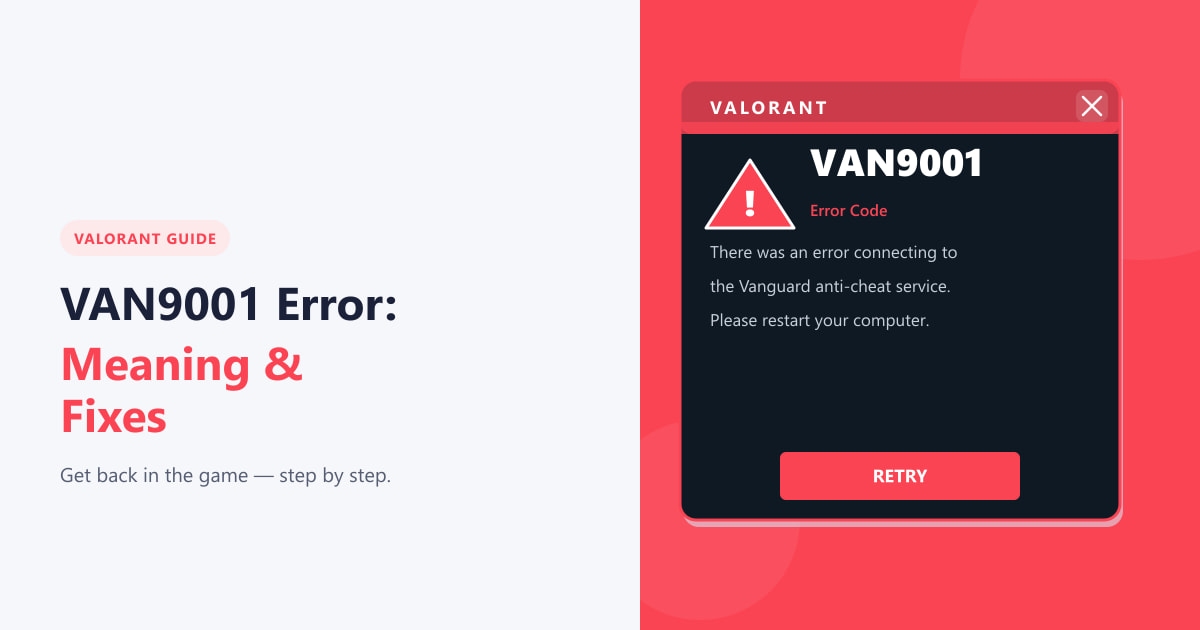
VAN9001是什麼意思?
Vanguard 是 Riot Games 的核心級反作弊軟體,必須在 Valorant 啟動前運行。 VAN9001 錯誤代碼表示 Vanguard 從未啟動、初始化過程中崩潰或與遊戲用戶端斷開連線。常見根本原因包括:
- VGC ( Vanguard遊戲協調器)Windows服務已停止
- Vanguard 安裝損壞或過時
- 衝突軟體,例如其他反作弊工具、VPN 或疊加層
- 您的 UEFI BIOS 中未啟用安全啟動或TPM 2.0 (自 2022 年起強制要求)
- 不完整的 Windows 更新破壞了驅動程式依賴關係
請按以下步驟操作。大多數玩家在步驟 2 或 3 即可修復 VAN9001 錯誤,無需修改 BIOS 設定。
如何修復 Valorant 中的 VAN9001 錯誤
-
第一步:了解 VAN9001 的意義
當 Valorant 顯示 VAN9001 錯誤代碼時,表示 Vanguard 服務未回應。您無法繞過此問題——點擊「重試」按鈕會失敗,直到根本的服務問題解決。了解問題原因可以節省時間:在假設需要重新安裝服務之前,請先檢查 Windows 服務面板。
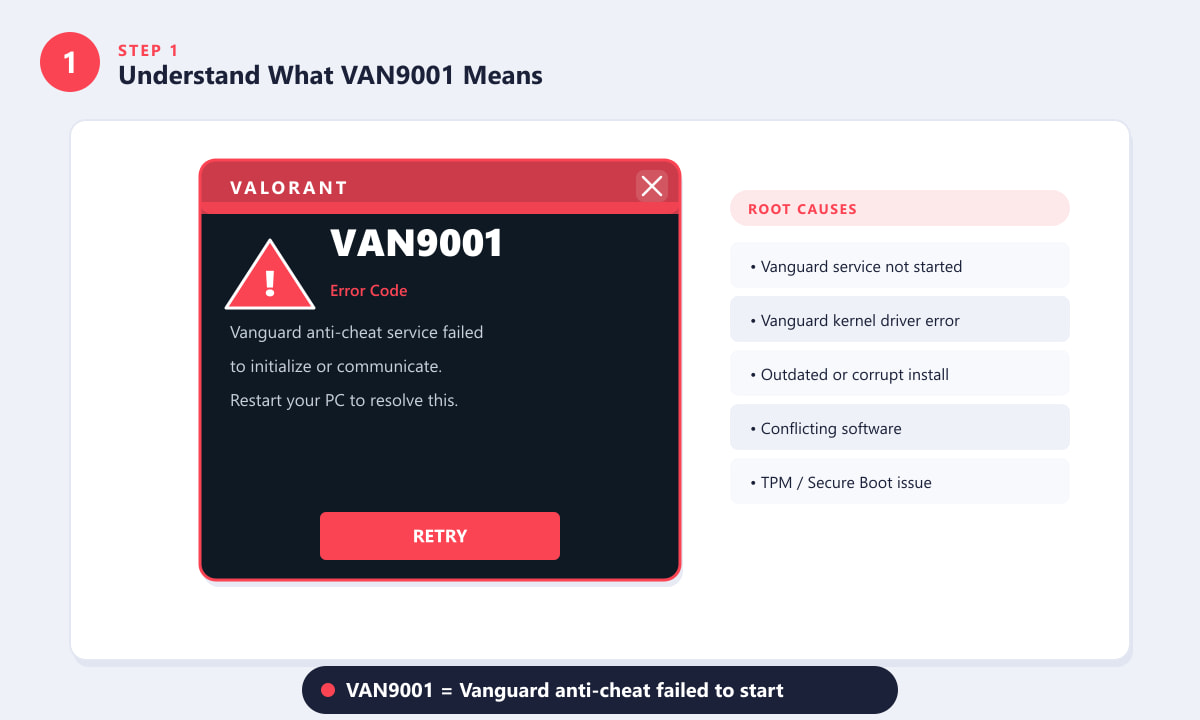
VAN9001 始終是 Vanguard 服務問題,而不是 Valorant 帳戶或網路問題。 -
步驟 2:透過 services.msc 重新啟動 Vanguard 服務
按下Win + R 鍵,輸入services.msc,然後按 Enter 鍵。向下捲動找到vgc(Vanguard 遊戲協調器)。如果其狀態顯示為「已停止」,請以滑鼠右鍵並選擇「重新啟動」(或「啟動」)。等待幾秒鐘,然後重新啟動 Valorant。對於大多數在 Windows 更新或系統睡眠後服務未運行的玩家,此步驟即可修復 VAN9001 錯誤。
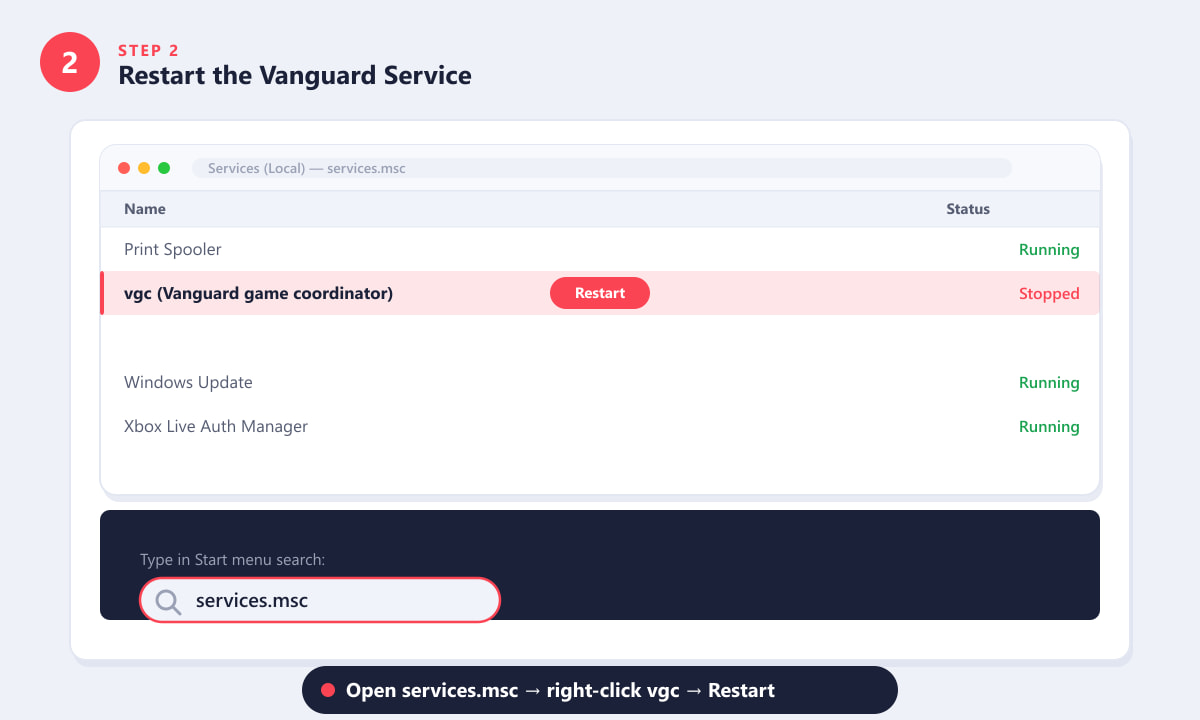
開啟 services.msc,找到 vgc,右鍵並選擇「重新啟動」以使 Vanguard 重新連線。 -
步驟 3:重新啟動電腦
Vanguard 以核心級驅動程式執行,會在 Windows 啟動過程中載入。如果您只是讓電腦進入睡眠或休眠狀態,Vanguard 可能無法正確載入。請依序點選「開始」→「電源」→「重新啟動」(而非「關機」或「睡眠」)強制電腦完成一次完整的啟動過程。電腦重新啟動後,請先啟動 Valorant,然後再開啟其他任何程式。
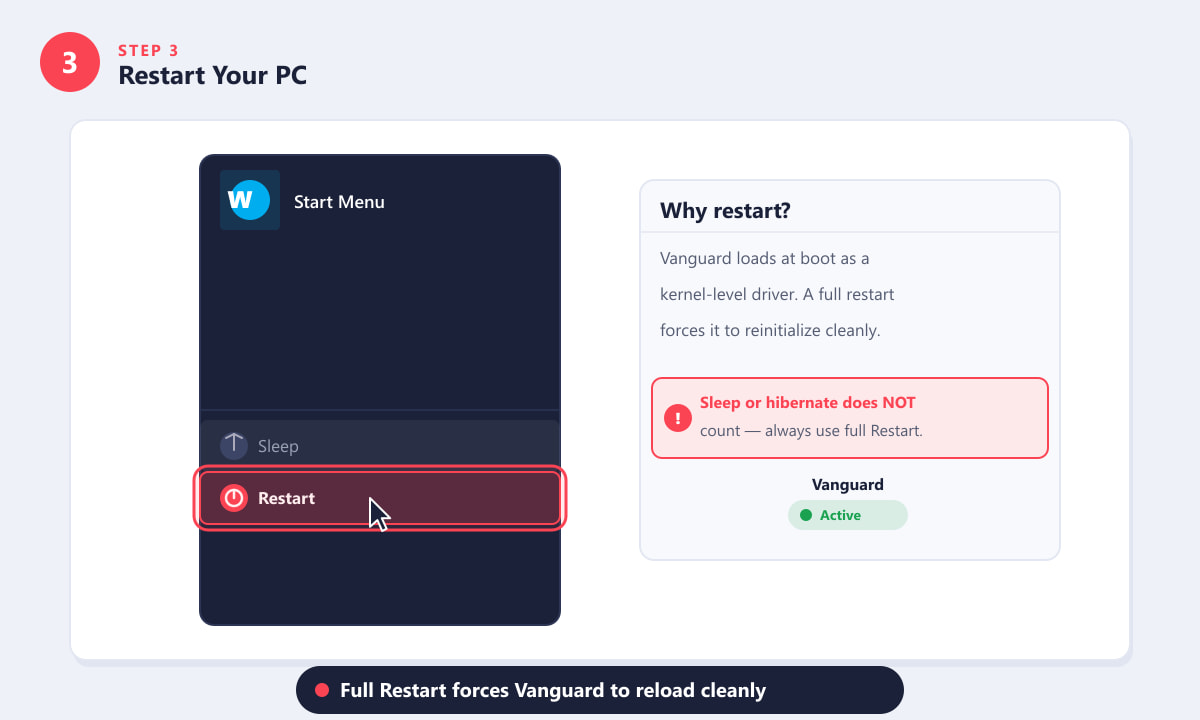
完全重啟(而非睡眠或關機)會強制 Vanguard 從頭開始重新加載。 -
步驟 4:重新安裝 Vanguard
如果重新啟動服務和重新啟動電腦後問題仍然存在,請解除安裝 Vanguard 並讓 Valorant 重新安裝。開啟「設定」→「套用」(或「控制台」→「程式」),搜尋Riot Vanguard,然後點選「解除安裝」。卸載完成後,打開 Valorant 啟動器——它會在啟動遊戲之前自動下載並安裝一個全新的 Vanguard 版本。您無需重新安裝 Valorant 本身。
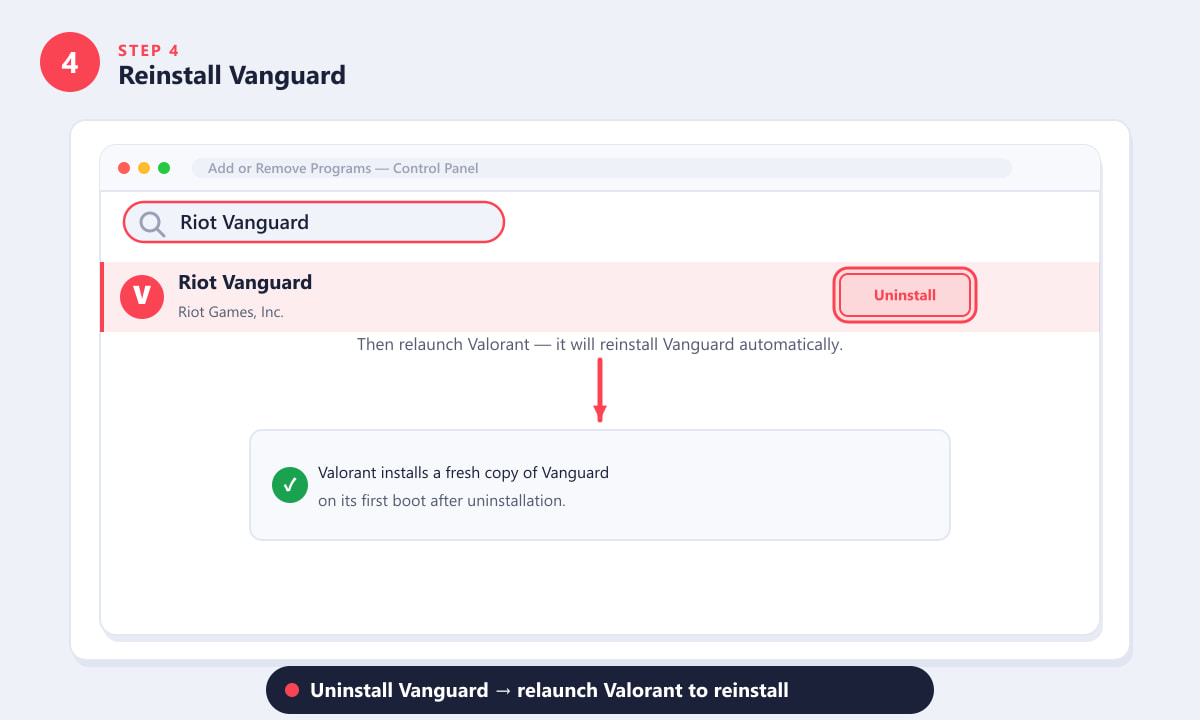
從應用程式卸載 Riot Vanguard,然後重新啟動 Valorant 以獲得全新安裝。 -
步驟 5:在 BIOS 中驗證安全啟動和 TPM 2.0
自 2022 年起,Vanguard 需要同時啟用安全啟動 (Secure Boot)和TPM 2.0 。如果您的 UEFI BIOS 中這兩個功能被關閉,Vanguard 將無法啟動,並且每次都顯示 VAN9001 錯誤代碼。請重新啟動電腦,並在啟動時按下 BIOS 鍵(通常是DEL、F2或F10,視您的主機板而定)。導航至「安全性」選項卡,啟用安全啟動 (Secure Boot)並確保TPM 2.0已激活,然後儲存並退出。 Windows 重新啟動後,重新啟動 Valorant。
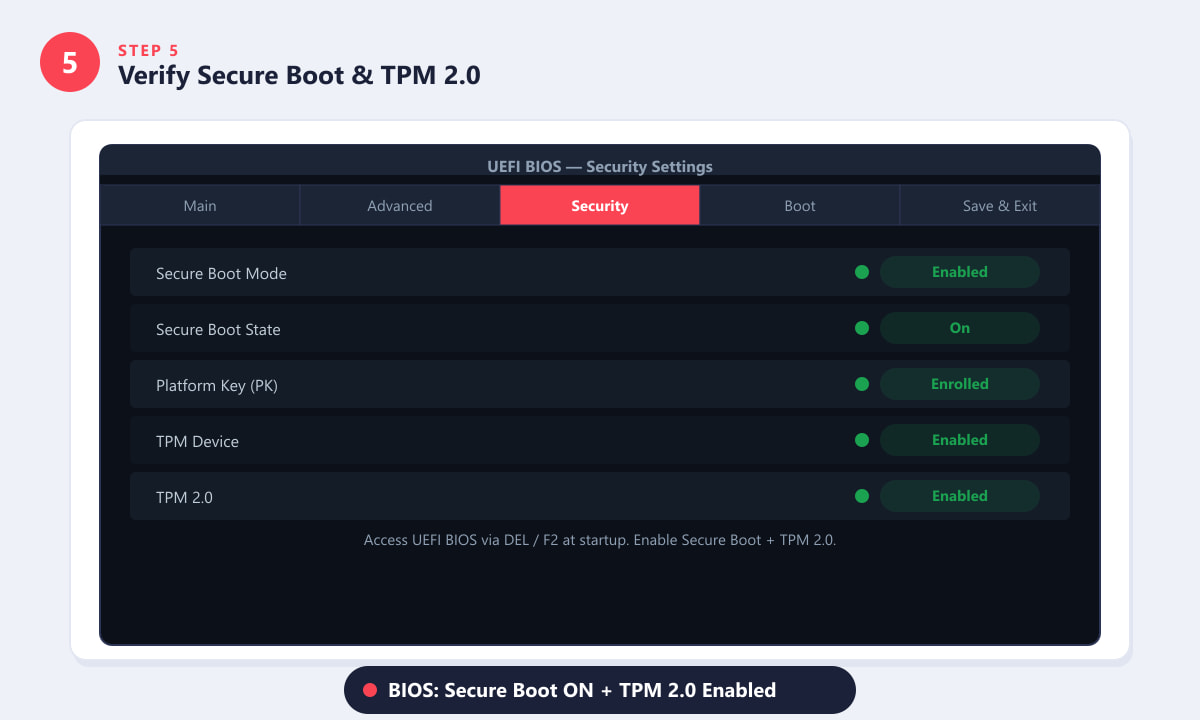
UEFI BIOS 安全性標籤 — 安全啟動和 TPM 2.0 都必須顯示為“已啟用”,Vanguard 才能正常運作。
額外提示
- 啟動遊戲前請關閉所有疊加層。 Discord疊加層、MSI Afterburner 和部分 VPN 用戶端可能會幹擾 Vanguard 的初始化。請嘗試停用它們,然後再啟動 Valorant。
- 請檢查 Windows 系統是否已更新至最新版本。 Vanguard依賴某些系統函式庫。未完成的 Windows 更新可能會導致驅動程式損壞。請執行 Windows 更新並重新啟動電腦後再試一次。
- 以管理员身份运行 Valorant。右鍵點選 Valorant 捷徑,選擇「以管理員身分執行」,看看是否能解決錯誤。
- 避免使用虛擬化軟體。在執行 Valorant 的同時執行虛擬機器管理程式(VMware、Hyper-V、VirtualBox)可能會導致 Vanguard 衝突。如果您在遊戲過程中不需要使用虛擬化軟體,請將其停用。
故障排除
VAN9001 每次重啟後都會再次出現
檢查services.msc 中vgc服務的啟動類型是否設定為「自動」。如果設定為“手動”或“已停用”,Vanguard 將不會在啟動時載入。右鍵單擊 vgc,選擇“屬性”,然後將啟動類型變更為“自動”。
Windows 更新後出現 VAN9001 錯誤。
大型功能更新可能會重設 BIOS 設定或變更驅動程式策略。在 Windows 重大更新後,請重新確認 BIOS 中的安全啟動和 TPM 2.0 是否仍啟用,如有必要,請重新安裝 Vanguard。
所有步驟都失敗,VAN9001 仍然存在
請徹底卸載 Valorant 和 Vanguard,重新啟動電腦,然後從Valorant 官方網站重新安裝 Valorant 。完整重新安裝可以解決局部修復無法解決的任何殘留檔案損壞問題。
常見問題解答
Valorant 中 VAN9001 錯誤是由什麼造成的?
VAN9001 錯誤是由 Vanguard 反作弊服務 (vgc) 啟動或通訊失敗引起的。最常見的原因包括:該服務在 Windows 系統中已停止、Vanguard 安裝損壞、BIOS 中停用了安全啟動或 TPM 2.0,或存在衝突軟體阻止了 Vanguard 的運作。
如何在不重新安裝的情況下修復 VAN9001?
開啟 services.msc,找到vgc服務並重新啟動它。然後完全重新啟動電腦(不要讓電腦進入睡眠狀態)。這在大多數情況下可以解決 VAN9001 問題,無需重新安裝任何軟體。
VAN9001 是不是代表我的帳號被封鎖了?
不,VAN9001 是技術服務錯誤,並非封鎖通知。如果您的帳戶被封鎖,您會看到不同的錯誤訊息以及帳戶專屬訊息。 VAN9001 純粹是 Vanguard 本地初始化問題。
為什麼 Valorant 需要安全啟動和 TPM 2.0?
Riot Games啟用了這些要求,以便Vanguard在遊戲載入前驗證作業系統是否被竄改。如果沒有這些要求,Vanguard將拒絕啟動,並出現VAN9001錯誤。
我可以在筆記型電腦上安裝 VAN9001 嗎?
是的。筆記型電腦的BIOS選單因廠商而異,但大多數現代筆記型電腦都支援安全啟動和TPM 2.0。請查看筆記型電腦的支援頁面或BIOS文檔,以了解啟用這些功能的特定選單位置。
總結
VAN9001 錯誤看起來很嚴重,但通常只是 Vanguard 服務的小問題,重啟電腦就能在兩分鐘內解決。首先開啟 services.msc,重新啟動電腦,如果需要再嘗試重新安裝 Vanguard。只有在完成這些步驟後錯誤仍然存在,才需要進入 BIOS 設定。 Vanguard 運作正常後,VAN9001 錯誤應該不會再出現——盡情享受你的下一場 Valorant 遊戲吧!









