如何修復 TFT 手機連線遺失重試錯誤

透過檢查 Riot 服務狀態、比較 Wi-Fi 和行動數據、重新啟動和更新應用程式以及選擇正確的下一步來修復 TFT Mobile 的連線遺失/重試錯誤。
《Apex英雄》比賽可能會突然結束,彈出「引擎錯誤」對話框或直接回到Windows桌面。有時,錯誤訊息會指出與圖形相關的錯誤;有時,則只會顯示遊戲停止運作。最快的故障排除方法是保留完整的錯誤訊息,從可逆的修復入手,並在每次更改後檢查結果,而不是一次性更改所有設定。
引擎錯誤是指遊戲遇到了嚴重問題,導致無法繼續運作。它並非指單一的普遍原因。遊戲檔案損壞、顯示卡驅動程式故障、後台軟體問題、負載過高導致的不穩定,或遊戲本身存在的漏洞都可能導致類似的症狀。而崩潰到桌面(CTD)則是指正在執行的遊戲直接關閉,Windows 視窗重新出現。
某些對話方塊會顯示 DirectX 或 DXGI 錯誤。 DirectX 是 Windows 圖形介面;DXGI 是與此相關的元件,負責軟體和圖形硬體之間的通訊。例如,錯誤DXGI_ERROR_DEVICE_HUNG訊息可能指向圖形裝置或命令處理故障,但僅憑文字無法確定是驅動程式、遊戲、硬體配置或其他元件觸發了該故障。切勿僅根據錯誤名稱複製不明的註冊表更改。
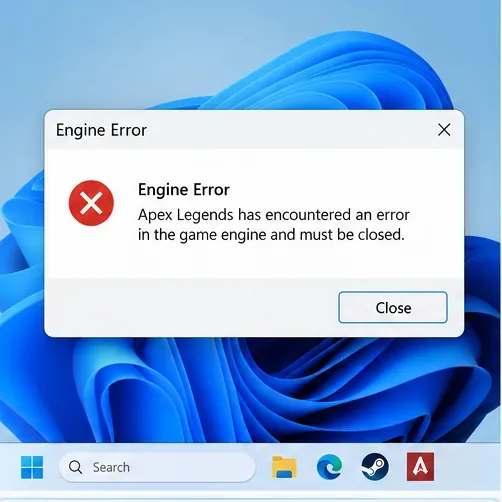
這些步驟適用於透過 Steam 或 EA 應用在 Windows PC 上安裝遊戲的情況。啟動器更新後,選單標籤可能會變更。這些步驟並非針對所有引擎錯誤提供經過驗證的修復方案,也不適用於主機崩潰的情況。
檔案驗證會檢查本機安裝的遊戲內容是否與啟動器預期的檔案相符。如果更新中斷或檔案損壞,修復它比刪除遊戲造成的干擾更小。
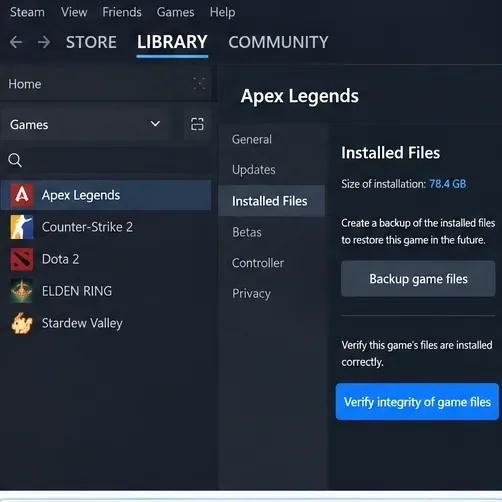
Steam 文件中記錄了此過程,並指出少量本機設定檔在驗證過程中可能會出現異常行為。請參閱Steam 文件完整性說明。請勿同時執行多個文件驗證任務。
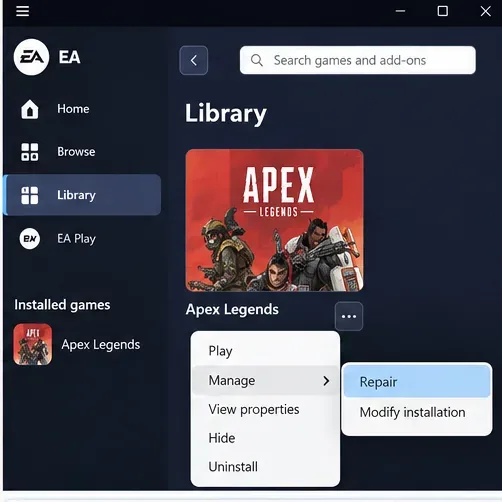
EA 明確建議修復某些 Apex Legends 崩潰報告中的文件,包括apex_crash.txt;請參閱EA Apex Legends 錯誤代碼指南。如果 Steam 或 EA 應用程式報告下載或安裝問題,請先解決該問題,而不是反覆啟動遊戲。
圖形處理器 (GPU) 負責渲染遊戲。其驅動程式是連接 Windows、遊戲和顯示卡的軟體。驅動程式損壞或過時是導致遊戲崩潰的一個可能原因,但安裝新版本並不能保證解決所有問題。
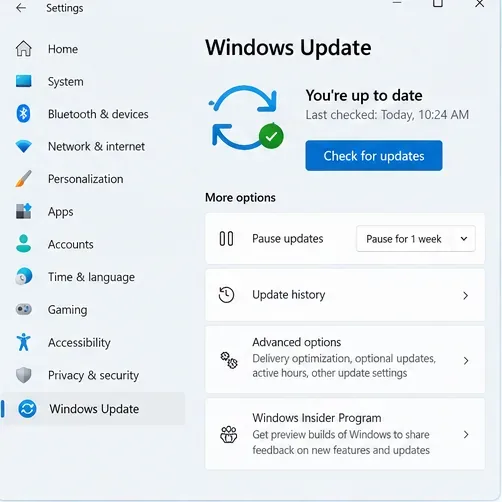
避免從廣告或無關網站下載「驅動程式修復」程式。如果遊戲在驅動程式更新後立即崩潰,請記錄驅動程式版本,並尋找支援的回溯版本,而不是隨意安裝舊版驅動程式。
遊戲畫面疊加層會在遊戲畫面上顯示額外訊息,例如訊息、錄製控製或效能讀數。某些疊加層和監控工具可能會與遊戲衝突。為了進行受控測試,請關閉不必要的螢幕錄製程式、硬體監控程式和其他遊戲疊加層。
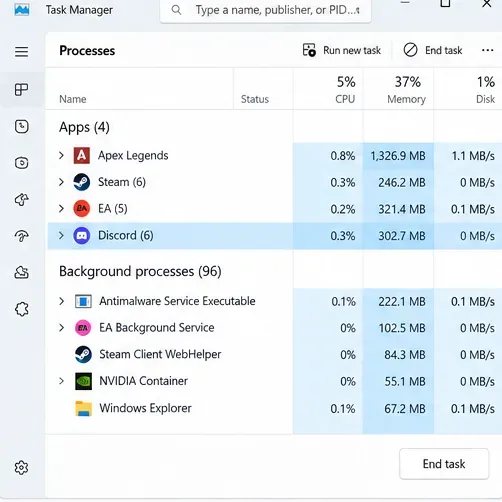
EA 認為其遊戲內覆蓋層可能是導致遊戲崩潰的原因之一,並建議在測試後恢復該覆蓋層;請遵循EA 應用故障排除指南。乾淨啟動是一種更進階的 Windows 啟動方法,它會停用所有非必要的啟動軟體。如果簡單的關閉應用程式無法排除衝突,請使用可信賴的 Microsoft 官方方法。
幀率 (FPS) 指的是遊戲每秒渲染的影像數量。幀率上限會限制幀率;垂直同步 (V-Sync) 則試圖將畫面輸出與顯示器的更新率一致。兩者都無法解決引擎錯誤,但 EA 將幀率限制和垂直同步作為常規崩潰故障排除選項之一。
如果遊戲在進入視訊選單前崩潰,請跳過此步驟。切勿貼上未知的啟動命令或修改未公開的設定檔來強制更改設定。
遊戲運行幾分鐘後反覆崩潰有時可能是由於過熱、功率限制、硬體調校不穩定或資源不足造成的。這只是一個診斷線索,並非顯示卡故障的證據。
遇到《Apex英雄》錯誤時,切勿先嘗試更改BIOS電壓或拆卸硬體。如果您不熟悉韌體設置,請尋求專業人士的協助。
Windows 可靠性監視器會記錄應用程式故障,有助於區分遊戲崩潰和更廣泛的系統問題。它可能會顯示可執行檔、時間或技術細節;但並非總能揭示根本原因。
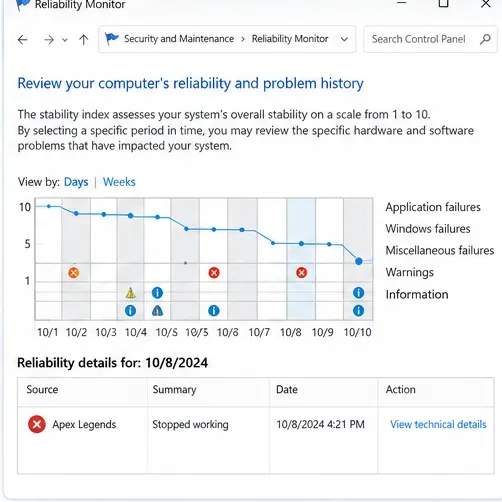
啟動器快取包含臨時資料。清除快取可以解決 EA 應用卡在離線狀態、無法更新或下載停滯的問題。但這並非解決遊戲運行後引擎錯誤的通用方法。僅當啟動器本身出現問題時才使用此方法。
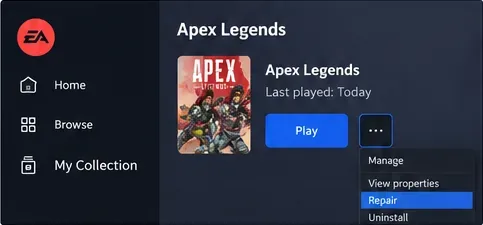
EA 在EA 快取清除說明中列出了精確的快取清除過程並解釋了其限制。
Windows 元件損壞有時會廣泛影響應用程式。如果只有《Apex英雄》出現故障,而其他所有應用程式都能正常運行,那麼這些工具的優先順序低於遊戲修復和驅動程式檢查。
DISM.exe /Online /Cleanup-image /Restorehealth並讓它完成。sfc /scannow並等待掃描完成。
微軟在其係統檔案修復指南中記錄了這些 Windows 元件檢查的順序。這些檢查需要管理員權限,並且不會直接修復 Apex Legends 的安裝。
僅在修復失敗、安裝過程中完整性檢查持續失敗或EA支援要求全新安裝時才重新安裝。重新安裝會下載大量數據,並且可能無法解決系統級圖形問題。請檢查您的帳戶進度是否已正確關聯,並保留您重視的任何本機設定。僅當啟動器本身故障時才重新安裝啟動器。
每次進行有意義的更改後,都要重現先前導致崩潰的場景。例如,如果錯誤發生在加載比賽時,請重複該加載過程,而不是在大廳停止測試。記錄遊戲版本、Windows 版本、驅動程式版本、啟動器、錯誤文字和大致時間。一次成功啟動固然令人鼓舞,但並不能證明間歇性崩潰問題已徹底解決。
| 你所觀察到的 | 最有用的下一步行動 |
|---|---|
| 更新不完整後崩潰 | 修復或驗證遊戲檔案。 |
| 事故發生在駕駛員更換之後。 | 記錄驅動程式版本並檢查支援的驅動程式指南。 |
| 關閉疊加層後崩潰問題消失。 | 逐一重新啟用應用程序,以找出衝突所在。 |
| EA應用程式無法下載或更新 | 使用EA應用程式恢復功能並清除快取。 |
| 多款互不相關的遊戲崩潰 | 檢查 Windows 系統、驅動程式、溫度和硬體穩定性。 |
| 崩潰問題僅在《Apex英雄》中持續存在 | 請將錯誤訊息和可重現步驟提交給EA支援團隊。 |
如果檔案修復、正常更新、疊加層測試和保守的圖形設定都無法解決問題,請收集完整的引擎錯誤文字、崩潰時間、重現步驟、啟動器以及相關的 Windows 錯誤詳情。請說明您已嘗試過的所有方法,以及問題是否在特定更新後出現。請先參考 EA Apex Legends 官方錯誤代碼頁面和崩潰指南,而不是下載那些聲稱可以立即修復的第三方工具。
官方參考資料:EA Apex Legends 錯誤代碼指南;EA 崩潰和卡頓指南;Steam 檔案完整性指南;EA 應用故障排除指南;Microsoft 系統檔案修復指南。這些參考資料僅供參考,並不保證任何特定修復方案一定有效。指南更新於 2026 年 10 月 8 日;啟動器選單和遊戲版本可能會有所更改。
透過檢查 Riot 服務狀態、比較 Wi-Fi 和行動數據、重新啟動和更新應用程式以及選擇正確的下一步來修復 TFT Mobile 的連線遺失/重試錯誤。
透過幀率檢查、降低圖形品質、檔案修復以及將 FPS 上限與故障區分開來的測試,解決 EA Sports FC 在 PC 上過場動畫卡頓的問題。
使用《鐵拳8》官方的1080p低畫質基準設置,然後逐一調整場景畫面設定。了解應該先降低哪些設置,如何測試高畫質場景,以及何時開啟垂直同步會有幫助。
透過檢查任天堂服務狀態、Switch 連線測試、Wi-Fi 穩定性、遊戲更新和 NAT 限制來修復 Smash Ultimate 的通訊錯誤。
在《Mobile Legends》設定中關閉自動購買功能,確認更改,然後測試手動購買裝備,避免自動購買帶來的推薦混淆。
使用不同的預設選項、實用分類和調整大小的分組,自訂您的 Dota 2 英雄網格。了解如何組織英雄,並檢查佈局是否有助於選人階段。
嘗試清除 CS2 視圖模型設置,比較 FOV 和偏移量,選擇武器手,並在不混淆武器 FOV 和相機 FOV 的情況下驗證可見性。
透過對文件修復、圖形驅動程式、覆蓋層、崩潰日誌和安全後續步驟的簡單易懂的指南,修復 Windows 上的 Apex Legends 引擎錯誤崩潰問題。
在《街頭霸王 6》中,透過可重複的假人跳躍練習、距離提示、回放練習以及簡單的失誤複習方法,建立可靠的防空時機。
Fix StarCraft: Remastered multiplayer lag with connection checks, sustainable turn-rate settings, and clear tests for command delay versus stuttering.







