如何修復 TFT 手機連線遺失重試錯誤

透過檢查 Riot 服務狀態、比較 Wi-Fi 和行動數據、重新啟動和更新應用程式以及選擇正確的下一步來修復 TFT Mobile 的連線遺失/重試錯誤。
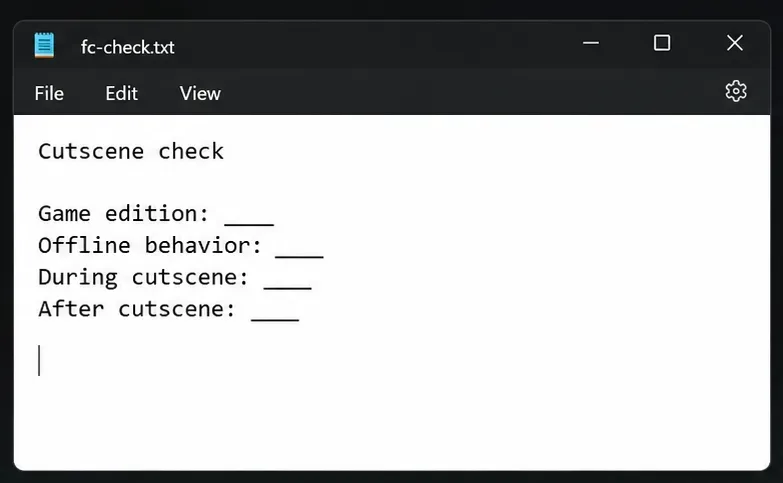
首先檢查過場動畫的幀率設置,然後測試你的電腦在特寫鏡頭和回放中能夠保持的幀率目標。流暢的比賽鏡頭並不能保證慶祝鏡頭、球員介紹或中場休息鏡頭也能流暢播放。如果過場動畫結束後遊戲仍然卡頓,請將其視為一個獨立的問題,而不是簡單地認為過場動畫的幀率設定就能解釋所有問題。
本指南以EA驗證的FC 26設定為例進行說明。資料來源已於2026年10月8日核實。 FC 24、FC 25、FC 26及更高版本可能使用不同的標籤和操作方式;請僅在您的版本提供對應控制項時才使用。插圖僅展示介面範例和空白診斷註釋,並非實際基準測試結果。
| 你所看到的 | 它暗示了什麼 | 有用的初步檢查 |
|---|---|---|
| 過場動畫的流暢度明顯下降,但遊戲畫面隨即恢復正常。 | 電影幀速率設定或許可以解釋這種差異。 | 檢查半幀率與全幀率 |
| 特寫鏡頭出現不規則卡頓或幀率波動 | 調查渲染負載和幀交付情況 | 重複上述步驟,但這次降低目標高度並調低亮度。 |
| 中場休息或重賽後,遊戲節奏仍然非常緩慢。 | 持續存在的性能問題需要單獨調查。 | 記錄觸發條件並測試更新後的遊戲 |
誤解:所有卡頓的過場動畫都是由網路延遲造成的。 EA的PC 效能故障排除文章(目前標記為 FC 27)指出,即使平均幀率看似正常,也會出現離線延遲、幀時間波動和慢動作等問題。影格時間是指傳送一格所需的時間間隔;即使平均影格率不錯,不穩定的影格時間也會導致畫面卡頓。
操作步驟:在更換路由器之前,請在本地的 Kick Off 比賽中重現場景。離線重現可以幫助我們確定問題所在,但無法確定確切原因。
記下遊戲版本、已安裝的內部版本號(如有)、顯示卡驅動版本、解析度以及問題出現的時間。區分首次啟動、進球慶祝、即時重播、中場休息和終場哨響。注意問題出現後遊戲是否立即恢復正常。
透過啟動器安裝可用的遊戲更新,然後重複進行相同的本地比賽。首次比較時請保留現有設定。如果更新後遊戲行為發生變化,請在進行其他調整前記錄下來。
EA 工作人員先前在官方 FC 26 技術支援討論中宣布了一項更新,旨在解決下半場出現的幀率問題。這證實了某個特定問題已受到關注;但這並不意味著所有當前的過場動畫問題都由相同原因造成或已解決。
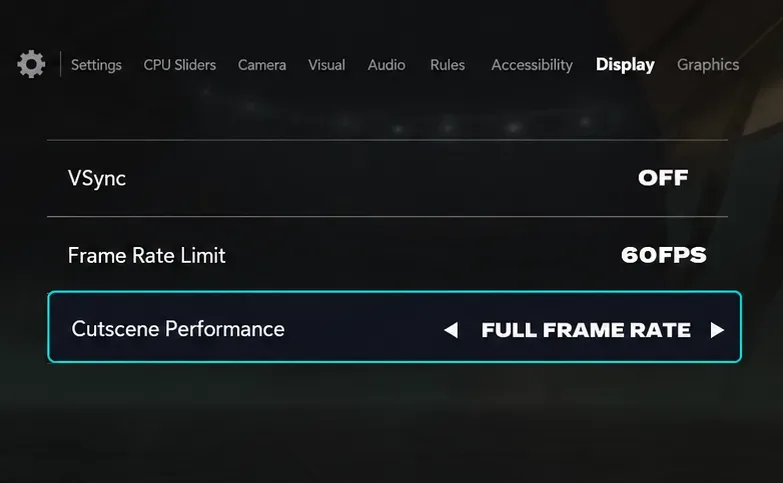
EA 於2025 年 9 月 11 日發布的 FC 26 PC 深度解析確認,過場動畫效能涵蓋過場動畫、選單、回放和場景鏡頭。半幀率使用一半的刷新率或幀率限制;全幀率則遵循幀率限制。啟用分數垂直同步時,全幀率將會停用。
誤解:選擇「全幀率」就能保證流暢的過場動畫。它改變的是目標幀率,而不是硬體達到該幀率的能力。操作:如果您的電腦配置足夠,請在顯示設定中比較「全幀率」和「半幀率」的效果,然後重複上述步驟。
假設目標幀率為 60 FPS,半幀率下則為 30 FPS。這個例子解釋了為什麼即使沒有隨機卡頓,過場動畫看起來也不夠流暢。這並非基於系統測試得出的結果。如果「全畫質」導致幀率大幅下降,請嘗試降低目標幀率或降低圖形質量,而不是將其視為必須的解決方案。
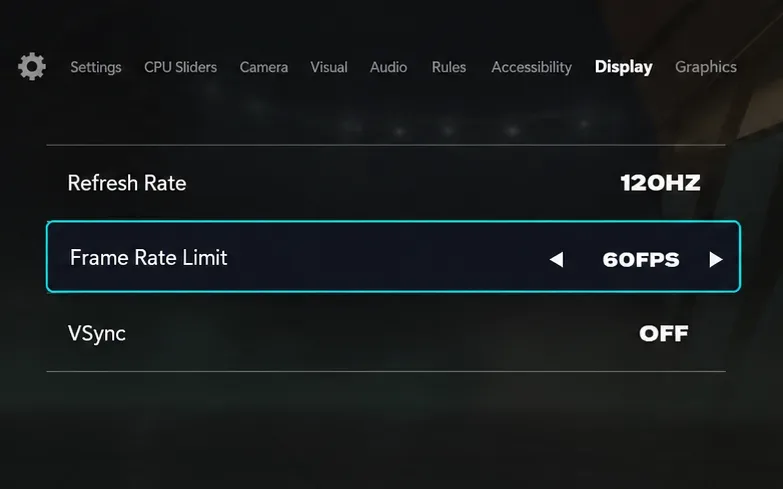
在 FC 26 版本中,EA 文件指出幀速率限制功能在垂直同步關閉時處於啟動狀態。分數垂直同步功能會將幀速率同步到顯示器更新率的一部分。
為了進行診斷,請儲存目前設置,關閉垂直同步 (VSync),並選擇遠低於機器在正常遊戲幀率下所能達到的幀率上限。 60 FPS 的對比測試對許多系統來說是一個有用的初始實驗,但並非普遍適用。同時,請避免變更外部 GPU 驅動程式的幀率限制設定。
重複播放過場動畫,觀察畫面輸出是否穩定。如果穩定,之後謹慎地提高目標值。如果出現畫面撕裂,請分別使用正常的垂直同步或您已建立的可變刷新率設定進行測試,並與第一次測試進行比較;確保該比較與第一次測試完全不同。
具體情況取決於實際情況:同步選項會與顯示器和驅動程式配置相互作用。本指南並不聲稱某種垂直同步組合適用於所有顯示器。建議:選擇在您的電腦上能夠產生穩定結果的最簡單配置。
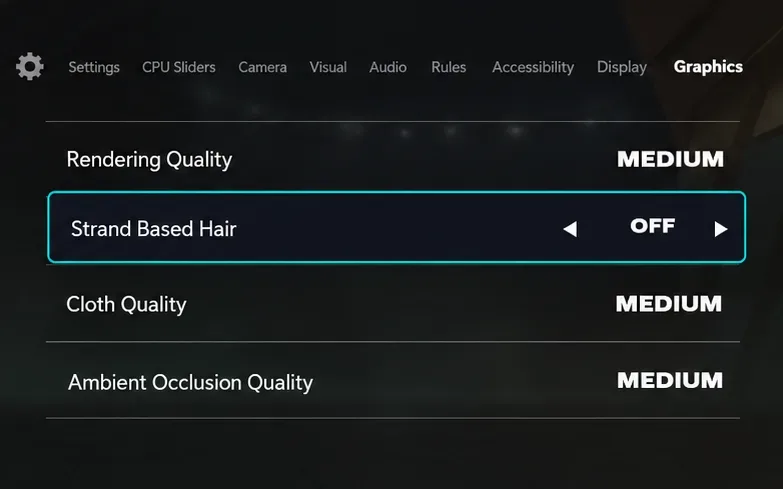
EA指出,基於毛髮的渲染效果對GPU要求較高,且渲染品質、布料品質和環境光遮蔽品質也需要消耗大量處理資源。 FC 26的圖形變更需要重新啟動遊戲。
使用受控對比方法:首先停用基於毛髮的渲染,套用更改,重新啟動並重複場景。如有必要,接下來測試較低的渲染或環境光遮蔽設定。保存原始值,以便在問題定位後恢復視覺品質。
誤解:頭髮設定總是根本原因。某個設定的資源消耗記錄並不能證明該設定有缺陷。操作:只有當效能提升能夠重複出現時,才能稱之為有效。如果降低設定值沒有任何效果,請繼續調查,而不是複製關於強制頭髮設定或記憶體洩漏等未經證實的診斷。
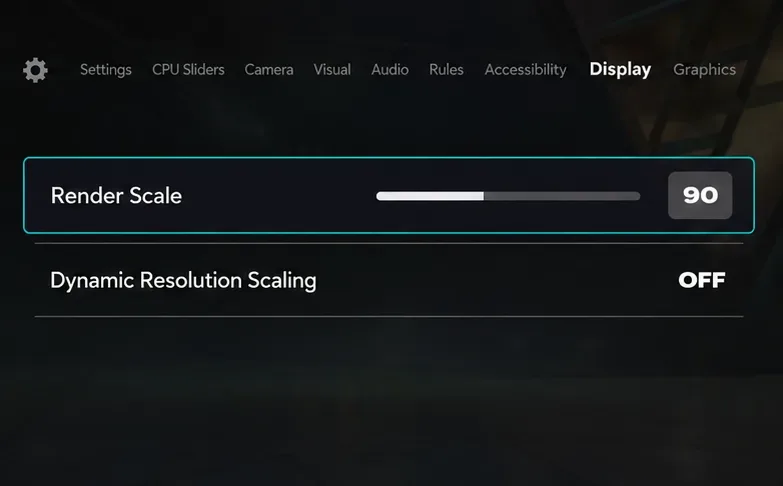
FC 26 支援渲染縮放;將其降低至 100% 以下會犧牲清晰度來換取效能。 EA 將動態解析度縮放描述為一項受 GPU 限制的功能。
保持螢幕解析度不變,嘗試略微降低渲染比例,例如 90%(如果您的版本支援此功能)。這只是一個診斷值,並非保證的最佳值。在第一次比較期間,請保持動態縮放不變;如果您希望兩次運行都使用固定比例,則可以暫時關閉動態縮放。
如果這樣做能反覆改善同一過場動畫的流暢度,則表示減少渲染工作量確實有幫助。但這仍然不能證明GPU是唯一的瓶頸。如果結果沒有改變,請恢復渲染比例並調查其他原因。
對於沒有此功能的舊版本,請改用較低的可用解析度進行比較。避免同時降低解析度、變更顯示模式和更換圖形預設;否則您將無法辨識出真正有用的變更。
EA 的 PC 效能最佳化指南建議降低背景負載、更新顯示卡驅動程式並檢查電源設定。在重新開始比賽之前,請關閉不必要的瀏覽器標籤頁並停止螢幕錄製。暫時停用可選的疊加層(透過其設定),然後重新開啟遊戲。
使用任務管理器找出佔用資源的已知應用程式。正常關閉這些應用程序,而不是終止不熟悉的 Windows 服務。對比之後,恢復可選工具,看看其中是否有工具會重現問題。
在筆記型電腦上,請連接合適的電源轉接器,並使用製造商支援的效能模式進行比較。透過顯示卡製造商或電腦製造商檢查顯示卡驅動程式更新。如果問題是在驅動程式變更後立即出現的,請記錄先前和目前的驅動程式版本以便獲得支援。
目前尚不清楚的是:僅憑症狀無法區分是驅動程式回歸問題、過熱限制、軟體衝突還是遊戲缺陷。建議:每次運行遊戲僅更改一項條件並做好記錄。切勿僅憑網路過場動畫的描述就購買記憶體或新顯示卡。

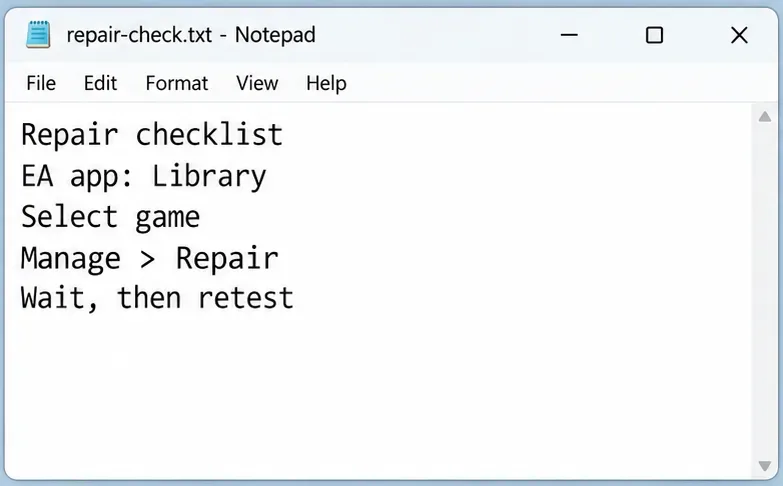
關閉FC,打開EA應用程序,進入“庫”,選擇遊戲的“管理”圖標,然後選擇“修復”。等待修復完成後再重新啟動遊戲。 EA在其官方PC卡頓和崩潰故障排除指南中記錄了這一步驟。
更新中斷或出現持續異常行為後,進行修復是合理的,但這並不能證明檔案已損壞。之後請測試相同的本地匹配項,並記錄是否有任何變化。在適當的情況下,使用其他啟動器中的等效檔案驗證功能來驗證您的安裝。
請勿將清除啟動器快取作為通用的渲染修復方法。同樣,本指南尚未驗證新增-dx11、將設定檔鎖定為唯讀或貼上 Frostbite 設定指令是否能修復所有 FC 版本中的此問題。請先使用官方支援的設置,然後再嘗試未經驗證的方法。
運行多個過場動畫過渡,如果中場休息是最初的觸發條件,則也應運行。檢查過場動畫和返回比賽鏡頭的效果。成功的改變應該在不降低正常遊戲速度或引入不可接受的視覺效果損失的情況下,提高遊戲的一致性。
簡要記錄初始設定、所做的唯一變更以及變更後的結果。如果兩種配置感覺相似,則選擇能保持畫質或使用您熟悉的控制項的配置。一旦結果穩定,就停止疊加調整。
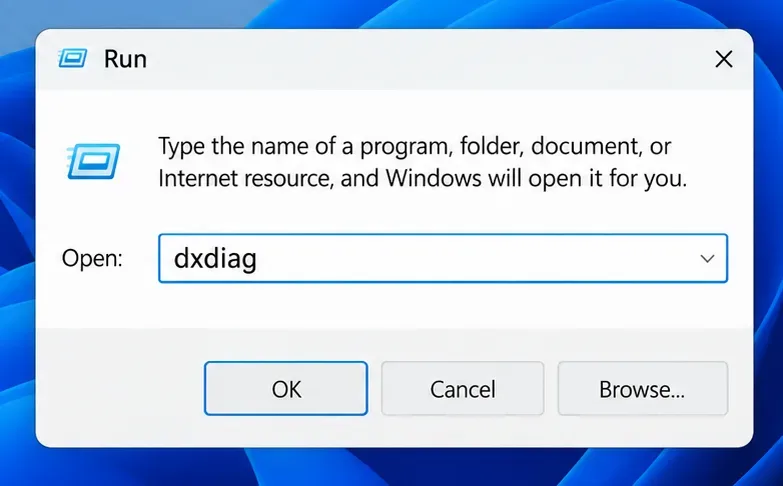
如果問題仍然存在,請按 Windows + R 鍵,dxdiag然後按 Enter 鍵,開啟 DirectX 診斷工具。資訊收集完成後,選擇「儲存所有資訊」。 EA 的DxDiag 支援說明解釋瞭如何儲存報告以提交支援案例。
請提供您的遊戲版本和內部配置、CPU 和 GPU 型號、驅動程式版本、顯示設定、是否離線出現問題,以及過場動畫結束後是否仍有卡頓現象。一段展示卡頓過程的短片比單獨的平均幀率數據更能說明問題。在公開發布診斷文件之前,請務必檢查其中是否包含個人資訊。
如果經過上述對比後,同樣的轉換仍然導致更新後的遊戲出現嚴重的、持續的卡頓,請將此可復現的問題報告給 EA。請說明您觀察到的情況以及哪些測試失敗;在找到具體技術原因之前,請不要急於確定。
透過檢查 Riot 服務狀態、比較 Wi-Fi 和行動數據、重新啟動和更新應用程式以及選擇正確的下一步來修復 TFT Mobile 的連線遺失/重試錯誤。
透過幀率檢查、降低圖形品質、檔案修復以及將 FPS 上限與故障區分開來的測試,解決 EA Sports FC 在 PC 上過場動畫卡頓的問題。
使用《鐵拳8》官方的1080p低畫質基準設置,然後逐一調整場景畫面設定。了解應該先降低哪些設置,如何測試高畫質場景,以及何時開啟垂直同步會有幫助。
透過檢查任天堂服務狀態、Switch 連線測試、Wi-Fi 穩定性、遊戲更新和 NAT 限制來修復 Smash Ultimate 的通訊錯誤。
在《Mobile Legends》設定中關閉自動購買功能,確認更改,然後測試手動購買裝備,避免自動購買帶來的推薦混淆。
使用不同的預設選項、實用分類和調整大小的分組,自訂您的 Dota 2 英雄網格。了解如何組織英雄,並檢查佈局是否有助於選人階段。
嘗試清除 CS2 視圖模型設置,比較 FOV 和偏移量,選擇武器手,並在不混淆武器 FOV 和相機 FOV 的情況下驗證可見性。
透過對文件修復、圖形驅動程式、覆蓋層、崩潰日誌和安全後續步驟的簡單易懂的指南,修復 Windows 上的 Apex Legends 引擎錯誤崩潰問題。
在《街頭霸王 6》中,透過可重複的假人跳躍練習、距離提示、回放練習以及簡單的失誤複習方法,建立可靠的防空時機。
Fix StarCraft: Remastered multiplayer lag with connection checks, sustainable turn-rate settings, and clear tests for command delay versus stuttering.







