如何修復 Warzone 啟動時出現的 6068 開發錯誤

透過安全檢查後台應用程式、圖形驅動程式、遊戲檔案和啟動衝突,解決 PC 上的 Warzone Dev 錯誤 6068。
在PC上玩《絕地求生:大逃殺》時,一個比較實用的基準設定是螢幕縮放比例設為100%,抗鋸齒設為高。如果你的顯示卡性能足夠,可以嘗試超高抗鋸齒;如果幀率更重要,則可以嘗試中抗鋸齒。這樣可以在調整畫面平滑度之前,將遊戲保持在你選擇的顯示解析度下。最近的一項變更很重要:43.1版本更新為PC版新增了NVIDIA DLSS和AMD FSR解析度提升功能,但這些選項僅在抗鋸齒設定為中、高或超高時才會出現。可用選項取決於你的顯示卡和系統配置。《絕地求生》43.1版更新說明
PUBG 的支援頁面將解析度控制稱為「螢幕縮放」。玩家通常將其與渲染縮放相提並論:它決定了遊戲在顯示圖像之前渲染的分辨率。 PUBG 的支援指南警告說,螢幕縮放設定過低會導致物體看起來模糊,而其抗鋸齒指南則指出,平滑處理可能會影響幀率。 PUBG支援頁面的圖形設定說明和抗鋸齒支援頁面。
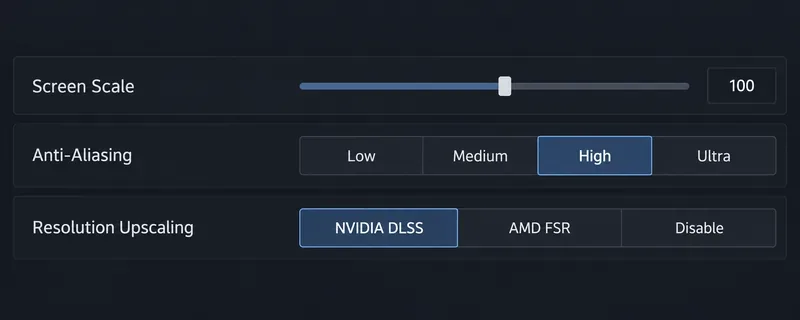
| 環境 | 從這裡開始 | 更改它 |
|---|---|---|
| 螢幕縮放(渲染縮放) | 100 | 只有當您需要更高的GPU效能並且可以接受稍微柔和的畫面時才降低設定。只有當您的系統有剩餘的GPU效能並且您喜歡更清晰、更精細的畫面效果時,才應測試高於100的值。 |
| 抗鋸齒 | 高的 | 如果邊緣仍然鋸齒狀且效能保持穩定,請嘗試 Ultra;如果 GPU 負載或幀速率有問題,請嘗試 Medium。 |
| 解析度提升 | 首次比較時禁用 | 如果需要更高的效能,請在支援的硬體上啟用 DLSS 或 FSR,然後比較可用的品質模式。 |
這些只是初始設置,並非通用的競技設置。最佳組合取決於您的顯示器解析度、顯示卡、CPU 效能極限、目標幀率以及對模糊或閃爍的容忍度。 PUBG 43.1 版本更新說明中列出了對 DLSS 4.5 和 FSR 4.1 的支持,但並未保證在每台電腦上都能獲得完全相同的影像品質或效能。
當螢幕縮放設定為 100 時,是判斷遊戲在所選顯示解析度下表現的直接基準。低於 100 會降低內部渲染解析度。這可以減輕 GPU 的負擔,但精細線條、遠處細節和人物輪廓可能會顯得模糊。當您試圖區分植被、建築物或地形中的小形狀時,這種權衡尤其明顯。
高於 100 的值會要求 GPU 渲染比顯示器原生像素網格能夠直接顯示的更多細節,然後再縮小結果。這可以使邊緣看起來更清晰,但會降低效能,並且不會增加顯示器像素。請將其視為系統擁有充足 GPU 效能時的視覺品質選項,而不是預設的 FPS 設定。螢幕縮放的特定可用範圍可能會因當前遊戲選單而異;請使用您自己安裝的遊戲中顯示的值,而不是複製舊的螢幕截圖或設定檔。
如果遊戲畫面在 100% 解析度下仍然模糊,請檢查遊戲解析度是否與顯示器的原生解析度匹配,並確認 Windows 或顯示卡控制面板是否套用了意外的縮放模式。提高螢幕縮放比例來彌補非原生解析度的不足可能會增加顯示卡負載,而無法解決根本的顯示不匹配問題。
抗鋸齒功能可以平滑物體周圍的鋸齒狀邊緣。在《絕地求生》中,它可以讓輪廓和細小結構看起來不那麼生硬。但缺點是影像處理會影響幀率,而且視覺效果可能會因設定、渲染路徑和顯示解析度的不同而有所差異。 《絕地求生》官方支援建議啟用抗鋸齒以獲得更平滑的邊緣,但也建議根據電腦配置進行調整。
首先以「高」作為對比基準,因為它在許多系統上都能兼顧邊緣平滑度和效能,但最終效果仍需在您自己的硬體上進行評估。如果鋸齒邊緣仍然令人分心且幀率保持穩定,請嘗試「超高」。如果您需要更高的性能或“高”畫質看起來太柔和,請嘗試“中”。如果您打算使用 DLSS 或 FSR,請將抗鋸齒設定為「中」或更高;43.1 版本更新指出,「低」畫質下將不會顯示解析度提升選項。
不要以為更高的抗鋸齒設定就能讓遠處的物體更清晰。平滑處理可以減少可見的邊緣閃爍,但柔化影像也會使一些細節變得模糊。在每個設定下,觀察相同的欄桿、屋頂線條、柵欄和遠處人物的輪廓。選擇在保持清晰度和畫面一致性的前提下,能夠獲得可接受的邊緣穩定性的最低設定。
DLSS 和 FSR 都是解析度提升選項。遊戲不會以最終輸出解析度渲染每一幀,而是會以較低的內部解析度渲染,然後重建更高解析度的影像。這可以提升支援系統的效能,但最終效果取決於硬體配置和畫質模式。 PUBG 表示,43.1 版本中的這些選項位於「設定」>「圖形」>「進階」中,可以手動選擇,也可以根據目前螢幕解析度自動選擇,具體效果可能因係統而異。
如果您的顯示卡效能受限,請將螢幕縮放比例設為 100 作為基準,並比較停用 DLSS 或 FSR 後的效果。嘗試在清晰度和幀率之間取得最佳平衡的畫質模式。如果遊戲畫面過於柔和,請切換到更高品質的放大模式(如有),或關閉放大功能,僅在需要提升效能時才嘗試適度降低螢幕縮放比例。避免同時更改渲染比例和放大比例,否則您將無法判斷是哪個變更改善了畫面還是損害了畫面。
為了進行有效的比較,請保持地圖、顯示解析度、攝影機角度和其他圖形設定不變。如果在實際比賽中幀率或影像品質有顯著變化,請在比賽中重新評估;練習場景雖然可控,但可能無法代表所有遊戲情況。不要只憑一個畫面或來自其他GPU的基準測試結果就斷定您的配置效能如何。
如果遊戲畫面模糊,請先確認解析度是否為原生分辨率,並將螢幕縮放比例恢復到 100%,然後再提高抗鋸齒設定。如果畫面邊緣出現鋸齒但遊戲運行流暢,請將抗鋸齒設定從“中”調至“高”,然後再與“超高”進行比較。如果幀率不足,請謹慎地減少對畫面效能要求較高的渲染任務,或嘗試使用支援的 DLSS/FSR 技術,然後再大幅降低渲染比例。 PUBG 官方支援指出,可以透過調整圖形設定來提升遊戲效能,但具體效果會因電腦配置而異。
保持能夠清晰辨識輪廓並保證遊戲內幀率穩定的設定。螢幕縮放設定為 100%,抗鋸齒設定為高是比較合理的初始設定;但這些設定並不能保證在所有系統上都能獲得最高的幀率或最清晰的影像。如果新的畫面放大選項對您的硬體有幫助,請使用它們。遊戲更新後請重新測試,因為 PUBG 可能會調整圖形選項和相容性。
透過安全檢查後台應用程式、圖形驅動程式、遊戲檔案和啟動衝突,解決 PC 上的 Warzone Dev 錯誤 6068。
透過檢查 Riot 服務狀態、比較 Wi-Fi 和行動數據、重新啟動和更新應用程式以及選擇正確的下一步來修復 TFT Mobile 的連線遺失/重試錯誤。
透過幀率檢查、降低圖形品質、檔案修復以及將 FPS 上限與故障區分開來的測試,解決 EA Sports FC 在 PC 上過場動畫卡頓的問題。
使用《鐵拳8》官方的1080p低畫質基準設置,然後逐一調整場景畫面設定。了解應該先降低哪些設置,如何測試高畫質場景,以及何時開啟垂直同步會有幫助。
透過檢查任天堂服務狀態、Switch 連線測試、Wi-Fi 穩定性、遊戲更新和 NAT 限制來修復 Smash Ultimate 的通訊錯誤。
在《Mobile Legends》設定中關閉自動購買功能,確認更改,然後測試手動購買裝備,避免自動購買帶來的推薦混淆。
使用不同的預設選項、實用分類和調整大小的分組,自訂您的 Dota 2 英雄網格。了解如何組織英雄,並檢查佈局是否有助於選人階段。
嘗試清除 CS2 視圖模型設置,比較 FOV 和偏移量,選擇武器手,並在不混淆武器 FOV 和相機 FOV 的情況下驗證可見性。
透過對文件修復、圖形驅動程式、覆蓋層、崩潰日誌和安全後續步驟的簡單易懂的指南,修復 Windows 上的 Apex Legends 引擎錯誤崩潰問題。
在《街頭霸王 6》中,透過可重複的假人跳躍練習、距離提示、回放練習以及簡單的失誤複習方法,建立可靠的防空時機。








