如何修復 Warzone 啟動時出現的 6068 開發錯誤

透過安全檢查後台應用程式、圖形驅動程式、遊戲檔案和啟動衝突,解決 PC 上的 Warzone Dev 錯誤 6068。
Valorant error VAN 9005 is a Riot Vanguard security-configuration error, not a generic “game files are corrupted” message. Riot’s current support page, updated January 15, 2026, says VAN 9005 appears when Vanguard does not detect the security setup it needs to use virtualization-based security (VBS): TPM 2.0, UEFI-compatible firmware with Secure Boot, and a working Memory Integrity/VBS configuration. The most useful approach is therefore to verify those requirements in order rather than immediately reinstalling VALORANT or changing unrelated Windows settings.
This distinction matters because advice for other Vanguard errors is often mixed into VAN 9005 troubleshooting. A fix can be reasonable for a different VAN code without being the right first action here. The steps below separate what Riot and Microsoft currently document from what depends on your hardware and from what is not established for VAN 9005 specifically.
Verified: Riot states that VAN 9005 means Vanguard currently requires TPM 2.0 and UEFI-compliant firmware to use VBS, but the required security configuration is not being detected. Riot’s prescribed sequence is: enable TPM 2.0, enable Secure Boot, check Memory Integrity, restart, and try the game again. See Riot’s VAN 9005 support page.
Action: Do not start by reinstalling the game. First establish which security requirement is actually missing.
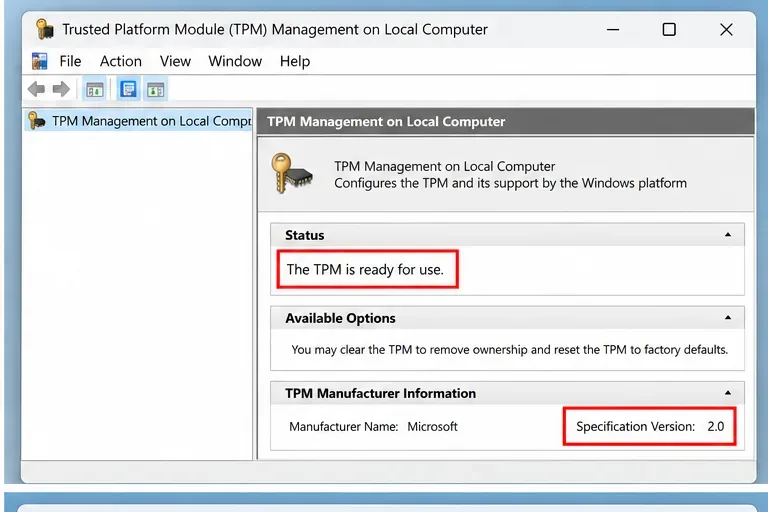
Press Windows + R, type tpm.msc, and press Enter. This is the quickest supported way to see whether Windows detects a Trusted Platform Module. Microsoft likewise recommends tpm.msc or Windows Security for checking TPM status. Riot’s TPM guide says the healthy result is The TPM is ready for use with Specification Version: 2.0.
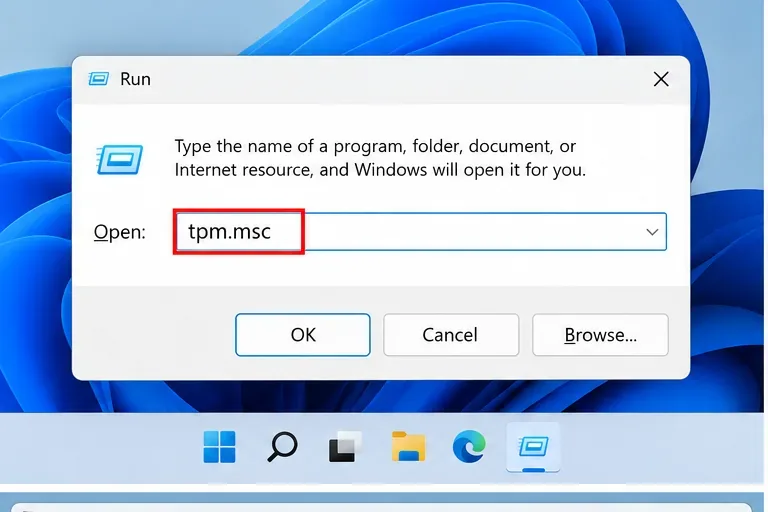
If TPM 2.0 is already ready, do not change TPM settings just because VAN 9005 appears. Move to Secure Boot. If Windows says a compatible TPM cannot be found, the TPM may be disabled in firmware. On Intel systems the firmware TPM can be labeled PTT or Intel Platform Trust Technology; on AMD systems it is commonly labeled fTPM or AMD CPU fTPM. The exact wording varies by motherboard.
硬體相關:華碩、微星、技嘉、華擎、戴爾、聯想、惠普等廠商的BIOS和UEFI菜單差異很大。如果您不熟悉韌體設置,Riot強烈建議您遵循廠商的說明。微軟也指出,不同設備的TPM控制方式有所不同。請參閱微軟的TPM 2.0指南和Riot的TPM 2.0指南。
操作:如果 TPM 遺失,請依照您的電腦或主機板供應商提供的文件啟用 PTT 或 fTPM,然後返回 Windows 並tpm.msc再次執行。請勿透過清除 TPM 金鑰來快速排查問題;清除 TPM 金鑰可能會影響 BitLocker 等功能。
按下Windows + R鍵,輸入msinfo32,然後按 Enter 鍵。在「系統資訊」中,檢查以下兩個欄位:「BIOS 模式」應顯示為「UEFI」,「安全啟動狀態」應顯示為「開啟」。 Riot 在其安全啟動指南中也使用了這些檢查步驟。
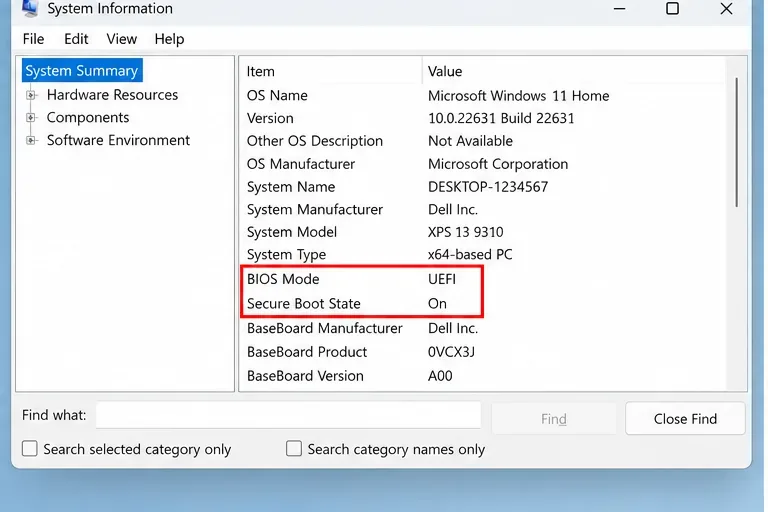
如果 BIOS 模式為 UEFI 但安全啟動狀態為“關閉”,通常需要在韌體中啟用安全啟動。如果 BIOS 模式為 Legacy,情況則有所不同:安全啟動需要 UEFI 模式。 Riot 警告說,在 Windows 系統磁碟準備就緒之前將韌體從 Legacy/CSM 切換到 UEFI 可能會導致 Windows 無法啟動。其目前指南建議 Legacy 使用者在變更啟動模式之前,請檢查 Windows 磁碟是否使用 GPT 分割區表,並在必要時將 MBR 分割區表轉換為 GPT 分割區表。
操作:如果看到“Legacy”(傳統模式),請在切換韌體開關之前停止操作。請依照 Riot 的安全啟動指南和 Microsoft/OEM 文件(針對您的系統)進行操作。請先備份重要文件,並確保您了解 BitLocker 可能帶來的任何影響。
當您需要變更 TPM、安全啟動或 CPU 虛擬化時,Windows 11 提供了一個可預測的路徑:開啟「設定」>「系統」>「復原」,然後在「進階啟動」下選擇「立即重新啟動」。
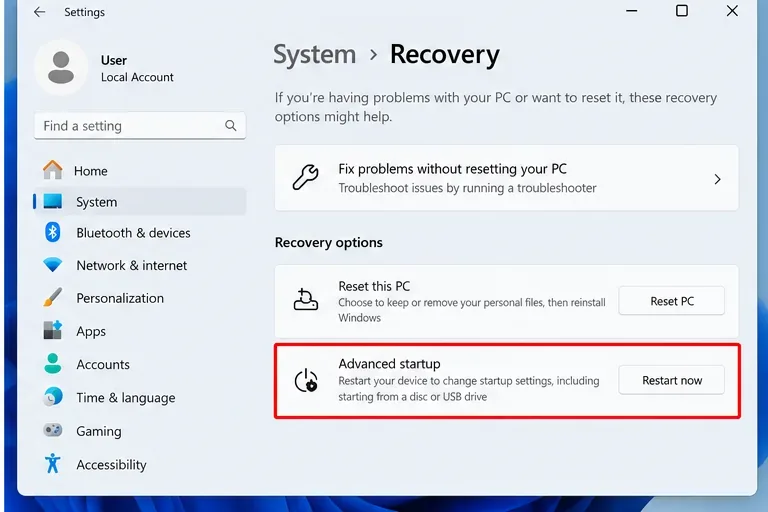
電腦重新啟動後,選擇「疑難排解」>「進階選項」>「UEFI韌體設定」。這樣可以避免反覆嘗試Del、F2、F10或其他廠商特定的快捷鍵,儘管這些按鍵在許多電腦上也有效。
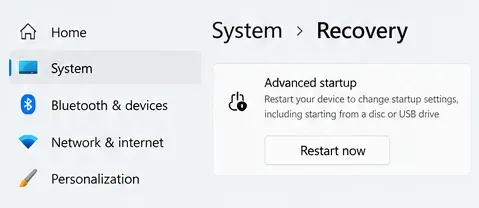
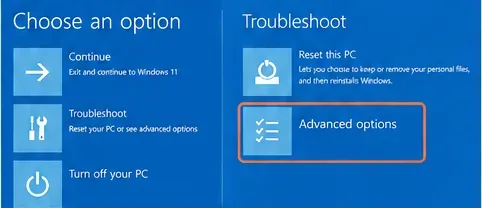
操作:如果可用,請使用 Windows 復原路徑。如果 UEFI 韌體設定未顯示,請諮詢電腦或主機板製造商,而不要想當然地認為韌體缺少此功能。
在 UEFI 設定中,尋找「啟動」、「安全性」、「驗證」或類似名稱的選項下的「安全啟動」。由於不同廠商對韌體的組織方式不同,具體路徑無法統一。 Riot 目前的指導原則是:系統應使用 UEFI 而非 Legacy/CSM,系統磁碟應使用 GPT 分割區表,並且應啟用「安全啟動」。

已驗證:微軟將安全啟動描述為韌體支援的安全功能,有助於防止在啟動期間載入不受信任的軟體。微軟也將在 2026 年更新所有受支援的 Windows 版本中的安全啟動證書,但該證書維護工作與基本的 VAN 9005 檢查是分開的:對於此錯誤,請先確認 Windows 中的安全啟動狀態是否顯示為「已開啟」。
操作:儲存韌體更改,重新啟動進入 Windows,重新打開msinfo32,並在繼續操作之前驗證 UEFI 和安全啟動狀態:開啟。
Riot Games 的 VAN 9005 頁面現在明確地將記憶體完整性納入了必要的故障排除步驟。 Riot Games 的記憶體完整性指南(2026 年 6 月 24 日更新)指出msinfo32,開啟系統設定管理器,捲動到「系統摘要」底部,尋找「基於虛擬化的安全性」。如果顯示「正在運作」,則表示 VBS 已啟動。如果已啟用但未運行,則可能是韌體中未啟用硬體虛擬化。
若要在 Windows 中啟用記憶體完整性,Riot 會引導使用者前往 Windows 安全中心的「裝置安全性/核心隔離」區域。在當前的 Windows 11 版本中,常用路徑為:設定 > 隱私和安全性 > Windows 安全中心 > 裝置安全性 > 核心隔離詳細信息,然後啟用記憶體完整性並重新啟動。微軟將記憶體完整性描述為一項 HVCI/VBS 功能,它將程式碼完整性檢查與 Windows 虛擬機器管理程式隔離。
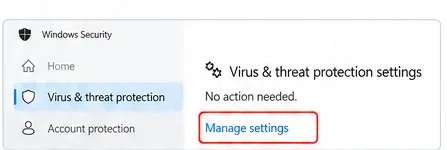
常見誤解:病毒和威脅防護排除項與記憶體完整性設定不同。 Riot Games 目前的 VAN 9005 問題說明並未建議玩家停用防毒軟體、新增 VALORANT 排除項或關閉 Windows 安全中心。雖然這些操作有時會被建議用於解決其他啟動問題,但它們並非 VAN 9005 問題的首選解決方案。
操作:請前往“設備安全/核心隔離”,而不是“病毒和威脅防護”。如果「記憶體完整性」不可用或報告驅動程式不相容,請更新或刪除 Windows 識別出的特定不相容驅動程序,而不是全面停用安全功能。
Riot 表示,VBS 需要硬體虛擬化。在 Intel 系統上,此設定通常為 Intel 虛擬化技術 (VT-x);在 AMD 系統上,通常為 SVM 模式。 Riot 也指出,韌體名稱和位置可能有所不同,某些系統可能需要更新 BIOS 才能顯示該選項或使其正常運作。
在 Windows 系統下,可以透過工作管理員快速檢查:開啟工作管理員 > 效能 > CPU,查看「虛擬化:已啟用」。 Riot 將其列為輔助確認步驟。如果顯示「已停用」且 VBS 無法運行,請進入 UEFI 並按照製造商的說明啟用 VT-x 或 SVM。
操作:更改虛擬化設定後,重新啟動 Windows 並重新檢查msinfo32。 Riot 的成功條件是 VBS 顯示為「正在運行」;其指南也指出,VBS 服務運行清單應包含 Hypervisor 強制執行的程式碼完整性。
TPM 2.0 準備就緒、BIOS 模式設定為 UEFI、安全啟動狀態已開啟且 VBS/記憶體完整性功能運作正常後,重新啟動電腦並再次啟動 VALORANT。每次確認問題解決後都進行測試,有助於確定究竟是哪個設定導致了問題,而不是一次更改多個變數。
僅憑錯誤代碼VAN 9005 無法得知:它無法指出導致安全檢查失敗的特定韌體選單、驅動程式或主機板限制。它也無法證明 VALORANT 檔案已損壞。程式碼顯示 Vanguard 沒有偵測到預期的安全配置;上述檢查可以縮小缺失部分的範圍。
操作:請簡要記錄您已驗證的四種狀態:TPM 2.0 就緒、UEFI、安全啟動已開啟以及 VBS 正在運作。如果您需要技術支持,這些資訊將非常有用。
重新安裝 Vanguard 是常見的反作弊建議,但 Riot 目前發布的 VAN 9005 文件並未將重新安裝 Vanguard 列為主要解決方案之一。這並不意味著重新安裝 Vanguard 對解決其他安裝問題完全無效;而是意味著它不應取代針對此特定程式碼的文件中已記錄的 TPM、安全啟動和記憶體完整性檢查。
操作:首先完成已驗證的安全性檢查。如果所有檢查都通過,且 VAN 9005 仍然存在,請按照 Riot 的升級流程進行操作,而不是重複重新安裝軟體。
Riot Games表示,如果TPM 2.0、安全啟動和記憶體完整性配置正確,但仍出現VAN 9005錯誤,請提交玩家支援工單並附上日誌。 Riot Games提供了一份Riot Repair Tool日誌指南,用於收集支援人員可能需要的診斷文件。
如果 Windows 無法偵測到 TPM 2.0、無法啟用安全啟動、缺少 UEFI 選項或需要韌體更新,則應聯絡您的電腦或主機板製造商。韌體變更可能會影響啟動和磁碟加密,因此一旦文件中列出的檢查結果與您的系統顯示不符,猜測就不是明智之舉。
| 查看 | 預期結果 | 如果不匹配 |
|---|---|---|
| TPM | tpm.msc:已準備就緒;規格版本 2.0 | 使用 OEM 指令啟用 Intel PTT 或 AMD fTPM |
| 韌體模式 | msinfo32:BIOS 模式 = UEFI | 不要盲目地從傳統模式切換到 GPT/啟動設定;請先驗證 GPT/啟動設定。 |
| 安全啟動 | msinfo32:安全啟動狀態 = 開啟 | 確認系統已準備好支援 UEFI/GPT 後,在 UEFI 中啟用此功能。 |
| VBS / 記憶體完整性 | msinfo32:基於虛擬化的安全性 = 正在運行 | 啟用記憶體完整性;檢查 VT-x/SVM 和不相容的驅動程式 |
| 變更後 | VALORANT 開始時沒有 VAN 9005 | 再次重啟,然後向 Riot 提交包含日誌的工單。 |
關鍵在於將 VAN 9005 視為安全狀態驗證問題。確認 Riot 要求的狀態,僅變更錯誤的狀態,並在繼續操作之前在 Windows 中驗證結果。這比反覆嘗試不相關的啟動修復程序能得出更清晰的診斷結果。
透過安全檢查後台應用程式、圖形驅動程式、遊戲檔案和啟動衝突,解決 PC 上的 Warzone Dev 錯誤 6068。
透過檢查 Riot 服務狀態、比較 Wi-Fi 和行動數據、重新啟動和更新應用程式以及選擇正確的下一步來修復 TFT Mobile 的連線遺失/重試錯誤。
透過幀率檢查、降低圖形品質、檔案修復以及將 FPS 上限與故障區分開來的測試,解決 EA Sports FC 在 PC 上過場動畫卡頓的問題。
使用《鐵拳8》官方的1080p低畫質基準設置,然後逐一調整場景畫面設定。了解應該先降低哪些設置,如何測試高畫質場景,以及何時開啟垂直同步會有幫助。
透過檢查任天堂服務狀態、Switch 連線測試、Wi-Fi 穩定性、遊戲更新和 NAT 限制來修復 Smash Ultimate 的通訊錯誤。
在《Mobile Legends》設定中關閉自動購買功能,確認更改,然後測試手動購買裝備,避免自動購買帶來的推薦混淆。
使用不同的預設選項、實用分類和調整大小的分組,自訂您的 Dota 2 英雄網格。了解如何組織英雄,並檢查佈局是否有助於選人階段。
嘗試清除 CS2 視圖模型設置,比較 FOV 和偏移量,選擇武器手,並在不混淆武器 FOV 和相機 FOV 的情況下驗證可見性。
透過對文件修復、圖形驅動程式、覆蓋層、崩潰日誌和安全後續步驟的簡單易懂的指南,修復 Windows 上的 Apex Legends 引擎錯誤崩潰問題。
在《街頭霸王 6》中,透過可重複的假人跳躍練習、距離提示、回放練習以及簡單的失誤複習方法,建立可靠的防空時機。








