如何修復 TFT 手機連線遺失重試錯誤

透過檢查 Riot 服務狀態、比較 Wi-Fi 和行動數據、重新啟動和更新應用程式以及選擇正確的下一步來修復 TFT Mobile 的連線遺失/重試錯誤。
To fix high multiplayer latency in StarCraft: Remastered, first stabilize your connection, then test a turn rate and latency setting that the match can sustain. Forcing the highest turn rate can make pauses worse. Increasing the latency setting may smooth a match but make commands feel less immediate.
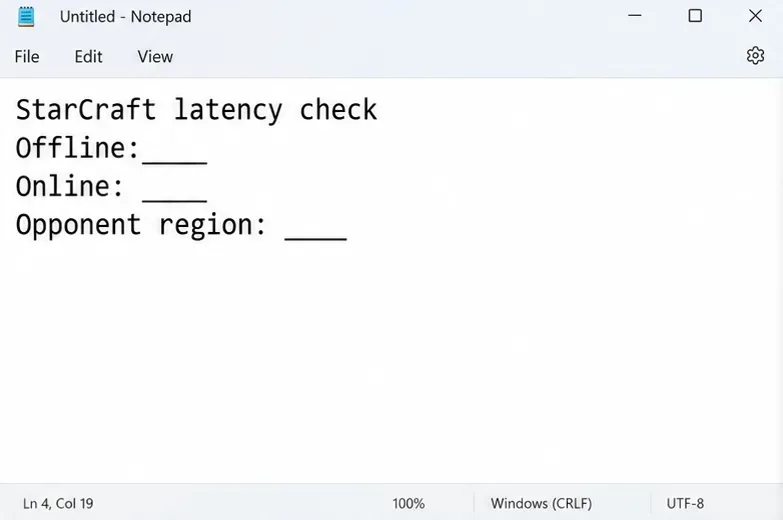
This guide separates confirmed networking behavior from troubleshooting suggestions. Sources were checked on October 8, 2026. Blizzard's detailed turn-rate explanation dates to August 2019; it is historical technical documentation, not confirmation of every menu or matchmaking detail in the current client. The interface examples below illustrate Windows checks and blank troubleshooting notes, not measured results.
Blizzard describes StarCraft as using turn-locked networking: progress depends on all players completing the current network turn. Turn rate, or TR, measures turns per second, up to 24. The Low, High, and Extra High latency settings control buffering rather than displaying your measured ping. More buffering trades responsiveness for smoothness; an unsustainable TR causes waiting and stuttering. Dynamic Turn Rate adjusts TR to connection conditions.
Read the developer's original explanation of turn rates and latency settings. Action: decide whether your problem is delayed commands, intermittent freezes, or both before changing settings.
“Turn duration” can describe the interval between network turns; it is not the same measurement as rendering time. A smooth cursor does not prove that commands are reaching the simulation promptly. Conversely, choppy scrolling offline gives you a reason to investigate local performance first.
Action: use the offline comparison below. Do not label every pause as a network failure or buy new hardware solely because multiplayer feels delayed.
Open an offline match and issue simple movement commands, scroll the map, and watch a small battle. Then try a short custom multiplayer match with a willing player. Use similar conditions where practical. Note whether the problem appears immediately or only later.
Keep three observations separate: camera smoothness, delay after issuing commands, and moments when the simulation stops advancing. This is a diagnostic comparison, not a controlled benchmark; different maps and unit counts can affect the result.
如果離線遊戲也出現卡頓,請優先檢查後台負載、作業系統更新以及顯示卡驅動程式。如果離線遊戲運作正常但線上指令延遲,請繼續進行連線檢查。
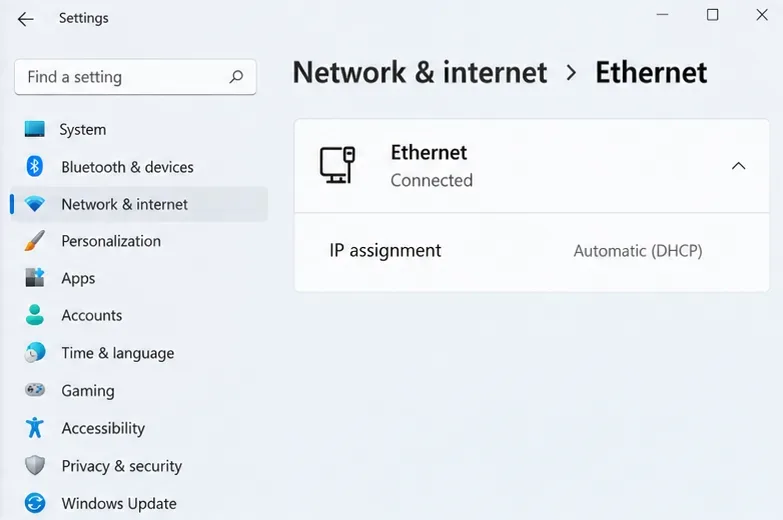
如果可以,請使用乙太網路線將電腦連接到路由器。在 Windows 11 系統中,開啟“設定”,選擇“網路和 Internet”,然後選擇“乙太網路”以確認連線。微軟的網路設定文件涵蓋了此步驟。進行此比較時,無需更改 IP 位址或 DNS 設定。
具體情況具體分析:乙太網路連線在無線連線出現問題時會有所幫助,但它並不能保證能提供更好的連線路徑。如果必須使用 Wi-Fi,請在其他條件相同的情況下,盡量在靠近路由器的位置進行遊戲。
暴雪官方的《星海爭霸:重製版》連線故障排除文章建議檢查服務通知、重啟網路設備、解決無線網路問題並關閉衝突的應用程式。如有必要,請在比賽間隙重新啟動路由器;其他連接的設備可能會暫時失去連線。
暫停遊戲下載、雲端上傳和大檔案傳輸。詢問同一連接上的其他裝置是否正在進行大量上傳或下載。連線空閒一段時間後,重複進行多人遊戲測試。
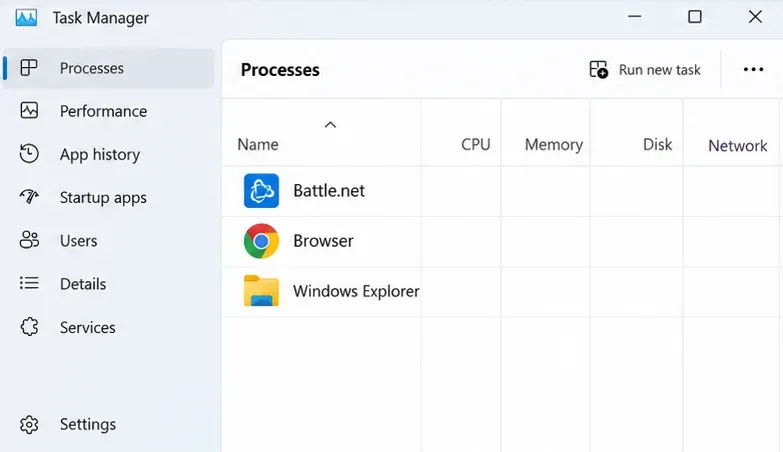
按 Ctrl + Shift + Esc 開啟工作管理員。查看正在運行的應用程式及其資源使用情況。微軟文件中將任務管理器描述為用於檢查進程和效能的工具。正常關閉可識別的非必要應用程式;不要隨意終止不熟悉的系統進程。
頻寬描述的是容量,而延遲描述的是延遲時間。抖動是指延遲的波動。正如IBM 網路參考文件中所述,這些是不同的屬性。較大的下載量並不代表特定符合所使用的路由。
操作:比較實際比賽和後台傳輸暫停時的速度。將速度測試結果作為輔助訊息,而非星海爭霸網路連結的最終判定依據。
在 Windows 系統中,開啟命令提示字元並輸入命令ipconfig。找到目前活動的乙太網路或 Wi-Fi 轉接器,並記錄其預設閘道。這通常是您的本地路由器。忽略已中斷連線的轉接器,並避免從無關的 VPN 轉接器複製閘道。
微軟的ipconfig 參考文件證實,該命令會顯示適配器位址和網關資訊。圖中所示的位址僅供參考;請使用您電腦上顯示的位址。

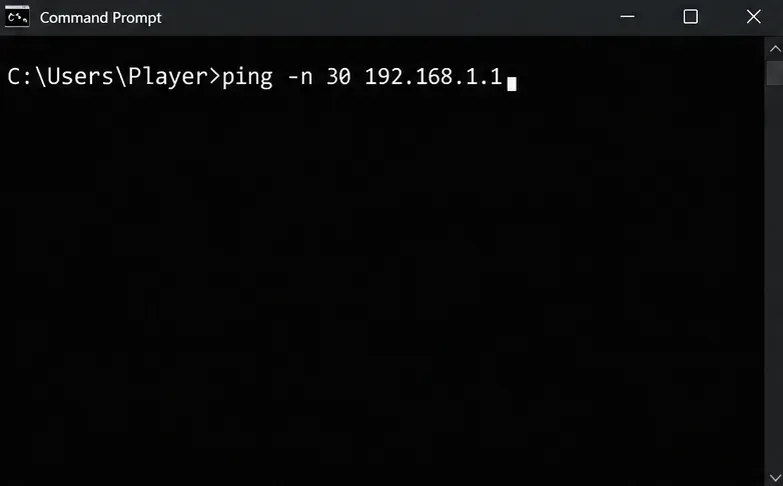
運行命令ping -n 30 YOUR_GATEWAY_ADDRESS,並將最後一條文字替換為您找到的網關位址。例如,如果您的網關是 192.168.1.1,則輸入ping -n 30 192.168.1.1。此命令會要求 30 個回覆;請參閱 Microsoft 的ping 命令文件。
檢查是否有逾時和反應時間異常不一致的情況。如果這些問題在 Wi-Fi 連線下反覆出現,請透過乙太網路進行相同的檢查。微軟的Wi-Fi 故障排除指南也使用網關 ping 指令來檢查本機連線。
未知之處:一次乾淨的網關測試並不能說明路由器以外的路由狀況。僅憑一次失敗的回應並不能確定遊戲資料包遺失,因為裝置可能會過濾診斷流量。這兩種結果都不能直接測量到對手的延遲。應將其用於縮小調查範圍,而不是用來斷定遊戲作弊。
在自訂遊戲中,如果你的客戶端提供了回合率控制選項,請使用主機的回合率控制。記錄初始設置,如果模擬重複卡頓,請嘗試使用較低的固定回合率。如果比賽提供了延遲控制選項,請比較「低」和「高」兩種設定。每次只更改一個變量,並徵得對方玩家的同意。
誤解:TR24 永遠是最佳方案。暴雪的歷史範例表明,200 毫秒的對手連接速度在低畫質下可以支援 TR14,在高畫質下可以支援 TR20,在超高畫質下可以支援 TR24。這些只是說明性的閾值,並非對連接波動情況的保證。建議:選擇實際運轉穩定的組合。
本指南並未驗證目前確切的選單路徑、遊戲內診斷快捷方式或覆蓋排位賽DTR的有效方法。如果排位賽不提供手動控制選項,請使用自訂遊戲進行比較,而不是假設大廳偏好設定會覆蓋配對系統。
暴雪在1.22.0 版本補丁說明中記錄了一項 DTR 穩定性修復。但這歷史性改變並不能證明您遇到的問題是由目前客戶端的特定漏洞所導致的。
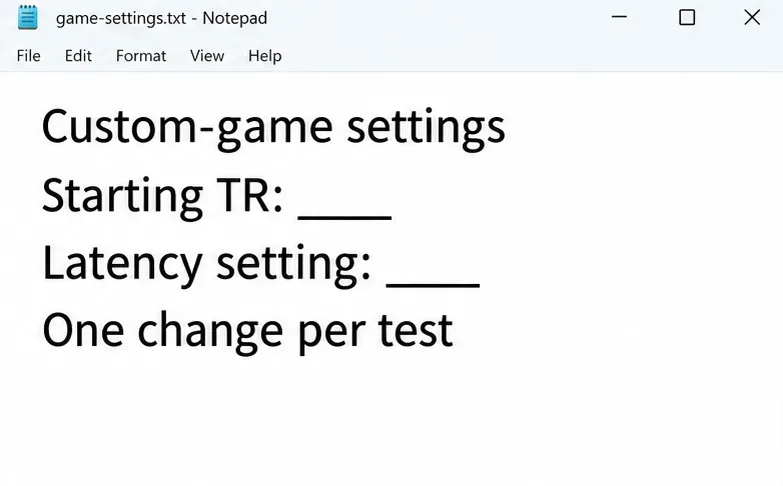
試著找另一個願意與你對戰的對手,最好是地理位置較近的,並保持你的本地設定不變。記錄該區域的範圍作為近似值,而不是假設它能給出精確的網路距離。
如果問題只出現在一位玩家身上,而其他玩家沒有問題,請在重置電腦前先調查該對局情況。如果多位對手都出現類似問題,請在一天中的其他時間重複進行本地檢查。這些模式有助於進行後續測試,但並不能最終確定是哪位玩家出現了故障。
如果您平常使用 VPN,並且可以中斷 VPN 進行測試,也請比較不使用 VPN 的連線。僅當重複配對結果有所改善時才保留結果。不要以為更改您的顯示國家就能修復底層路由問題。
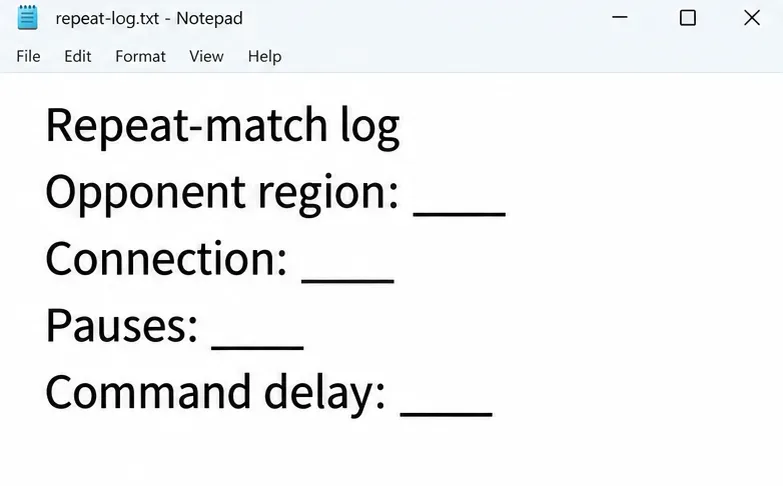
一個有效的改進是減少模擬卡頓,並在重複對戰中保持可接受的指令響應。僅僅增加TR值並不能帶來成功。儲存適用於你常用對手的設置,並在情況發生變化時重新檢查這些設定。
| 觀察 | 下一步行動 |
|---|---|
| 離線和線上網路都不穩定。 | 調查本地負載、驅動因素和效能。 |
| 乙太網路不斷提升遊戲體驗 | 重點關注無線連線。 |
| 只有一對對手組合較差。 | 比較其他配對和連線條件。 |
| 降低TR值可以減少停頓。 | 保持該自訂遊戲配對的穩定設定。 |
| 問題在不同的對手和時代都持續存在。 | 收集證據提交給暴雪公司,並在相關情況下提交給你的網路服務提供者。 |
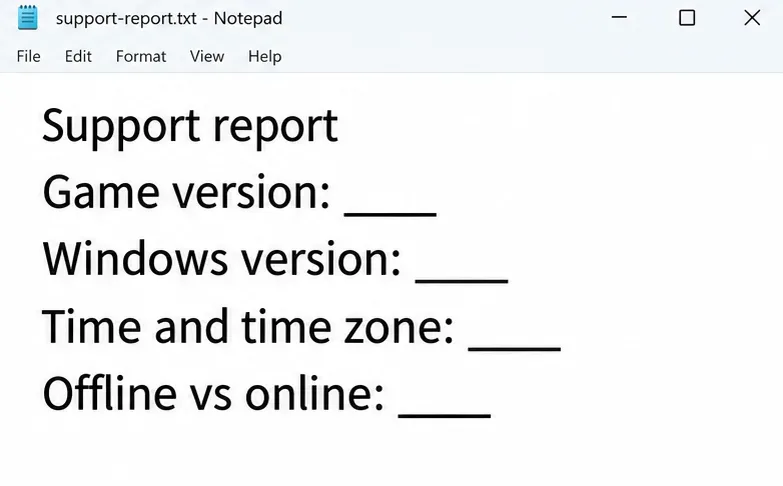
為了獲得支持,請記錄已安裝的遊戲版本、作業系統、連接類型、時間和時區、受影響的比賽類型、實際可用的設定以及離線和線上狀態下的表現。請提供您自己的螢幕截圖和診斷結果,並在適當情況下移除個人網路詳細資訊。
請參考暴雪官方提供的連接文章,以了解更多支援的檢查方法,包括 IP/DNS 故障排除以及安全軟體例外設定(如適用)。保持安全防護功能開啟。避免使用未經驗證的延遲補丁、註冊表修改或路由器設定等所謂通用解決方案。報告問題時,請描述您觀察到的情況以及每次對比操作帶來的改變,而不是斷言未經證實的原因。
透過檢查 Riot 服務狀態、比較 Wi-Fi 和行動數據、重新啟動和更新應用程式以及選擇正確的下一步來修復 TFT Mobile 的連線遺失/重試錯誤。
透過幀率檢查、降低圖形品質、檔案修復以及將 FPS 上限與故障區分開來的測試,解決 EA Sports FC 在 PC 上過場動畫卡頓的問題。
使用《鐵拳8》官方的1080p低畫質基準設置,然後逐一調整場景畫面設定。了解應該先降低哪些設置,如何測試高畫質場景,以及何時開啟垂直同步會有幫助。
透過檢查任天堂服務狀態、Switch 連線測試、Wi-Fi 穩定性、遊戲更新和 NAT 限制來修復 Smash Ultimate 的通訊錯誤。
在《Mobile Legends》設定中關閉自動購買功能,確認更改,然後測試手動購買裝備,避免自動購買帶來的推薦混淆。
使用不同的預設選項、實用分類和調整大小的分組,自訂您的 Dota 2 英雄網格。了解如何組織英雄,並檢查佈局是否有助於選人階段。
嘗試清除 CS2 視圖模型設置,比較 FOV 和偏移量,選擇武器手,並在不混淆武器 FOV 和相機 FOV 的情況下驗證可見性。
透過對文件修復、圖形驅動程式、覆蓋層、崩潰日誌和安全後續步驟的簡單易懂的指南,修復 Windows 上的 Apex Legends 引擎錯誤崩潰問題。
在《街頭霸王 6》中,透過可重複的假人跳躍練習、距離提示、回放練習以及簡單的失誤複習方法,建立可靠的防空時機。
Fix StarCraft: Remastered multiplayer lag with connection checks, sustainable turn-rate settings, and clear tests for command delay versus stuttering.







