如何修復 TFT 手機連線遺失重試錯誤

透過檢查 Riot 服務狀態、比較 Wi-Fi 和行動數據、重新啟動和更新應用程式以及選擇正確的下一步來修復 TFT Mobile 的連線遺失/重試錯誤。
If Clash Royale loses connection halfway through a match, your first priority is getting back into the battle. Supercell explains that you cannot deploy cards during a connection problem, while the battle continues and your opponent can still play. The connection warning does not pause the match.
After the match, work through the checks below before entering another competitive battle. They start with the connection and move to app troubleshooting only when the evidence points there. You do not need to perform every step if an earlier change produces a stable result.
Sources checked: October 7, 2026, UTC. This guide focuses on iPhone, iPad, and Android devices. It does not claim a current service outage or a guaranteed fix for every disconnection. Screen layouts vary by device; the figures illustrate the controls relevant to each check.
Your device communicates with Supercell’s server, the remote system that runs the online game. A connection interruption can prevent those systems from exchanging information even when your phone still displays a network signal.
Supercell’s Unstable Connection guide lists weak or unstable reception, device performance, and service maintenance among possible causes. It also warns that full Wi-Fi or cellular signal bars do not guarantee a reliable connection. An out-of-sync message means the device and server are no longer synchronized; it is not, by itself, proof of an account problem.
Supercell ID is Supercell’s account service for safeguarding game progress and signing in across devices. Its official account explanation describes sign-in using an emailed verification code. Make sure you can receive those messages; knowing the email address alone is not enough if you cannot access its inbox.
Keep Clash Royale open and give it an opportunity to reconnect. If you are moving through a low-reception area, stop somewhere with better coverage when practical. If the app has become unresponsive or the on-screen message requires a fresh login, close and reopen it promptly.
重新啟動遊戲或許能讓你回到仍在進行的戰鬥中,但無法保證在比賽結束前一定能恢復。請勿在剩餘的戰鬥時間內安裝更新、清理儲存空間或重新啟動路由器。這些操作將在戰鬥結束後進行。
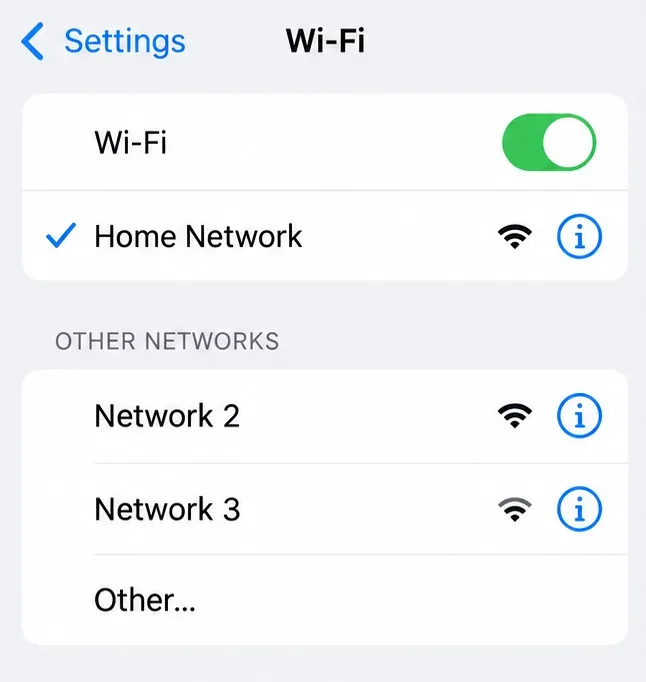
戰鬥結束後,請在裝置的設定中檢查網路連線。在 iPhone 上,依序點擊“設定”>“無線區域網路”,即可看到所選網路以藍色對勾標記顯示,具體操作請參閱Apple 的無線區域網路故障排除指南。這僅確認您連接的網絡,並不代表網絡穩定性。
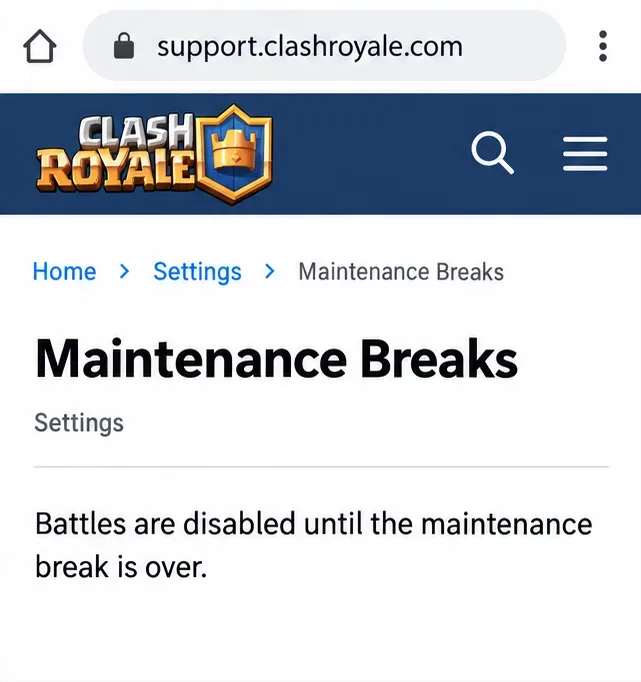
打開《部落衝突:皇室戰爭》時,請閱讀顯示的任何維護通知,並查看Supercell官方的《部落衝突:皇室戰爭》新聞頁面以獲取相關公告。請注意日期:較早的維護通知並不代表今天會停機維護。
Supercell 的維修說明指出,維修期間戰鬥功能將暫時關閉,維修結束後即可恢復。如果官方發布了中斷通知,請耐心等待,不要急於重新安裝遊戲。如果沒有收到相關通知,請繼續排查問題;沒有收到通知並不能說明所有服務都已恢復正常。
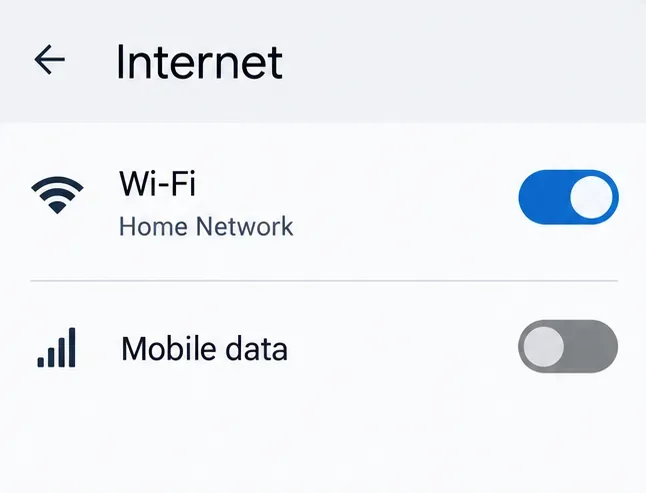
使用同一部手機和遊戲帳號進行簡單的比較測試。先在固定環境下測試常用的 Wi-Fi 連接,然後在套餐和網路覆蓋允許的情況下測試行動數據連接。請在測試開始前選擇連接方式,而不是在戰鬥中途故意切換。
在安卓裝置上,開啟“設定”,找到“網路和網際網路”或“連線”。關閉 Wi-Fi 並開啟行動數據以進行蜂窩網路對比,然後再恢復 Wi-Fi 設定。這些操作步驟在Google的網路連線故障排除指南中有詳細說明。在 iPhone 上,依序點擊「設定」>「Wi-Fi」斷開 Wi-Fi 連接,並確認蜂窩數據可用。
如果只有家裡的 Wi-Fi 故障,請靠近路由器,並暫停網路上的大檔案傳輸。如果重新啟動路由器和數據機不會影響其他人,請按照製造商的說明進行操作。請使用正常的電源重啟,不要使用恢復原廠設定按鈕。
蘋果建議嘗試連接其他網路並重新啟動網路設備來解決 Wi-Fi 問題。如果其他可信任網路運作穩定,請在變更遊戲安裝之前檢查原始網路連線。如果以上方法都無效,則縮小了故障範圍,但仍未找到具體原因。
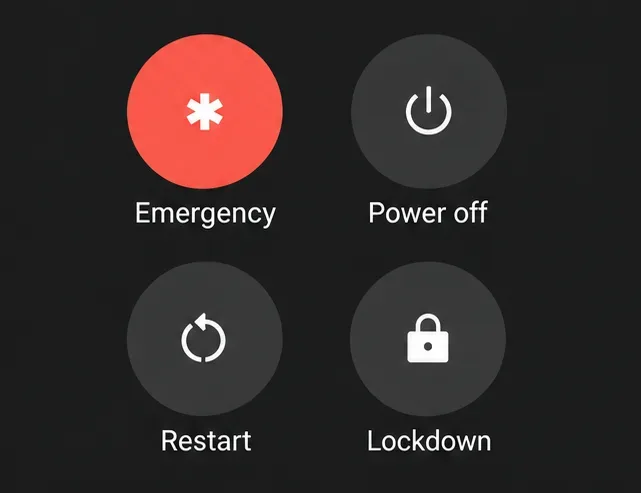
關閉《部落衝突:皇室戰爭》,重新打開,然後檢查問題是否仍然存在。如果問題仍然存在,請在下次測試前正常重新啟動手機。在安卓裝置上,如果電源選單中有「重新啟動」選項,請使用該選項;不同廠商的按鍵組合可能會有所不同。請依照設備的提示操作,不要隨意按任意按鍵。
蘋果的應用故障排除步驟首先是關閉並重新開啟應用,然後重新啟動裝置。谷歌在其安卓應用程式故障排除指南中也包含了重新啟動裝置的步驟。當應用卡頓或無回應並伴隨連接錯誤訊息時,這些操作尤其有用。
為了進行比較,請停止可選的錄製功能和其他佔用資源較多的應用,並將《部落衝突:皇室戰爭》保持在前台運行。如果此設定有效,請逐一重新啟用您常用的工具。這樣可以避免猜測是哪個後台應用程式導致了問題。
請前往官方應用程式商店查看《部落衝突:皇室戰爭》的更新,並在更新完成後再進行其他測試。在安卓裝置上,Google Play 的個人資料選單會引導您進入“管理應用程式與裝置”,您可以在這裡安裝可用的更新。在 iPhone 或 iPad 上,蘋果目前的說明會引導您前往 App Store 的個人資料圖標,然後選擇「應用程式更新」。
如果清單中顯示的是“開啟”而不是“更新”,則表示該裝置目前沒有可用的更新。請勿從其他網站下載修改過的遊戲包來強制安裝其他版本。如果應用程式已是最新版本但仍崩潰,請透過裝置的常規設定檢查是否有相容的系統更新。
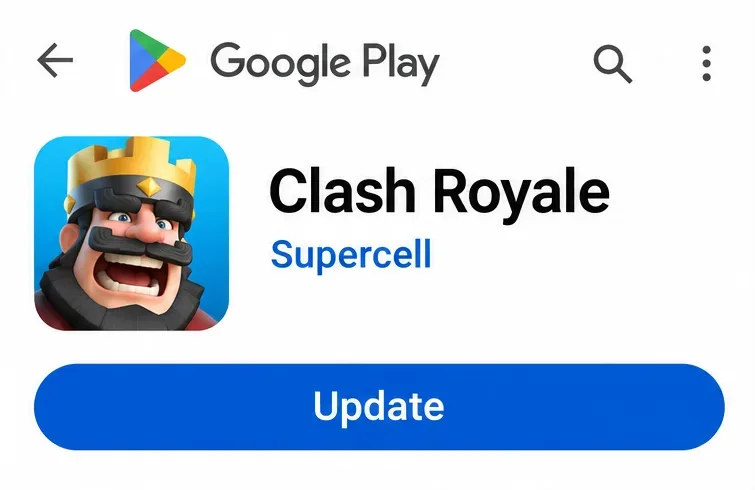
快取是應用在本地儲存的臨時資訊。如果網路比較和重啟都無法解決問題,請開啟“設定”>“應用程式”>“皇室戰爭”,找到“儲存和快取”或“儲存”選項。選擇“清除快取”,然後重新開啟遊戲。不同手機的選項名稱和路徑可能有所不同。
請勿將清除快取操作與清除儲存或清除資料操作分開。後兩種選項會清除本地應用訊息,影響更大。本指南不要求使用這些選項。谷歌指出,清除快取資訊只是暫時的,因為快取資訊會隨著時間推移再次累積。
iPhone 上沒有針對單一應用程式的通用「清除快取」按鈕。在 iOS 上,請跳過此 Android 特有的步驟,不要嘗試使用不相關的 Safari 或系統清理工具。清除快取只是應用故障排除測試,並不能改善手機訊號較弱的問題。
僅憑網路連線警告不足以成為刪除《部落衝突:皇室戰爭》的理由。 Supercell 的重新安裝指南建議,只有在遊戲頻繁崩潰的情況下才應考慮重新安裝。如果您的應用程式保持開啟狀態,且只有單一網路出現問題,請先嘗試進行網路故障排除。
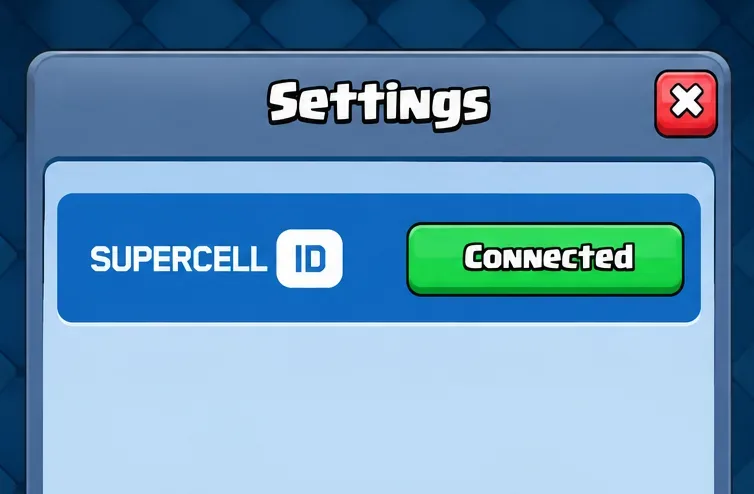
如果重複當機需要重新安裝遊戲,請先開啟遊戲設置,確認 Supercell ID 按鈕為綠色且顯示「已連線」。在刪除任何內容之前,請先驗證您是否可以存取該帳戶的郵箱。如果帳戶未連線或您無法存取信箱,請先聯絡客服解決問題。
準備好後,請使用裝置自帶的卸載功能卸載遊戲,然後從官方 App Store 或 Google Play 重新下載 Clash Royale,並使用相同的 Supercell ID 登入以恢復您的遊戲進度。重新安裝會取代本機應用文件,但無法修復服務中斷或網路連線不穩定的問題。
如果條件允許,可以先和一位了解你正在進行故障排除的朋友進行一場友誼賽。本地教學或回放無法證明即時連線是否穩定。測試過程中,請保持手機靜止,使用選定的網絡,並將遊戲保持在前台運行。
檢查在整場戰鬥中是否可以順利部署卡牌,而不會出現連接警告或強制重新加載。在相同條件下重複此操作,然後再確認問題是否已解決。一場不間斷的對局固然令人鼓舞,但這並不能保證間歇性故障已經完全消失。
如果問題仍然存在,請使用官方的《皇室戰爭》聯絡頁面或透過《皇室戰爭》支援入口網站提供的聯絡方式。請提供裝置型號、作業系統、完整的錯誤訊息、包含時區的時間以及Wi-Fi和行動數據網路的測試結果。請僅透過官方支援管道分享帳號訊息,切勿將透過電子郵件發送的登入驗證碼透露給任何人。
您的測試結果應決定下一步。如果僅在一個網路上發生故障,則應調查該連線。如果多個網路上都出現崩潰,則需要檢查應用程式和裝置。如果收到已確認的維護通知,則需要等待。在這些檢查之後,如果故障可以重現,則支援人員可以更清楚地了解問題所在,以便進行調查。
透過檢查 Riot 服務狀態、比較 Wi-Fi 和行動數據、重新啟動和更新應用程式以及選擇正確的下一步來修復 TFT Mobile 的連線遺失/重試錯誤。
透過幀率檢查、降低圖形品質、檔案修復以及將 FPS 上限與故障區分開來的測試,解決 EA Sports FC 在 PC 上過場動畫卡頓的問題。
使用《鐵拳8》官方的1080p低畫質基準設置,然後逐一調整場景畫面設定。了解應該先降低哪些設置,如何測試高畫質場景,以及何時開啟垂直同步會有幫助。
透過檢查任天堂服務狀態、Switch 連線測試、Wi-Fi 穩定性、遊戲更新和 NAT 限制來修復 Smash Ultimate 的通訊錯誤。
在《Mobile Legends》設定中關閉自動購買功能,確認更改,然後測試手動購買裝備,避免自動購買帶來的推薦混淆。
使用不同的預設選項、實用分類和調整大小的分組,自訂您的 Dota 2 英雄網格。了解如何組織英雄,並檢查佈局是否有助於選人階段。
嘗試清除 CS2 視圖模型設置,比較 FOV 和偏移量,選擇武器手,並在不混淆武器 FOV 和相機 FOV 的情況下驗證可見性。
透過對文件修復、圖形驅動程式、覆蓋層、崩潰日誌和安全後續步驟的簡單易懂的指南,修復 Windows 上的 Apex Legends 引擎錯誤崩潰問題。
在《街頭霸王 6》中,透過可重複的假人跳躍練習、距離提示、回放練習以及簡單的失誤複習方法,建立可靠的防空時機。
Fix StarCraft: Remastered multiplayer lag with connection checks, sustainable turn-rate settings, and clear tests for command delay versus stuttering.








