如何修復 Warzone 啟動時出現的 6068 開發錯誤

透過安全檢查後台應用程式、圖形驅動程式、遊戲檔案和啟動衝突,解決 PC 上的 Warzone Dev 錯誤 6068。
To enable Performance Mode with Low Meshes in Fortnite on PC, open Settings, select the Video tab, change Rendering Mode to Performance, apply the change, and restart the game. Then return to Video settings, find Meshes under Graphics Quality, set it to Low, and apply again. Changing Textures to Low alone does not enable Low Meshes.
This combination is a practical starting point when smooth gameplay matters more than detailed scenery. It is also a tradeoff: simpler objects may suit your performance target, while higher mesh detail may be easier for you to interpret. Choose using repeatable comparisons on your own PC rather than assuming someone else's settings will produce the same results.
Checked October 7, 2026: Epic's April 30, 2026 PC settings guide identifies the current Performance renderer as DirectX 12 based and recommends Meshes set to Low for competitive performance. Older instructions that equate Performance exclusively with DirectX 11 should not guide your setup. See Epic's 2026 PC settings guide.
A rendering mode is the graphics path the game uses to draw each frame. Performance reduces graphical features to lower rendering demands. A mesh is the geometry that gives a 3D object its shape; lowering mesh quality reduces object detail. A texture supplies surface detail, while 3D Resolution controls the resolution used to render the 3D scene. These settings address different parts of the image.
Frames per second, or FPS, measures how many frames are displayed each second. A higher number can make motion feel smoother, but a brief peak does not tell you how well the game behaves during a crowded fight. Evaluate both the FPS counter and interruptions you notice when moving, aiming, and building.
| Choice | Main reason to try it | Tradeoff to check |
|---|---|---|
| Performance with Low Meshes | Prioritize reduced object detail and a lighter graphics configuration. | Decide whether simplified scenery and structures remain comfortable to read. |
| Performance with High Meshes | Compare more detailed geometry while keeping the Performance renderer. | Check whether the added detail costs enough smoothness to matter on your PC. |
| Standard DirectX 12 | Explore a broader visual configuration when image quality is a priority. | Compare actual gameplay stability rather than assuming a particular renderer is fastest. |
These are selection criteria, not benchmark results. No FPS gain, latency reduction, or exact appearance is guaranteed here. This guide has not measured the current build on your hardware.
請使用已安裝的 Windows PC 版本進行此操作。請勿期望控制台圖形選單會顯示相同的渲染器和網格控制項。在更改任何設定之前,請記錄您當前的渲染模式、解析度、幀限制和品質設置,以便恢復到熟悉的配置。以下設定圖示重點介紹相關控制;選單位置和可用行數可能會因更新和硬體而異。
啟動《要塞英雄》並開啟玩家選單。選擇設定齒輪圖標,然後選擇“視訊”選項卡(圖標為顯示器)。您也可以在電腦上按 Esc 鍵開啟選單。在調整畫面品質之前,請找到“顯示”選項。首次比較時,請保持目前螢幕解析度不變,以免解析度變更影響渲染效果。
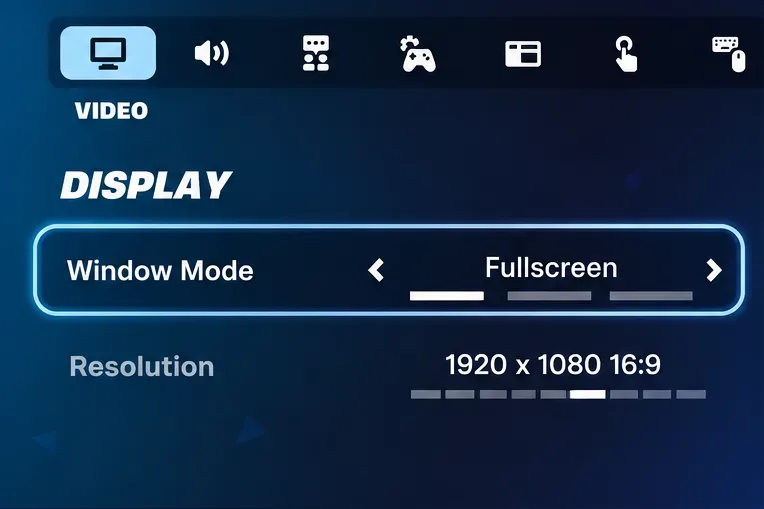
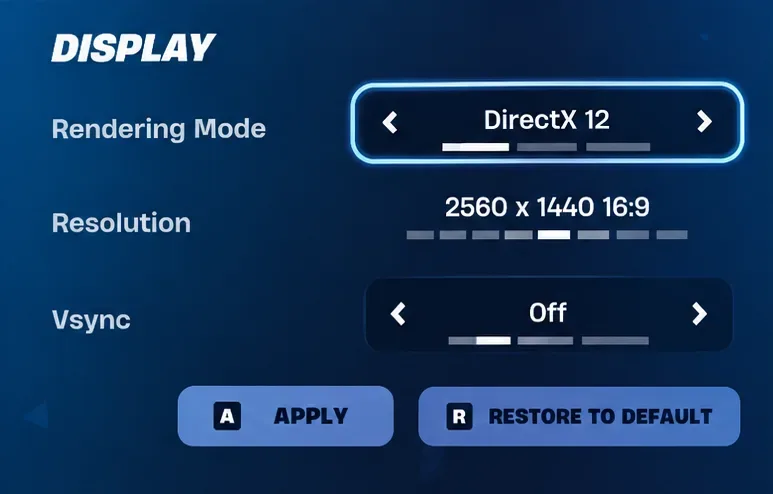
使用“渲染模式”旁邊的箭頭,直到出現“效能”選項。 Epic 的一些支援文件也將其稱為「效能 - 降低圖形保真度」。選擇“應用”以儲存變更。 Epic 在「Epic 效能模式說明」中對此方法進行了說明。
不要以為在標準 DirectX 12 中將所有可見品質選項都設為「低」就等同於相同的效果。渲染器選擇是單獨的控制項。切換渲染器時,請保持幀限制不變,以確保初始比較仍然有效。
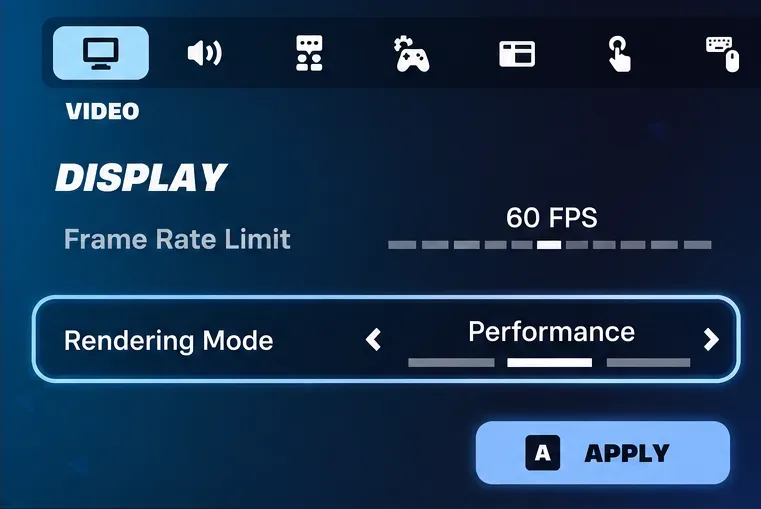
套用渲染變更後,關閉並重新啟動 Fortnite。遊戲恢復後,重新開啟影片設置,確認渲染模式仍顯示為「效能」。儲存設定並完成一次完整的重啟比查看單一大廳介面更能確認變更是否生效。
如果模式已恢復原狀,請先解決問題,然後再嘗試調整網格。在不同的渲染器下反覆調整品質設定無法進行有意義的比較。
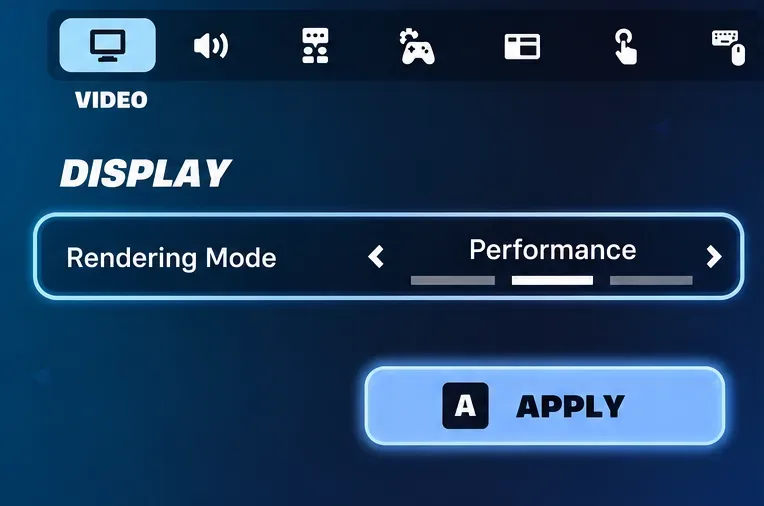
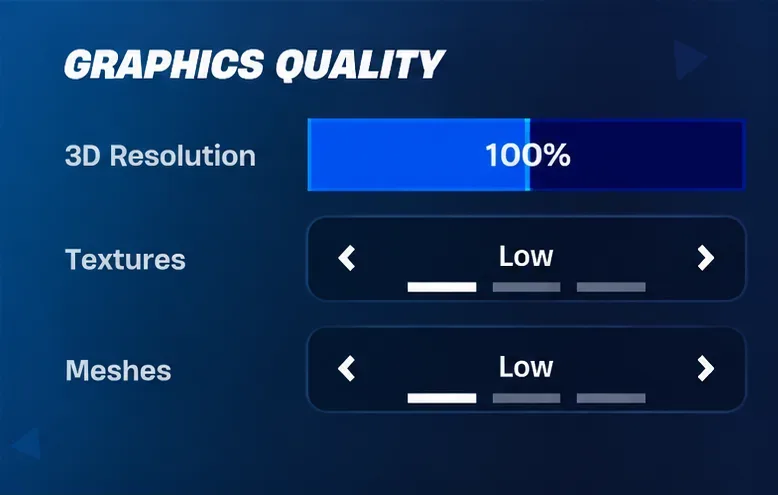
捲動到“圖形品質”,找到“網格”,選擇“低”,然後點擊“應用”。重新開啟設定以確認已儲存的值。這是“低網格”所需的特定控制;其上方的“紋理”行用於其他用途。
如果「網格」選項缺失,請先重新啟動後確認「效能」選項。請向下捲動視訊選單查找,不要依賴舊影片中顯示的位置。如果該選項仍然不存在,請勿隨意猜測配置值:向 Epic 尋求支援時,請記錄當前平台和選單狀態。
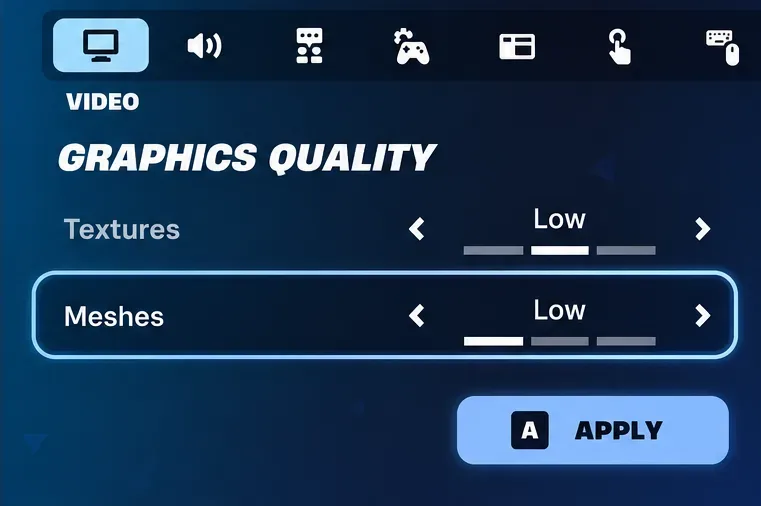
如果效能允許,初始階段請將 3D 解析度保持在 100%,並使用「低紋理」作為保守的基準。這些只是初始值,並非啟用「低網格」的必要條件。如果之後降低 3D 分辨率,請仔細檢查遠處的物體和輪廓;如果場景變得難以辨認,速度的提升就意義不大。
每次只調整一個設定。例如,只有在確定低網格是否滿足您的需求後,才能比較兩個解析度值。否則,您將無法確定是哪個變更影響了結果。
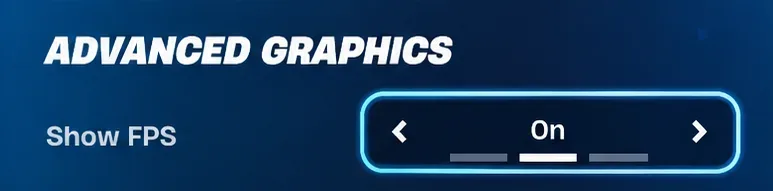
在“高級圖形”設定中找到“顯示幀率”,將其開啟並套用。先使用熟悉的創意模式進行可重複的測試,然後再嘗試你實際遊玩的模式。安靜的大廳和激烈的比賽對系統的要求截然不同。
盡量保持地圖、路線、解析度和幀數限制的一致性。重複該路線,記錄計數器下降的位置,並記錄鏡頭移動是否感覺中斷。不要因為一次異常流暢的運行就斷言該設定總能解決卡頓問題。
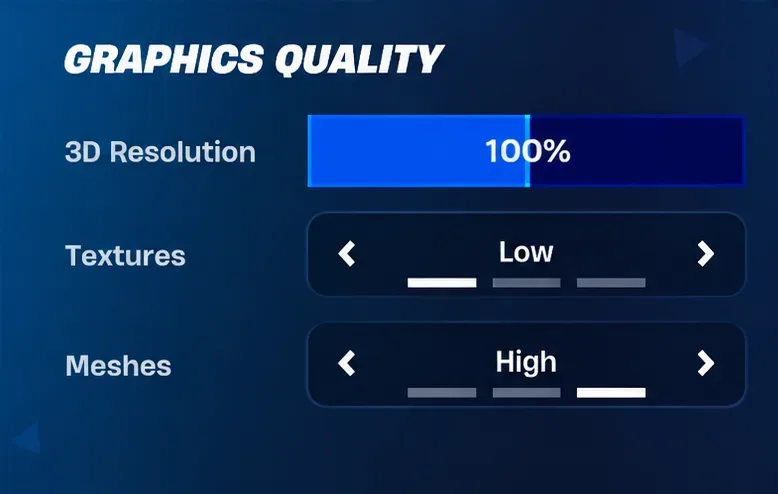
此比較為可選操作。保持“效能”模式開啟,僅將“網格”設為“高”,套用更改,然後重複您的路線。仔細觀察您在導航或戰鬥中使用的結構和環境形狀。如果「高」設定看起來更清晰,並且仍然足夠平滑以適應您的目標,那麼它可能是您更好的選擇。
對於建造模式玩家,對比測試應包含對建築物的編輯和移動。對於零建造模式玩家,則應專注於地形和掩體。這些測試重點反映了玩家實際執行的任務;它們並不代表兩種網格設定下都存在普遍的競爭優勢。
如果您想要不同的視覺效果,請記錄您的效能設置,選擇標準 DirectX 12,套用設定並重新啟動。測試前請重新檢查畫質選項,因為可用的控制選項可能會有所不同。使用相似的解析度和幀率限制設置,並運行相同的遊戲路線。
如果您喜歡標準的 DirectX 12 畫面效果,並且它能滿足您對流暢度的要求,請繼續使用。如果降低畫面細節能讓遊戲在您的系統上運作更流暢,請切換回「效能」和「低網格」模式。這兩種選擇都不需要永久生效。
Epic 的渲染模式保存故障排除頁面提供了一個啟動器覆蓋選項,用於解決渲染器回退的問題。在 Epic Games 啟動器設定中,展開 Fortnite,啟用“其他命令列參數”,並在輸入-d3d12 -FeatureLevelEs31“效能”之前清除現有參數。請先記錄所有現有參數,以便了解您要替換的內容。重新啟動並驗證渲染器。
此命令用於選擇渲染模式,但不會單獨將網格設為“低”。之後請使用遊戲內的網格控制選項。避免組合使用衝突的渲染器指令,或將舊的 DirectX 11 效能參數複製到目前設定中。
Epic 的低幀率故障排除指南也指出,唯讀設定檔可能是導致模式無法變更的原因之一。在 Fortnite 關閉的情況下,檢查%localappdata%\FortniteGame\Saved\Config\WindowsClient\GameUserSettings.ini該文件。開啟其屬性,如果啟用了唯讀,請取消唯讀設置,然後正常應用您的設定。您無需編輯未記錄的值或刪除整個設定資料夾。
移除可選的高解析度紋理下載是一個儲存方面的決定,與啟用低網格無關。 Epic Games 官方文件中提到,在 Epic Games 啟動器中,依序點選「庫」>「Fortnite」的三點選單>「選項」。如果您不需要該紋理包,請取消勾選「高解析度紋理」並套用變更。
如果您經常切換到需要更高解析度紋理的配置,請保留它。如果儲存空間有限且您打算使用較低的紋理設置,請將其移除。軟體包大小可能會隨更新而變化,因此請使用啟動器提供的最新信息,而不是之前顯示的固定安裝大小。請勿將移除它視為保證提升幀率。
對於最後一種情況,Epic 的低幀率故障排除指南涵蓋了遊戲檔案驗證、顯示卡驅動程式、後台程式和散熱等方面。低網格模型會改變渲染細節,但它不會修復損壞的檔案、解決網路問題或消除所有硬體限制。成功的設定應該能夠保存、保持可讀性,並在您進行的比賽中表現一致。
透過安全檢查後台應用程式、圖形驅動程式、遊戲檔案和啟動衝突,解決 PC 上的 Warzone Dev 錯誤 6068。
透過檢查 Riot 服務狀態、比較 Wi-Fi 和行動數據、重新啟動和更新應用程式以及選擇正確的下一步來修復 TFT Mobile 的連線遺失/重試錯誤。
透過幀率檢查、降低圖形品質、檔案修復以及將 FPS 上限與故障區分開來的測試,解決 EA Sports FC 在 PC 上過場動畫卡頓的問題。
使用《鐵拳8》官方的1080p低畫質基準設置,然後逐一調整場景畫面設定。了解應該先降低哪些設置,如何測試高畫質場景,以及何時開啟垂直同步會有幫助。
透過檢查任天堂服務狀態、Switch 連線測試、Wi-Fi 穩定性、遊戲更新和 NAT 限制來修復 Smash Ultimate 的通訊錯誤。
在《Mobile Legends》設定中關閉自動購買功能,確認更改,然後測試手動購買裝備,避免自動購買帶來的推薦混淆。
使用不同的預設選項、實用分類和調整大小的分組,自訂您的 Dota 2 英雄網格。了解如何組織英雄,並檢查佈局是否有助於選人階段。
嘗試清除 CS2 視圖模型設置,比較 FOV 和偏移量,選擇武器手,並在不混淆武器 FOV 和相機 FOV 的情況下驗證可見性。
透過對文件修復、圖形驅動程式、覆蓋層、崩潰日誌和安全後續步驟的簡單易懂的指南,修復 Windows 上的 Apex Legends 引擎錯誤崩潰問題。
在《街頭霸王 6》中,透過可重複的假人跳躍練習、距離提示、回放練習以及簡單的失誤複習方法,建立可靠的防空時機。








