如何修復 Warzone 啟動時出現的 6068 開發錯誤

透過安全檢查後台應用程式、圖形驅動程式、遊戲檔案和啟動衝突,解決 PC 上的 Warzone Dev 錯誤 6068。
If Clash Royale is taking longer than usual to load, showing odd visual behavior, or using more local storage than expected, clearing temporary files can be a reasonable troubleshooting step. The important part is that the process is different on Android and iPhone. Android normally gives you a direct per-app Clear cache control. iOS does not provide the same universal button for third-party apps, so you need to choose between offloading the app and deleting/reinstalling it.
Before doing anything that removes app data, protect your game progress. Supercell says Supercell ID is designed to safeguard your game account and bring you back to your progress after reinstalling or moving to another device. If your Clash Royale account is not connected yet, open the game, go to Settings, and connect it before using a delete/reinstall method. You can also note your Player Tag as an extra recovery reference.
Use the least destructive option that matches your device and problem. On Android, start with Clear cache because Google describes it as deleting temporary data, while Clear storage removes app data. On iPhone and iPad, Apple distinguishes between Offload App, which frees the app itself while keeping its documents and data, and Delete App, which removes the app and its related local data.
| Device | Best first step | What it removes | Main caution |
|---|---|---|---|
| Android | Clear cache | Temporary app data | The game may load some assets again on the next launch. |
| iPhone/iPad | Offload only if your goal is mainly to free app storage | The installed app binary; documents and data are kept | Offloading is not a guaranteed full cache purge. |
| iPhone/iPad | Delete and reinstall when you need the cleanest local reset | The app and related local data | Confirm Supercell ID access first. |
These steps can help when local temporary files are part of the problem, but they are not a guaranteed fix for server outages, account issues, network instability, or game bugs. If Clash Royale is failing for many players at once, clearing local files may not change anything.
On a typical recent Android device, the path is Settings > Apps > Clash Royale > Storage & cache > Clear cache. Google notes that menu names can vary by device manufacturer, so Samsung, Pixel, Xiaomi, OnePlus, and other phones may use slightly different wording.
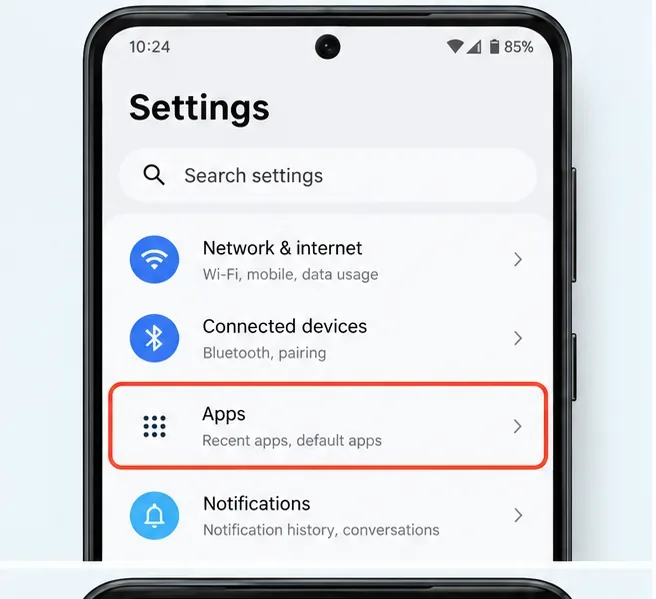
開啟系統「設定」應用程式,然後找到管理已安裝應用程式的選項。在某些手機上,它就叫做「應用程式」;在其他手機上,您可能會看到「應用程式和通知」、「應用程式管理」或類似的名稱。
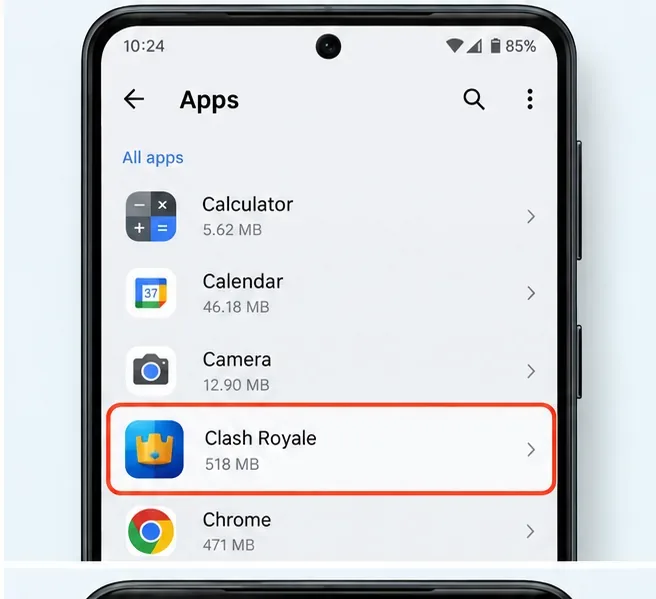
如有必要,請打開完整的應用程式列表,然後點擊「皇室戰爭」。如果您安裝了許多應用,請使用設定中的搜尋功能或應用程式清單中的搜尋功能,而不要捲動尋找。
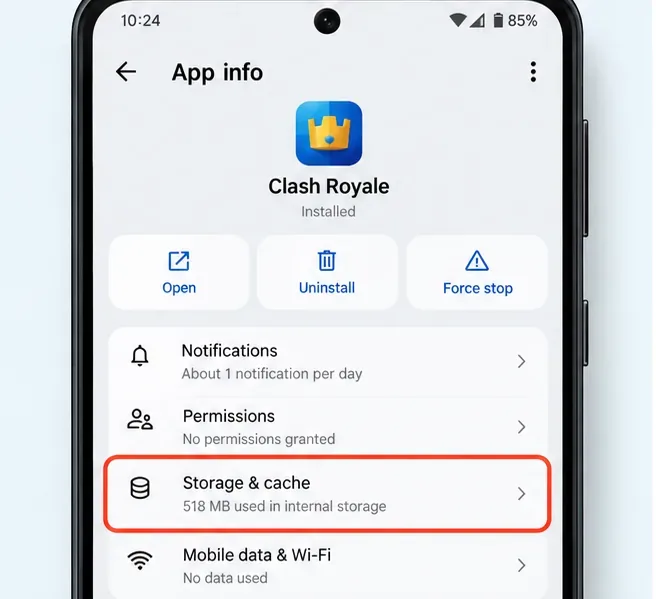
點選「儲存與快取」、「儲存」或類似選項。此頁面將臨時快取檔案與更廣泛的應用程式資料區分開來,適用於同時提供這兩種控制選項的 Android 版本和裝置。
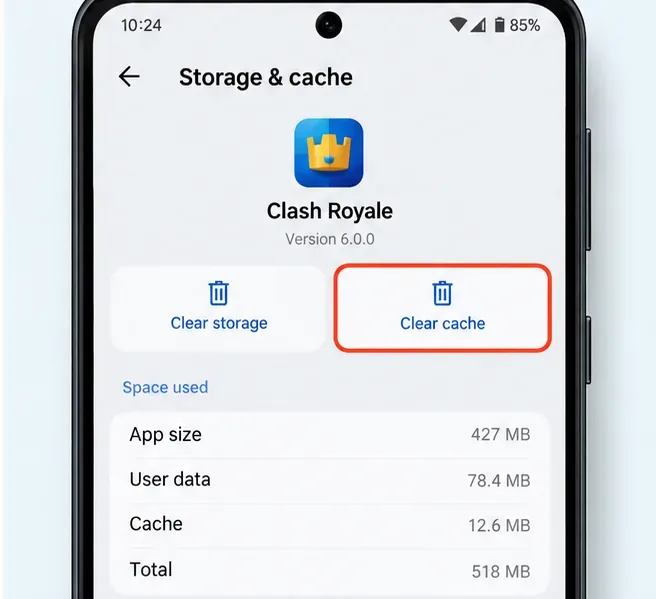
點選“清除快取”。谷歌解釋說,這會刪除臨時資料。快取量可能會立即減少,但遊戲會在您遊玩過程中重新產生一些快取。之後首次啟動遊戲可能會比較慢,因為《皇室戰爭》可能需要重新創建或下載臨時資源。
請勿將「清除快取」與「清除儲存」混淆。谷歌指出,「清除儲存」會永久刪除應用在裝置上儲存的資料。如果您只是想清除臨時文件,則無需執行「清除儲存」。如果您確實需要將其作為更深入的故障排除步驟,請務必先使用 Supercell ID 來保護您的《部落衝突:皇室戰爭》遊戲進度。
蘋果不像安卓那樣,為每個應用程式提供一個通用的「清除快取」按鈕。蘋果目前的儲存控制功能可讓使用者查看應用程式、卸載應用程式或刪除應用程式。蘋果也指出,快取和臨時資料可能無法完全反映在應用程式顯示的儲存空間中。
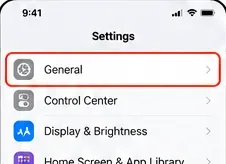
首先開啟「設定」應用程式,然後點選「通用」。這是蘋果官方提供的查看各個應用程式儲存空間使用情況的路徑。
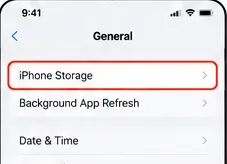
點擊“iPhone 儲存空間”。在 iPad 上,文字顯示為「iPad 儲存空間」。如果設備需要時間計算應用程式大小,請稍等片刻。
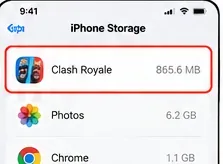
開啟《部落衝突:皇室戰爭》的儲存空間頁面。通常情況下,您會看到應用程式大小以及被歸類為文件和資料的空間大小。這些數字有助於了解本地儲存空間的使用情況,但並沒有提供專門的《部落衝突:皇室戰爭》快取清除按鈕。
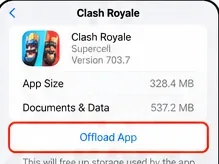
「卸載應用程式」功能會在移除已安裝的應用程式的同時保留其文件和資料。因此,如果您主要目的是釋放儲存空間,同時又不想丟失本機文件和設置,此功能非常有用。但是,由於蘋果明確指出文件和資料會保留,因此您不應將「卸載應用」視為保證完全清除快取。
如果您正在排查持續存在的本機檔案問題,並希望透過 iOS 設定進行最徹底的重置,請確認您的遊戲已關聯到 Supercell ID,然後選擇「刪除應用程式」並確認。蘋果表示,刪除應用程式會將該應用程式及其相關資料從設備中移除。之後,請從 App Store 重新安裝 Clash Royale,並根據提示重新登入您的 Supercell ID。
在安卓系統中,清除快取特指清除臨時數據,這與清除所有應用程式儲存空間不同。為了安全起見,在進行故障排除之前,最好仍然保持您的 Supercell ID 連接,尤其是在您可能需要從清除快取升級到清除儲存空間或重新安裝應用程式的情況下。
在 iOS 系統中,刪除應用程式會移除本機應用程式資料。因此,帳號保護比依賴裝置保存本機會話更為重要。 Supercell 將 Supercell ID 描述為保護遊戲帳號並在重新安裝後恢復存取權限的方式。如果您無法驗證您的 Supercell ID 信箱或驗證碼,請在刪除 Clash Royale 之前解決此問題。
當問題似乎僅限於單一裝置時,清理快取是最合理的選擇:例如,《部落衝突:皇室戰爭》更新後出現異常、本地儲存空間不足、選單或資源無法正常加載,或應用反覆卡頓而其他應用程式和網路連線卻運作正常。此外,清理快取也是一種快速的安卓系統維護方法,因為它無需重新安裝遊戲。
不要指望清除快取就能解決所有類型的延遲問題。戰鬥延遲可能源自於 Wi-Fi 擁塞、行動網路品質、路由問題、伺服器端問題,或更廣泛的《皇室戰爭》服務問題。同樣,崩潰可能是由特定遊戲版本或作業系統問題引起的,而非過期的臨時檔案。
本指南反映了截至 2026 年 10 月的平台行為記錄。 Android 選單可能因製造商而異,Apple 也可能在未來的 iOS 版本中更改「設定」標籤。有關底層平台規則,請參閱 Google 的Android 儲存指南和 Apple 的iPhone 儲存指南。 Apple 還提供如何在 iPhone 或 iPad 上刪除應用程式的文件。
為了確保帳號安全,請使用 Supercell 官方的Supercell ID 頁面和Clash Royale 支援入口網站。 Supercell 的支援文件解釋說,Supercell ID 可以跨裝置和重新安裝遊戲來保護您的遊戲帳號。如果您手機上的任何選單與上圖有所不同,請以您目前裝置上的文字說明為準,而不是強行選擇完全一致的選項。
透過安全檢查後台應用程式、圖形驅動程式、遊戲檔案和啟動衝突,解決 PC 上的 Warzone Dev 錯誤 6068。
透過檢查 Riot 服務狀態、比較 Wi-Fi 和行動數據、重新啟動和更新應用程式以及選擇正確的下一步來修復 TFT Mobile 的連線遺失/重試錯誤。
透過幀率檢查、降低圖形品質、檔案修復以及將 FPS 上限與故障區分開來的測試,解決 EA Sports FC 在 PC 上過場動畫卡頓的問題。
使用《鐵拳8》官方的1080p低畫質基準設置,然後逐一調整場景畫面設定。了解應該先降低哪些設置,如何測試高畫質場景,以及何時開啟垂直同步會有幫助。
透過檢查任天堂服務狀態、Switch 連線測試、Wi-Fi 穩定性、遊戲更新和 NAT 限制來修復 Smash Ultimate 的通訊錯誤。
在《Mobile Legends》設定中關閉自動購買功能,確認更改,然後測試手動購買裝備,避免自動購買帶來的推薦混淆。
使用不同的預設選項、實用分類和調整大小的分組,自訂您的 Dota 2 英雄網格。了解如何組織英雄,並檢查佈局是否有助於選人階段。
嘗試清除 CS2 視圖模型設置,比較 FOV 和偏移量,選擇武器手,並在不混淆武器 FOV 和相機 FOV 的情況下驗證可見性。
透過對文件修復、圖形驅動程式、覆蓋層、崩潰日誌和安全後續步驟的簡單易懂的指南,修復 Windows 上的 Apex Legends 引擎錯誤崩潰問題。
在《街頭霸王 6》中,透過可重複的假人跳躍練習、距離提示、回放練習以及簡單的失誤複習方法,建立可靠的防空時機。








