從「連線失敗」錯誤到比賽中途令人抓狂的延遲高峰, 《要塞英雄》的連線問題一直是PC、PlayStation、Xbox和Nintendo Switch玩家最常抱怨的問題之一。好消息是,大多數問題都源自於幾個可以解決的原因:伺服器暫時中斷、路由器連線不穩定、本機檔案損壞、配對區域不佳或Wi-Fi訊號較弱。按照以下五個步驟操作,大多數玩家都能在十分鐘內重新進入遊戲。

你需要什麼
在開始之前,請準備好以下物品:瀏覽器(用於查看伺服器狀態頁面)、路由器和數據機(可直接接觸)、PC 上的 Epic Games 啟動器(如果您在 PC 上玩遊戲),以及大約十分鐘的時間。無需任何技術知識——以下每個修復步驟都簡單易懂。
如何解決 Fortnite 連線問題
-
第一步:檢查 Fortnite 伺服器狀態
在您進行任何變更之前,請先排除 Epic 伺服器端的問題。開啟瀏覽器並造訪status.epicgames.com。尋找任何標記為「事件」或「效能下降」的 Fortnite 服務。如果伺服器宕機,唯一的解決方案是等待——在 Epic 的基礎設施出現問題時,任何本地調整都無濟於事。每隔 15-30 分鐘檢查一次,並在所有服務都顯示為「運行正常」後嘗試再次啟動遊戲。
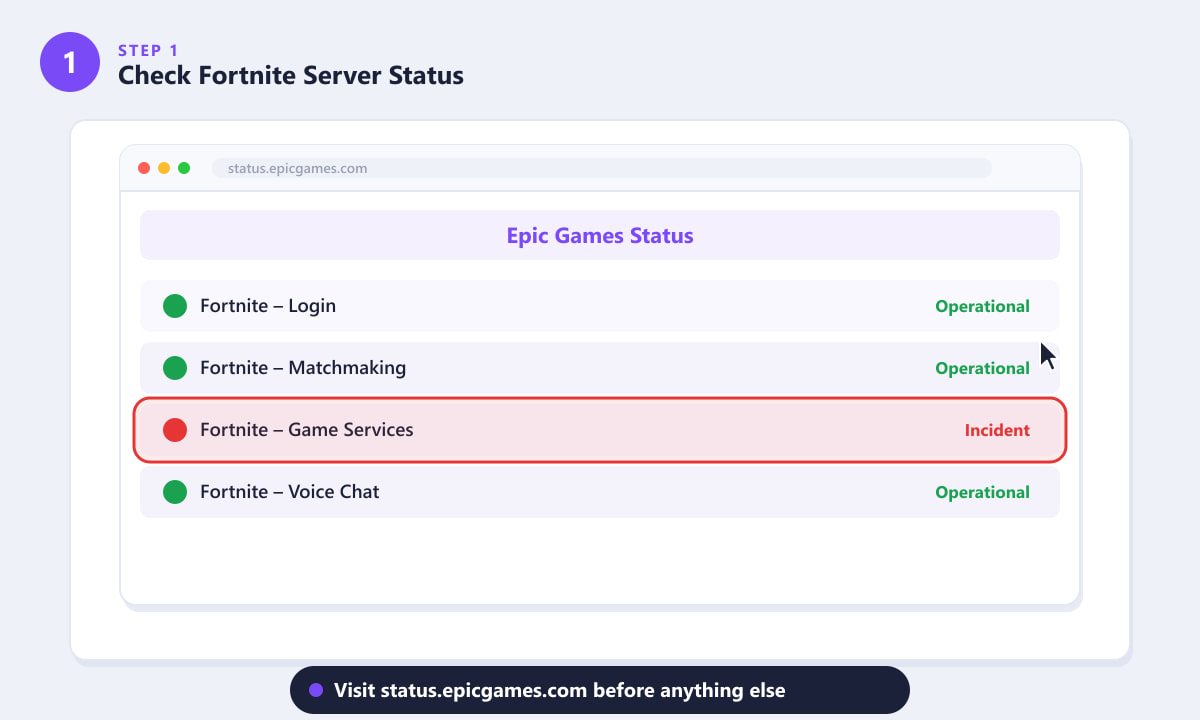
Epic Games 狀態頁面上的紅色「事件」行表示問題出在 Epic 那邊,而不是你這邊。 -
步驟二:重啟路由器和數據機
如果伺服器運作正常,下一個最有效的解決方法是完全重新啟動網路硬體。請將數據機和路由器的電源線都從牆上拔下來。等待整整 30 秒——這樣可以清除所有記憶體和連接狀態,而不僅僅是重啟韌體。先插上數據機的電源線,等待其指示燈穩定(通常需要 60-90 秒),然後再插上路由器的電源線。路由器的 Internet 指示燈常亮後,重新啟動 Fortnite。與其他任何解決方法相比,這一步驟通常能更有效地解決連線逾時和登入失敗的問題。
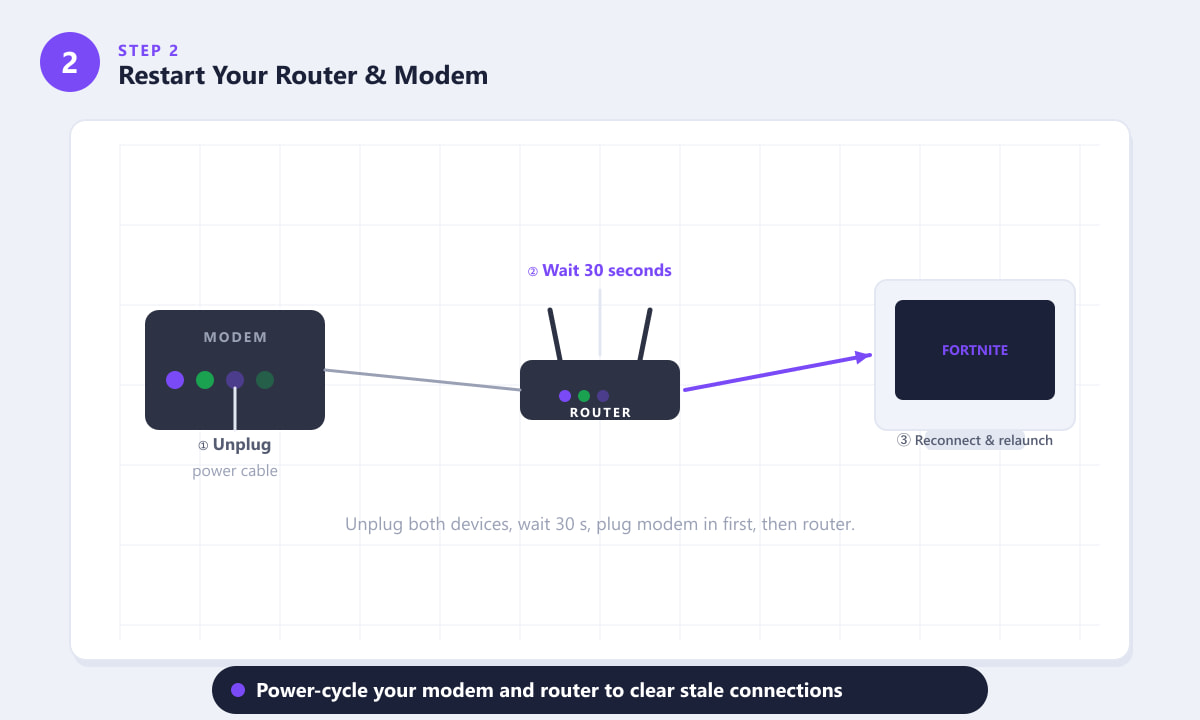
請務必先插回調變解調器,然後再插迴路由器,以便 DHCP 伺服器指派新的 IP 位址。 -
步驟 3:驗證或更新您的 Fortnite 遊戲文件
損壞或不完整的遊戲檔案會導致客戶端無法與 Epic 伺服器建立身份驗證會話。在 PC 上,打開Epic Games 啟動器,進入遊戲庫,找到 Fortnite,點擊三點選單 (...),然後選擇「驗證」。啟動器會將本機所有檔案與 Epic 的清單進行比對,並重新下載任何缺少或損壞的檔案—通常只需幾分鐘。在主機上,由於主機用戶端沒有單獨的驗證工具,請透過 PlayStation Store、Xbox Store 或 Nintendo eShop 檢查並安裝任何待處理的 Fortnite 更新。
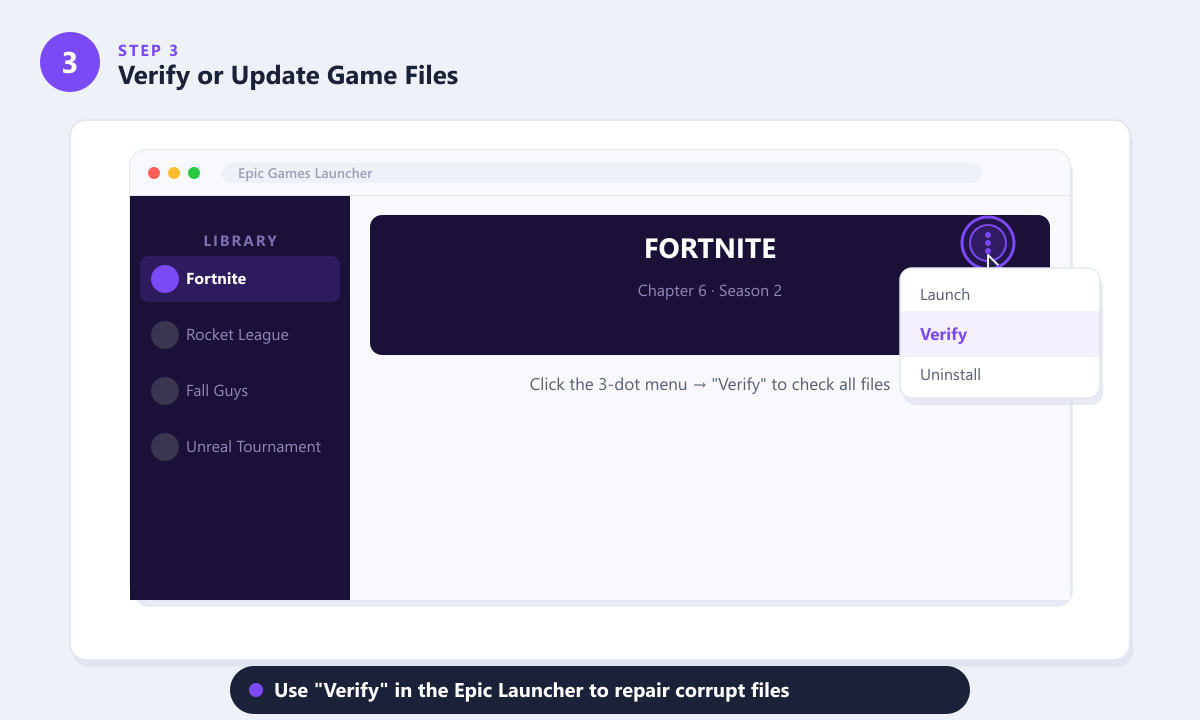
Epic啟動器中的「驗證」選項會自動修復任何損壞或遺失的Fortnite檔案。 -
步驟 4:調整 Fortnite 的遊戲內網路設置
啟動 Fortnite(必要時即使在離線模式下也可以),打開設定(主選單上的齒輪圖示),然後導航至「網路」標籤。嘗試將匹配區域設定為“自動”,以便 Fortnite 選擇目前延遲最低的伺服器;如果自動配對出現問題,請手動選擇地理位置上離您最近的區域。您也可以啟用「顯示網路偵錯統計資料」,以便在比賽期間在螢幕頂部顯示即時 ping 值、丟包率和伺服器更新率——這可以立即告訴您問題是出在本地(路由器丟包率高)還是伺服器端(所有區域的 ping 值都高)。
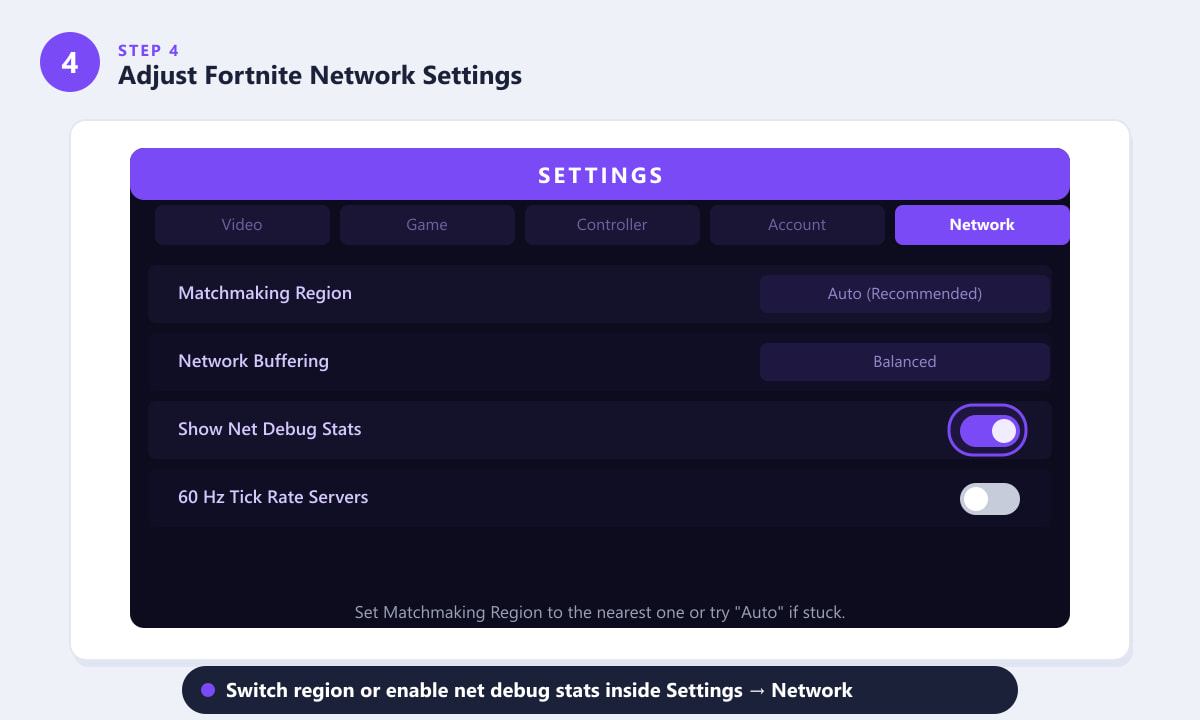
啟用「顯示網路偵錯統計資訊」以診斷延遲是由本地原因還是伺服器原因造成的。 -
步驟 5:切換到有線連接並轉送端口
Wi-Fi 雖然方便,但會帶來延遲、丟包和訊號幹擾等問題,這些問題看起來可能與伺服器連線問題非常相似。如果可以,請使用乙太網路線將您的電腦或遊戲主機直接連接到路由器。從 Wi-Fi 切換到乙太網路的玩家通常會發現延遲降低 10-40 毫秒,丟包率幾乎為零。如果您必須使用 Wi-Fi,請靠近路由器或切換到 5 GHz 頻段。為了進一步提升連線速度—尤其是在 Fortnite 連線仍困難或符合等待時間過長的情況下—請登入路由器的管理面板,並將下列UDP 連接埠轉送至您的裝置:5222和5795-5847。這些連接埠是 Epic Games 用於遊戲流量和語音通訊的連接埠。
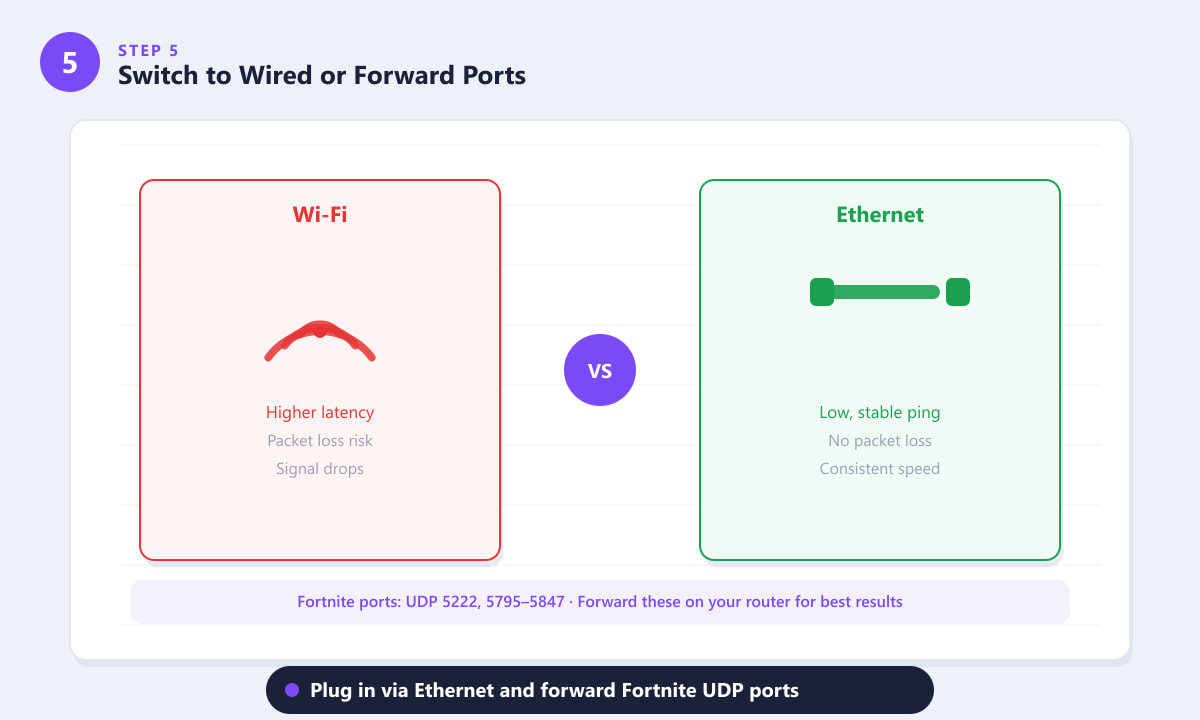
對於 Fortnite 來說,乙太網路的效能始終優於 Wi-Fi——延遲更低,且不會出現丟包高峰。
更多提示
- 關閉後台應用程式。視訊串流、大型下載和雲端備份都會佔用頻寬。玩遊戲時請暫停這些應用程式。
- 檢查您的防火牆和防毒軟體。安全軟體可能會阻止 Fortnite 的網路流量。暫時停用它們進行測試;如果問題解決,請將 Fortnite 和 Epic 啟動器新增至例外清單。
- 清除 DNS 快取。在 Windows 系統中,開啟命令提示字元並執行命令
ipconfig /flushdns。在主機系統中,重新啟動網路硬體時(步驟 2),此操作會自動完成。 - 嘗試切換 DNS 伺服器。將你的 ISP 預設的 DNS 伺服器替換為 Google (8.8.8.8 / 8.8.4.4) 或 Cloudflare (1.1.1.1)。如果 Fortnite 無法解析 Epic 的伺服器位址,此方法尤其有效。
- 重新安裝是最後的選擇。只有在嘗試了以上所有五個步驟之後才考慮重新安裝——它很少能解決由網路或伺服器問題引起的連接問題,但可以清除任何嚴重損壞的安裝。
排除特定錯誤
啟動時顯示“無法連接到 Fortnite 伺服器”
這幾乎總是指向步驟 1(伺服器故障)或步驟 2(路由器連線不穩定)。請先查看 Epic 的狀態頁面,然後重新啟動您的網路裝置。如果問題仍然存在,請驗證遊戲檔案(步驟 3)。
Fortnite 可以加載,但匹配系統始終找不到遊戲。
在設定中切換匹配區域(步驟 4)。 「自動」設定有時會卡在較遠或過載的區域。手動選擇離您最近的區域通常可以立即解決問題。
比賽期間出現高延遲/橡皮筋效應
啟用網路偵錯統計資料(步驟 4)以確認問題所在。如果丟包率高於 1%–2%,則可能是本機網路的問題—請使用乙太網路連線(步驟 5)並關閉佔用大量頻寬的背景應用程式。如果所有區域的 ping 值都很高,則可能是 Epic 平台負載過高。
常見問題解答
為什麼《要塞英雄》一直顯示「連線失敗」?
最常見的原因是 Epic Games 伺服器故障、路由器連線不穩定或防火牆阻止了 Fortnite 的網路流量。請先查看 Epic 的狀態頁面,然後重新啟動路由器,最後透過 Epic 啟動器驗證您的遊戲檔案。
如何解決主機版 Fortnite 的卡頓問題?
如果可以,請使用乙太網路線將您的 PlayStation、Xbox 或 Nintendo Switch 直接連接到路由器。同時,重新啟動您的遊戲主機和網路設備,檢查 Fortnite 是否有待更新,並確保您的網路上沒有其他使用者在遊戲期間進行視訊串流或下載大型檔案。
Fortnite 使用哪些連接埠?
Fortnite 主要使用 UDP 連接埠 5222 和 5795 至 5847 進行遊戲流量傳輸。在路由器上將這些連接埠轉送到遊戲設備的本機 IP 位址可以提高連線穩定性並減少配對延遲。
VPN能解決堡壘之夜的連線問題嗎?
VPN 會將您的網路流量路由到額外的伺服器,幾乎總是會增加延遲而不是降低延遲。因此,不建議將其作為通用的解決方案。 VPN 真正有效的唯一情況是,如果您的網路服務供應商 (ISP) 專門限制遊戲流量——這種情況雖然罕見,但確實存在。
驗證遊戲檔案會刪除我的遊戲進度嗎?
不。驗證只會檢查和修復您本地的安裝檔案。您所有的 Fortnite 遊戲進度、皮膚和 V 幣都儲存在 Epic 的伺服器上,完全不受驗證掃描甚至完整重裝的影響。
總結
大多數 Fortnite 連線問題都可以透過以下五種方法之一解決:檢查 Epic 伺服器狀態、重新啟動路由器、驗證遊戲檔案、調整配對區域或使用乙太網路連線。從步驟 1 開始,逐一嘗試-大多數情況下您無需進行到步驟 5。如需了解最新的 Fortnite 新聞和官方支援資源,請造訪Fortnite 官方網站。









