如何修復 TFT 手機連線遺失重試錯誤

透過檢查 Riot 服務狀態、比較 Wi-Fi 和行動數據、重新啟動和更新應用程式以及選擇正確的下一步來修復 TFT Mobile 的連線遺失/重試錯誤。
對於競技版《要塞英雄》,首先要開啟「視覺化音效」。如果你使用耳機,也請開啟“3D耳機”,然後點擊“應用”。這樣,你就能在保留《要塞英雄》耳機空間音訊效果的同時,獲得一些遊戲內音效的方向性視覺提示。請將這個視覺環視為快速警報,而不是替代聆聽聲音或精確定位對手。
Epic Games 目前的 PC 競技設定指南推薦了這兩種選項。最佳設定仍然取決於你的遊戲方式:如果你容易錯過細微的提示、在嘈雜的環境中游戲或需要輔助工具,視覺指示器會很有用;而那些已經能夠輕鬆辨別聲音方向的玩家可能更喜歡依賴聲音。實際的檢驗標準是:在不被指示器分散注意力的情況下,你是否能夠更快地辨識附近的威脅。
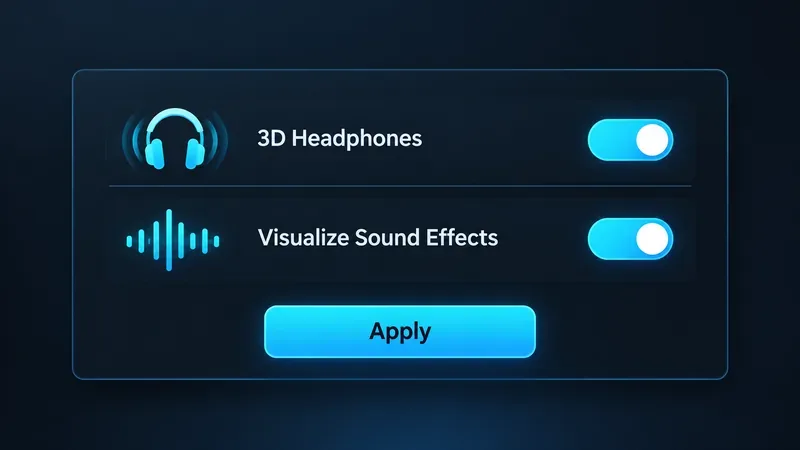
| 環境 | 起點 | 何時調整 |
|---|---|---|
| 視覺化音效 | 在 | 只有當你測試過並且發現徑向提示弊大於利時,才將其關閉。 |
| 3D耳機 | 使用耳機時開啟 | 與您常用的音訊鏈進行比較;避免疊加多個虛擬環繞效果。 |
| 音效音量 | 音量調到足夠高,以便清晰地聽到遊戲聲音。 | 根據你的耳機和聽力舒適度進行調整。沒有一個通用的百分比適用於所有設定。 |
| 音樂和其他非必要音頻 | 個人喜好 | 如果音量過大或過小,會掩蓋重要的訊息,這時可以降低音量或將其靜音,但要保持小隊內部溝通清晰可懂。 |
以上建議中只有前兩項是Epic Games 2026年競技PC設定指南中明確推薦的設定選項。音量大小會因設備、耳機、環境和個人聽力而異。請勿將主播的音量滑桿數值當作通用的競技標準。
此設定會為某些聲音添加環形視覺指示器。它可以幫助您在專注於對手、建築戰鬥或下一輪輪換時,注意到某個方向上的活動。 Epic 將此功能描述為視覺提示,並將其作為遊戲輔助功能選項的一部分。這是一項遊戲內設置,而非外部工具。
例如,假設你躲在牆後治療,聽到右側有動靜,但無法立即判斷是隊友還是敵人。此時,指示器可能會提示你更快地將視角轉向右側。你仍然需要仔細聆聽,觀察周圍情況,並利用比賽中提供的螢幕資訊來決定下一步。
不要以為圓環能提供精確的距離、高度、玩家身分或視線資訊。 Epic 的支援說明將其稱為某些聲音的環形指示器,但並未承諾提供這些額外資訊。聲音提示只是調查線索,而非證明對手位於特定地塊或建築層級的證據。
Epic Games 的 2026 年指南也推薦使用 3D 耳機。指南中將其描述為雙耳耳機音頻,有助於感知周圍的聲音。視覺提示和耳機音訊各有作用:指示器提供快速的視覺提示,而空間音訊則可以幫助玩家在轉身、移動或尋找掩體時追蹤聲音。
如果您使用耳機,請先測試內建選項,然後再新增單獨的環繞音效應用或耳機空間模式。 Epic 特別建議使用 Fortnite 的內建技術,而不是在背景運行的第三方軟體。多種空間效果可能會使方向判斷變得困難。如果音訊聽起來模糊或反轉,請返回單一的空間處理路徑,並在安靜的創意模式會話中再次進行比較。
Epic 的支援文章提供了此功能表路徑和「應用」步驟。標籤或佈局可能會隨著遊戲更新和平台的不同而有所變化,因此如果您的選單看起來不同,請參考當前的音訊螢幕。如果您使用的是揚聲器,「3D 耳機」選項可能不適合您的設定;請使用您實際用於排位賽的硬體進行測試。
大師規則並未逐一列出所有遊戲內設置,因此請勿將本文視為特定賽事規則的替代品。參賽前,請務必查閱目前的《要塞英雄》競技大師規則以及賽事的具體規則。
使用與排位賽相同的耳機、音量和平台。在安靜的練習模式下,開啟提示音功能,並注意你是否能在不看提示音的情況下根據聲音定位。然後進行幾場普通比賽,並問自己三個問題:我是否能更快地註意到附近的動靜?我是否正確地結合了聽覺和視覺?提示音是否分散了我的注意力,使我無法瞄準或建造?
如果提示音能幫助你在專注於戰鬥的同時做出反應,請保持「視覺化音效」開啟。如果提示音會造成視覺混亂,請嘗試關閉此功能進行一小段對比;避免同時變更多個音訊設定。只有在使用耳機時方向感依然自然時,才開啟「3D耳機」功能。遊戲重大更新後請重新檢查,因為設定和平台行為可能會改變。
對於大多數競技玩家來說,合理的初始設定其實很簡單:開啟視覺化音效,使用耳機時開啟3D耳機,並調整到適當的音量,確保音效和隊友的語音提示清晰可辨。並沒有什麼萬能的設定選項。最佳設定是能夠幫助你持續注意到並解讀各種提示,同時又不掩蓋其他資訊的設定。
透過檢查 Riot 服務狀態、比較 Wi-Fi 和行動數據、重新啟動和更新應用程式以及選擇正確的下一步來修復 TFT Mobile 的連線遺失/重試錯誤。
透過幀率檢查、降低圖形品質、檔案修復以及將 FPS 上限與故障區分開來的測試,解決 EA Sports FC 在 PC 上過場動畫卡頓的問題。
使用《鐵拳8》官方的1080p低畫質基準設置,然後逐一調整場景畫面設定。了解應該先降低哪些設置,如何測試高畫質場景,以及何時開啟垂直同步會有幫助。
透過檢查任天堂服務狀態、Switch 連線測試、Wi-Fi 穩定性、遊戲更新和 NAT 限制來修復 Smash Ultimate 的通訊錯誤。
在《Mobile Legends》設定中關閉自動購買功能,確認更改,然後測試手動購買裝備,避免自動購買帶來的推薦混淆。
使用不同的預設選項、實用分類和調整大小的分組,自訂您的 Dota 2 英雄網格。了解如何組織英雄,並檢查佈局是否有助於選人階段。
嘗試清除 CS2 視圖模型設置,比較 FOV 和偏移量,選擇武器手,並在不混淆武器 FOV 和相機 FOV 的情況下驗證可見性。
透過對文件修復、圖形驅動程式、覆蓋層、崩潰日誌和安全後續步驟的簡單易懂的指南,修復 Windows 上的 Apex Legends 引擎錯誤崩潰問題。
在《街頭霸王 6》中,透過可重複的假人跳躍練習、距離提示、回放練習以及簡單的失誤複習方法,建立可靠的防空時機。
Fix StarCraft: Remastered multiplayer lag with connection checks, sustainable turn-rate settings, and clear tests for command delay versus stuttering.








