如何修復 TFT 手機連線遺失重試錯誤

透過檢查 Riot 服務狀態、比較 Wi-Fi 和行動數據、重新啟動和更新應用程式以及選擇正確的下一步來修復 TFT Mobile 的連線遺失/重試錯誤。
如果《神之浩劫》(SMITE)無法在 Steam 上連線並顯示版本或供應商不符的錯誤訊息,請先確認您開啟的是正確的遊戲,並且 Steam 已完成更新。然後重新啟動客戶端並驗證已安裝的檔案。只有當更新過程仍然卡住或未完成時,才需要清除 Steam 的下載快取。
本指南適用於透過 Steam 在 Windows 系統上運行的原版《神之浩劫》(SMITE)。 《神之浩劫2》是另一款遊戲,其公開測試版與正式版並不相同。在進行任何更改之前,請先查看遊戲庫中的完整遊戲名稱,並保存完整的錯誤訊息。
官方 Steam 和 Hi-Rez 文件支援以下維護步驟,但截至 2026 年 10 月 8 日查閱的資料並未對「版本供應商不符」一詞做出明確定義,也未確定具體原因。請將此資訊視為檢查安裝和更新狀態的提示,而非帳號已損壞的證據。
客戶端是指安裝在您電腦上的遊戲軟體。伺服器是遊戲客戶端連接的遠端服務,用於進行線上遊戲。補丁是對遊戲的更新。版本是指遊戲軟體的特定編譯版本。
版本不符表示某些預期軟體版本不一致。未完成的更新或意外的測試安裝值得調查,但僅憑此措辭無法確定是哪個組件導致了問題。 「供應商」一詞本身並不能說明更換商店或取消帳戶關聯就能解決問題。
請記住以下三點差異:
關閉《神之浩劫》(SMITE)並儲存該訊息的螢幕截圖。記下訊息出現的時間(包括您的時區),以及是否是在更新後出現的。確保您的網路連線正常,並且如果需要,您可以重新登入 Steam,包括啟用 Steam 令牌。
請查看SMITE官方Steam頁面上的開發者公告。如果公告顯示相關服務正在維護,請先依照公告中的時間和說明進行操作,然後再進行本機變更。本文並不暗示當前服務正在中斷。
也要查看遊戲標題。 Steam 頁面上顯示原版遊戲為《神之浩劫》(SMITE),並單獨提及了公開測試版。如果您打算玩正式版,請使用正式版遊戲庫,而不是測試客戶端或《神之浩劫2》(SMITE 2)。
以下圖片僅為簡化的介面範例,僅供參考,並非實際測試電腦的截圖。按鈕位置可能會因安裝的Steam客戶端版本而異;請依照名稱所示的控制項進行操作。
開啟 Steam 的下載頁面,找到 SMITE。如果更新已排隊或暫停,請使用下載或恢復功能。等待 Steam 完成下載更新後再開啟遊戲。
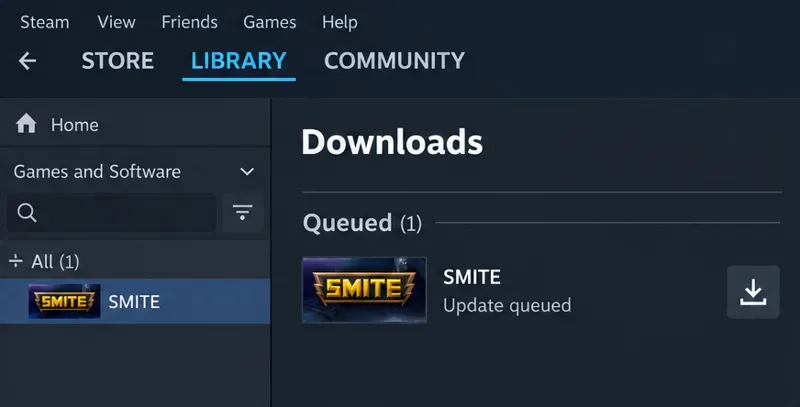
下載和安裝是更新過程中的兩個不同階段。 Steam 在處理磁碟上的檔案時,網路活動可能會停止。不要因為網路流量圖顯示正常就斷定補丁安裝失敗,也不要因為最終安裝階段耗時過長就中斷更新。
如果 Steam 顯示特定的下載錯誤訊息,請記錄下來。磁碟空間不足、寫入錯誤或連線失敗是需要解決的獨立問題,之後才能再嘗試登入。切勿從舊論壇帖子中隨意複製目標版本號:所需的版本號可能會發生變化。
例如,假設你在《神之浩劫》(SMITE)的補丁還在更新隊列中時打開了遊戲。完成更新後,你可以進行一次合理的後續測試。但這並不能證明所有收到相同提示訊息的玩家都遇到了相同的問題。
更新完成後,關閉《神之浩劫》(SMITE),然後選擇「Steam」>「退出」。重新開啟 Steam,從遊戲庫啟動《神之浩劫》(SMITE)。關閉 Steam 視窗可能會導致用戶端仍在運行,因此請使用「退出」進行檢查。
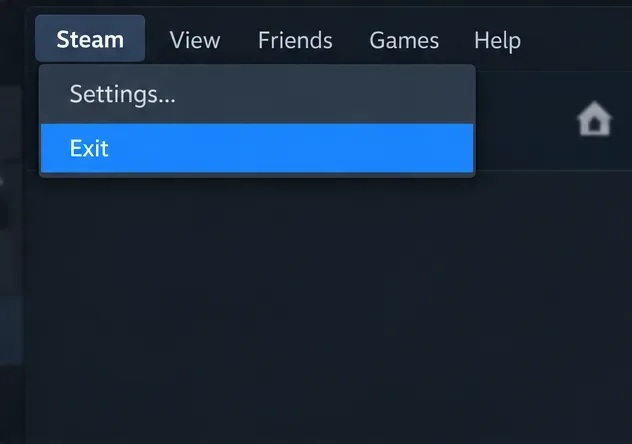
如果仍然出現相同的錯誤訊息,請重新啟動 Windows 系統並重新啟動程式庫。 Valve 在其「更新與安裝問題指南」中將重新啟動 Steam 和電腦列為基本解決方法之一。重啟是合理的清理步驟,但並不能繞過伺服器的版本要求。
透過庫啟動也能更輕鬆地辨識選定的安裝版本。測試 Steam 版本時,請避免使用從其他啟動器複製的捷徑或舊安裝資料夾中遺留的可執行檔。
完成此步驟後檢查結果。如果可以正常進入大廳且沒有匹配錯誤,請停止更改。如果出現其他錯誤,請儲存並調查該錯誤,而不是繼續執行先前的操作。
驗證功能會檢查遊戲檔案是否已正確安裝,並在必要時允許 Steam 重新取得檔案。它比卸載整個遊戲更具針對性。
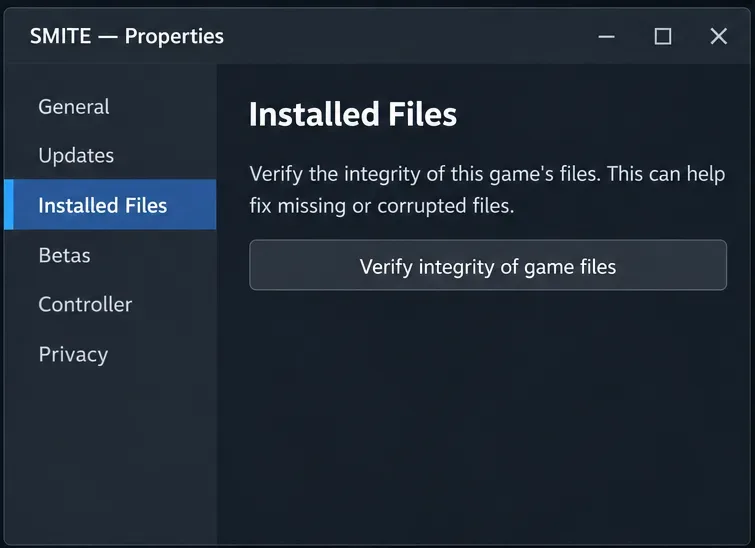
這些是Valve檔案驗證指南中記錄的目前選單名稱。較舊的指南可能將該選項卡稱為“本地文件”。 Hi-Rez也在其遊戲文件驗證指南中引導Steam玩家進行驗證。
每次只執行一個驗證,並在驗證期間避免其他磁碟密集型操作。如果 Steam 下載了替換文件,請等待下載完成後再重新啟動。 Valve 指出,某些本機設定檔驗證失敗是正常的;少量驗證失敗的檔案並不足以證明存在嚴重的安裝錯誤。
驗證並不能證明線上服務可用或修補程式已完成部署。如果文件驗證通過但仍然存在不匹配,請記錄該結果。無限期地重複相同的檢查所提供的資訊不如報告一次成功的驗證以及具體的錯誤資訊來得有用。
快取是應用程式保存以供重複使用的臨時資料。 Steam 的下載快取與 SMITE 已安裝的遊戲內容是分開的。當 Steam 無法正確下載或啟動內容時,清除快取會有所幫助;但並非所有廠商不符的問題都能透過清除快取來解決。
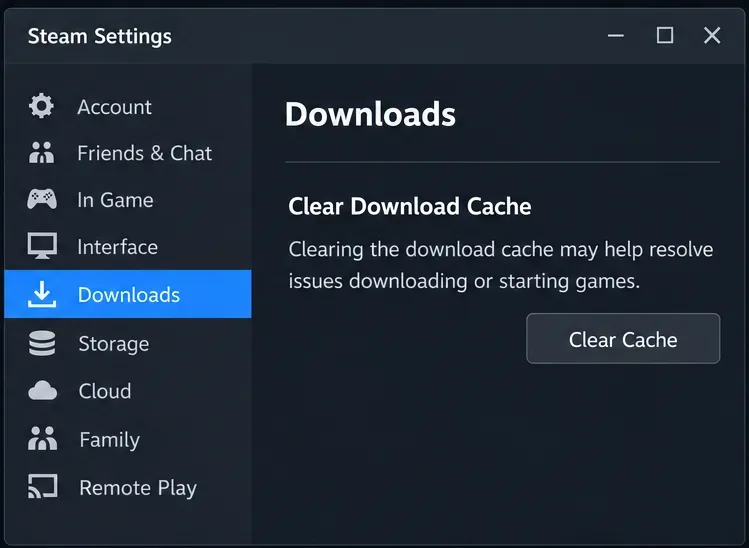
關閉遊戲,然後開啟Steam > 設定 > 下載。找到“清除下載快取”並進行清除。確認提示,如果系統要求,請重新登入 Steam。返回下載頁面,檢查 SMITE 是否有需要完成的更新。
Valve 的下載快取支援文章解釋了這個過程,並指出您需要重新登入。此操作不會卸載您目前已安裝的遊戲。請在繼續操作前準備好您的登入資訊和 Steam 令牌。
一旦有新的更新完成,請從遊戲庫重新啟動 SMITE。如果下載佇列正常,但問題仍然存在,則進一步重置快取不太可能提供有用的信息。請先聯絡技術支持,而不是進行無關的系統變更。
如果已更新正確的SMITE條目,但重新啟動遊戲後問題依舊,且驗證流程也未解決,請透過Hi-Rez官方PC故障排除頁面聯絡他們。該頁面詳細說明如何使用線上客服以及如何提供詳細的問題描述。
請提供完整的錯誤資訊、螢幕截圖、Windows 版本、確認您使用 Steam 平台、當前時間和時區,以及問題是否在更新修補程式後出現。列出您已完成的檢查及其結果。如果遊戲中顯示了版本號,請提供;請勿猜測版本號或使用 Steam 應用程式 ID 代替。
如果 Steam 下載或安裝錯誤持續存在,請按照 Steam 支援的安裝指南進行操作,並保留 Steam 顯示的錯誤訊息。如果更新和驗證成功後仍然存在不匹配的情況,請將安裝結果提供給 Hi-Rez,以便他們區分本地問題和遊戲本身的問題。
最後一步檢查很簡單:Steam 上沒有未完成的《神之浩劫》(SMITE)更新,你啟動了預期的常規遊戲,並且進入遊戲大廳後不再出現匹配錯誤。在滿足這些條件之前,請將結果準確描述為“未解決”或“已更改”,而不要僅僅因為修復工具運行完畢就將其描述為“修復成功”。
透過檢查 Riot 服務狀態、比較 Wi-Fi 和行動數據、重新啟動和更新應用程式以及選擇正確的下一步來修復 TFT Mobile 的連線遺失/重試錯誤。
透過幀率檢查、降低圖形品質、檔案修復以及將 FPS 上限與故障區分開來的測試,解決 EA Sports FC 在 PC 上過場動畫卡頓的問題。
使用《鐵拳8》官方的1080p低畫質基準設置,然後逐一調整場景畫面設定。了解應該先降低哪些設置,如何測試高畫質場景,以及何時開啟垂直同步會有幫助。
透過檢查任天堂服務狀態、Switch 連線測試、Wi-Fi 穩定性、遊戲更新和 NAT 限制來修復 Smash Ultimate 的通訊錯誤。
在《Mobile Legends》設定中關閉自動購買功能,確認更改,然後測試手動購買裝備,避免自動購買帶來的推薦混淆。
使用不同的預設選項、實用分類和調整大小的分組,自訂您的 Dota 2 英雄網格。了解如何組織英雄,並檢查佈局是否有助於選人階段。
嘗試清除 CS2 視圖模型設置,比較 FOV 和偏移量,選擇武器手,並在不混淆武器 FOV 和相機 FOV 的情況下驗證可見性。
透過對文件修復、圖形驅動程式、覆蓋層、崩潰日誌和安全後續步驟的簡單易懂的指南,修復 Windows 上的 Apex Legends 引擎錯誤崩潰問題。
在《街頭霸王 6》中,透過可重複的假人跳躍練習、距離提示、回放練習以及簡單的失誤複習方法,建立可靠的防空時機。
Fix StarCraft: Remastered multiplayer lag with connection checks, sustainable turn-rate settings, and clear tests for command delay versus stuttering.








