在《Valorant》中,網路延遲可能會讓你輸掉比賽——即使只是在關鍵時刻出現一次網路波動,也會讓原本乾淨俐落的狙擊槍射擊變成脫靶。無論你遇到的是高延遲、幀率下降,還是每隔幾秒鐘就出現卡頓,本指南都將為你提供六種針對性的解決方案,解決從伺服器區域錯誤到Windows電源設定中可能悄悄限制網路連線等最常見的問題。
開始之前你需要準備什麼
這些步驟大部分不需要第三方軟體——所有操作都使用Windows內建工具、Valorant的設定選單以及顯示卡廠商提供的免費驅動程式。請依序完成這些步驟;每個步驟都以先前一個步驟為基礎,解決第一個問題通常會降低其他問題的緊迫性。
如何解決 Valorant 卡頓問題
-
步驟 1:檢查您的網路連線並選擇離您最近的伺服器區域
在調整任何遊戲設定之前,請確認您連接的是正確的資料中心。開啟 Valorant,前往「設定」→「一般」,查看「伺服器區域」下拉式選單。選擇地理位置上離您最近的區域—遊戲會在每個選項旁邊顯示預估延遲。目標是低於 50 毫秒;任何高於 100 毫秒的延遲都會讓您明顯感覺到遊戲卡頓。同時,您也可以在 fast.com 等網站進行網路速度測試,以確保您的下載速度至少為 5 Mbps,上傳速度至少為 1 Mbps。如果您的延遲波動很大,請將 Wi-Fi 連線切換到有線乙太網路連線—實體網路線可以消除無線訊號因牆壁、微波爐和鄰近網路等因素造成的丟包和乾擾。
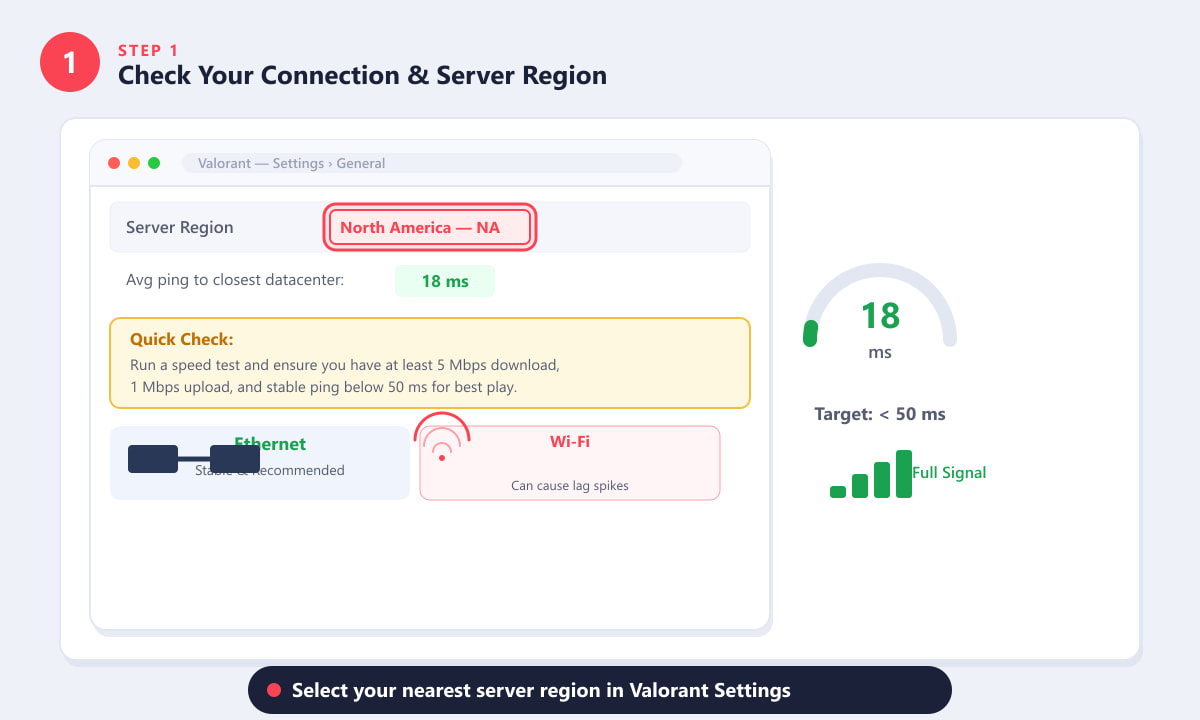
在 Valorant 設定 → 常規中選擇您所在的地區,並透過快速速度測試驗證您的連線品質。 -
步驟二:降低遊戲內的畫面設置
高幀率 (FPS) 可以降低輸入延遲,因為遊戲會更頻繁地計算滑鼠位置。如果幀率低於顯示器的更新率,則表示 GPU 效能不足,限制了遊戲體驗。請前往「設定」→「影片」,將「材質品質」、「紋理品質」、「細節品質」和「各向異性過濾」設定為「低」。完全關閉“抗鋸齒”和“陰影”。尤其重要的是,也要停用垂直同步 (V-Sync) ——啟用垂直同步會將幀率限制在顯示器更新率,並增加一幀的輸入延遲。 《Valorant》是一款競技射擊遊戲,即使在配置一般的硬體上也能流暢運作;低畫質設定不會影響遊戲體驗,反而可以使幀率提升兩到三倍。
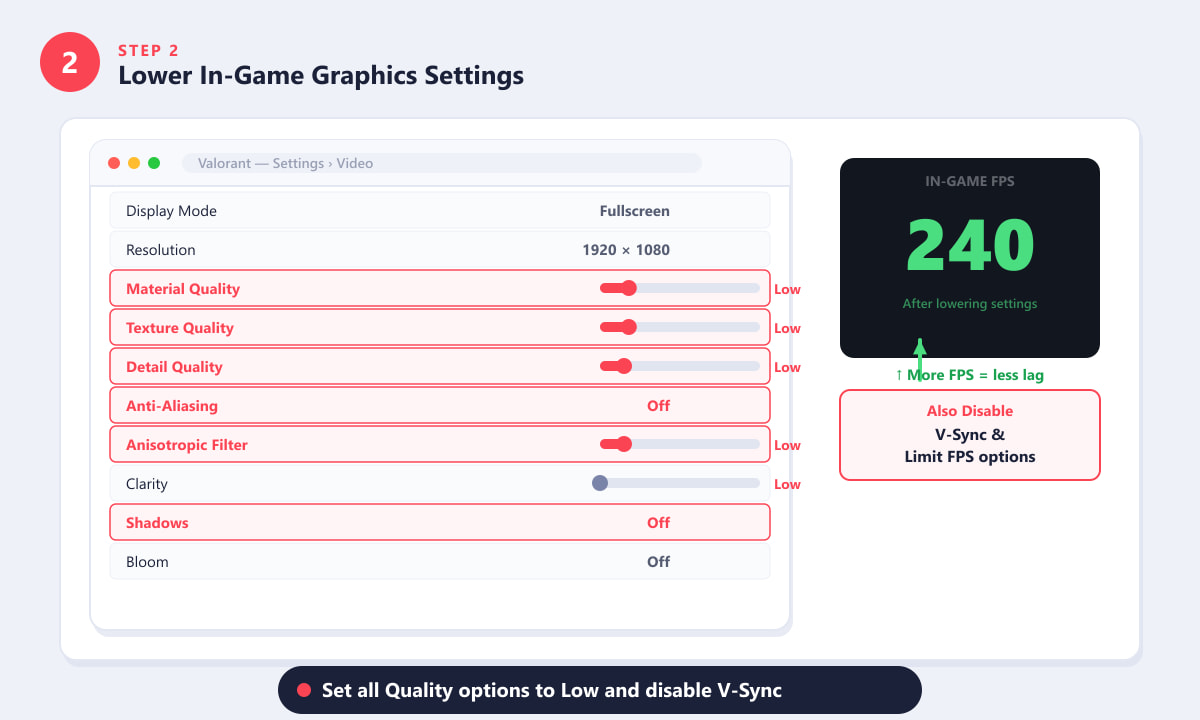
在 Valorant 視訊設定中將所有畫質選項設為低,並停用垂直同步,以最大限度地提高幀速率並減少輸入延遲。 -
步驟 3:更新您的 GPU 驅動程式
顯示卡驅動程式過時是導致《Valorant》遊戲卡頓和幀時間波動的主要原因之一。 NVIDIA 使用者應開啟GeForce Experience,然後點選「驅動程式」→「檢查更新」 。 AMD 使用者應在Adrenalin Software中執行相同的操作。或者,開啟裝置管理員(右鍵點選「開始」按鈕),展開「顯示適配器」,右鍵點選您的 GPU,然後選擇「更新驅動程式」→「自動搜尋驅動程式」。安裝更新後,請重新啟動電腦後再測試《Valorant》-驅動程式變更需要係統重新啟動後才能完全生效。
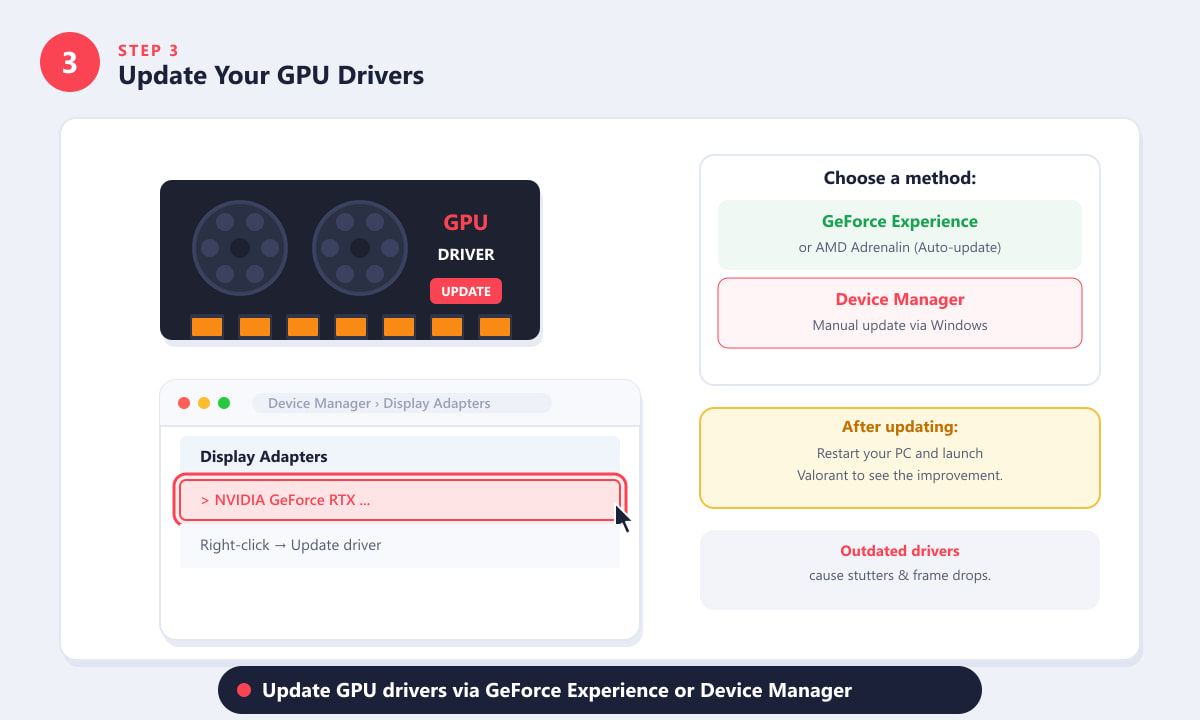
請透過 GeForce Experience、AMD Adrenalin 或 Windows 裝置管理員更新您的 GPU 驅動程序,然後重新啟動您的電腦。 -
步驟 4:關閉背景應用程式並將 Valorant 優先權設為高。
Chrome 瀏覽器的每個標籤頁、Discord 的每個疊加渲染以及每個雲端同步服務都會與 Valorant 爭奪 CPU 時間和網路頻寬。開啟工作管理員(Ctrl + Shift + Esc),點選 CPU 欄位依使用率排序,然後結束所有非必要的進程。瀏覽器標籤頁和串流應用程式是最大的罪魁禍首。若要永久提升效能,請切換至任務管理器的「詳細資料」標籤,以滑鼠右鍵按一下VALORANT-Win64-Shipping.exe,選擇「設定優先權」→「高」,然後確認。這樣會告訴 Windows 將 Valorant 的線程優先級高於後台任務,從而在激烈戰鬥時刻提供更流暢的幀率和更低的延遲。
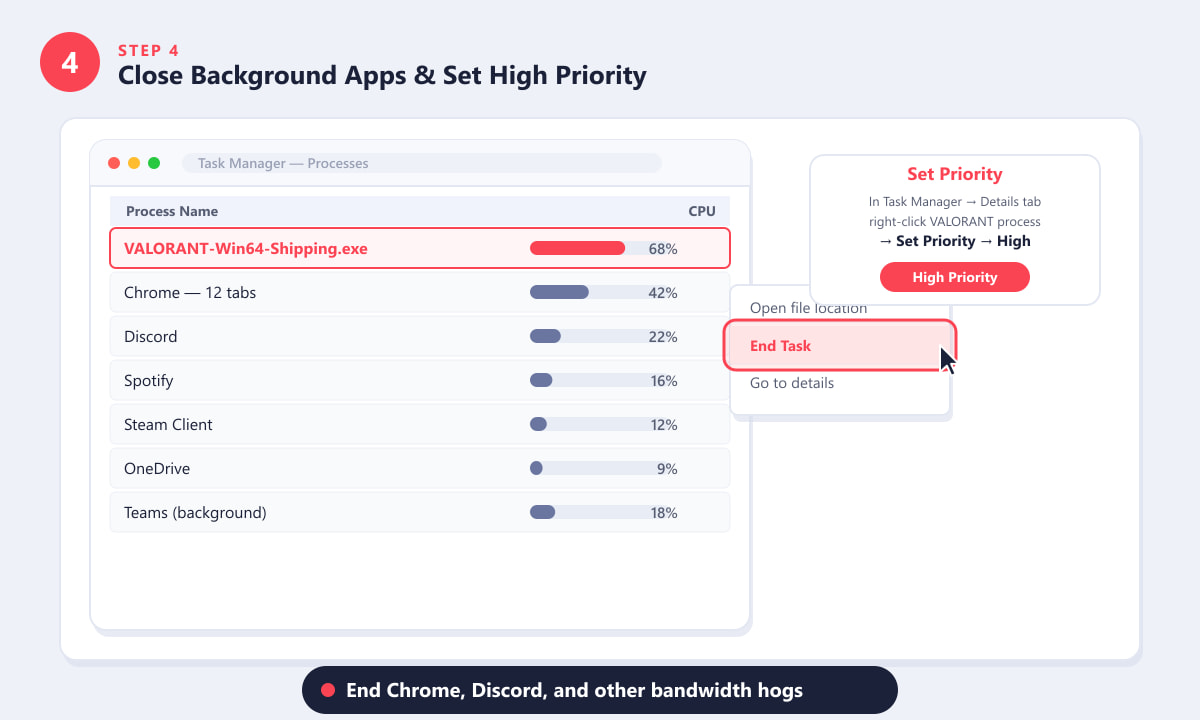
在任務管理器中結束後台進程,並將 Valorant 的進程優先級設為“高”,以確保幀的穩定傳輸。 -
步驟五:清除 DNS 快取並停用 VPN 或代理程式。
過期的 DNS 快取會導致用戶端將遊戲流量路由到過時或較慢的路徑。請以管理員身份開啟命令提示字元(搜尋“cmd”,右鍵單擊,選擇“以管理員身份執行”),然後輸入命令
ipconfig /flushdns並按 Enter 鍵,再netsh winsock reset輸入命令並按 Enter 鍵。之後重啟電腦。同時,您也可以考慮在網路介面卡的 IPv4 設定中將 DNS 伺服器切換到 Google 的公用伺服器(8.8.8.8 和 8.8.4.4)—公用 DNS 的解析速度通常比 ISP 的預設 DNS 伺服器更快。此外,如果您使用 VPN,請在玩 Valorant 之前將其停用。 VPN 會將您的流量路由到額外的伺服器跳轉,即使使用付費服務,通常也會增加 20-80 毫秒的延遲。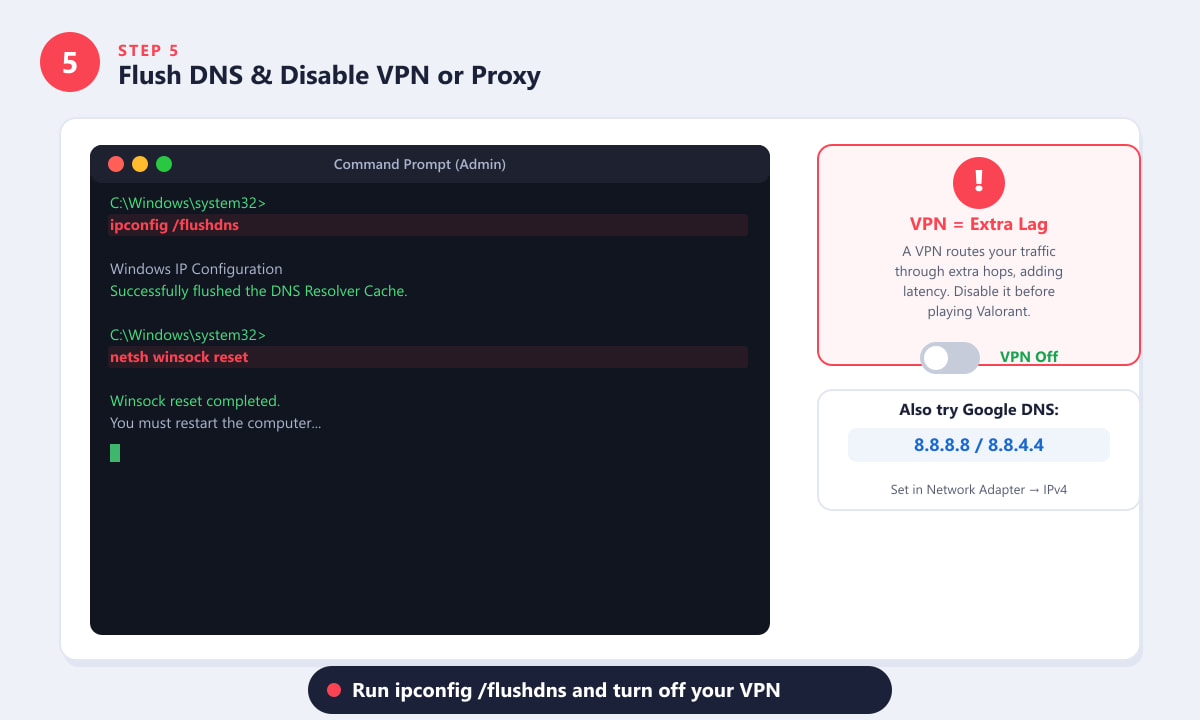
以管理員身分執行 ipconfig /flushdns 和 netsh winsock reset,然後在啟動 Valorant 之前停用任何活動的 VPN。 -
步驟 6:優化 Windows 電源和網路介面卡設置
Windows 電源計劃會直接影響 CPU 和網路效能。在「開始」功能表中搜尋「電源選項」 ,點選「選擇電源按鈕的功能」→「變更目前不可用的設定」,然後切換到「高效能」計畫。這樣可以防止 Windows 在遊戲過程中限制 CPU 頻率。在「裝置管理員」→「網路適配器」中,右鍵點擊乙太網路或 Wi-Fi 適配器,選擇「屬性」→「進階」,並將「節能乙太網路」、中斷調整」和「大型發送卸載」設定為「停用」-這些功能會以延遲為代價來節省電量,這對遊戲來說是不合適的。最後,在「設定」→「遊戲」→「遊戲模式」中啟用Windows 遊戲模式,讓 Windows 在遊戲時降低背景進程的優先權。
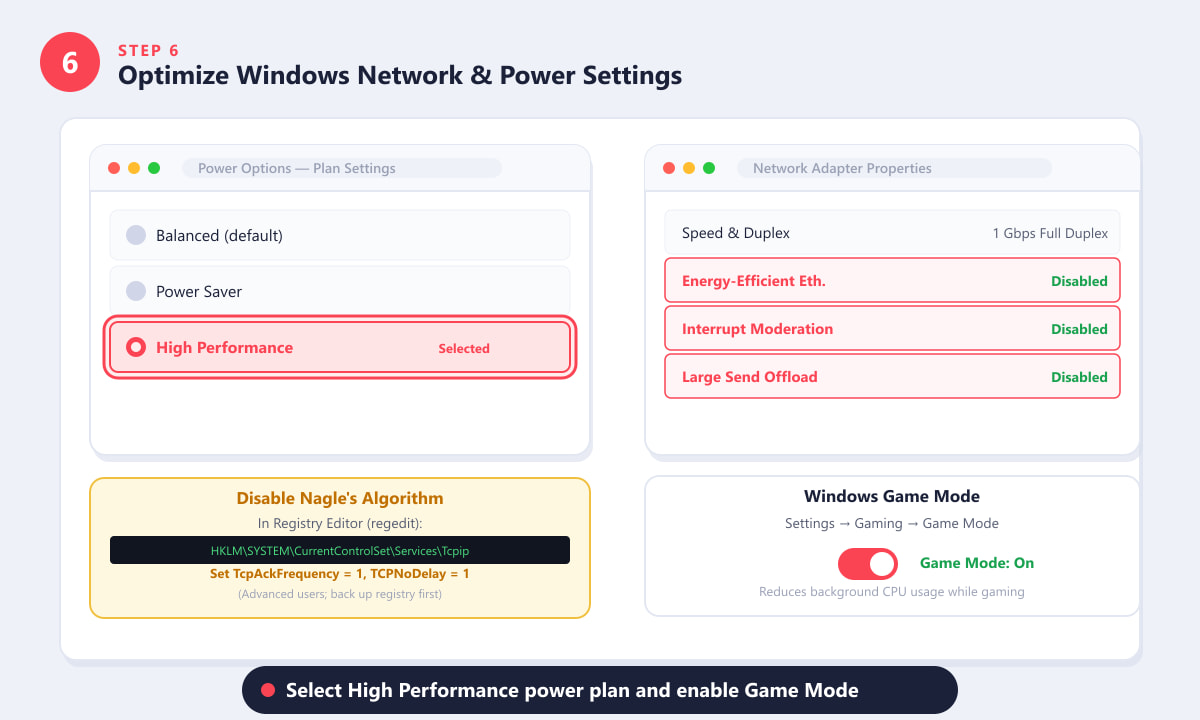
切換到高效能電源計劃,停用網路介面卡的節能功能,並啟用 Windows 遊戲模式。
更多提示
- 重啟路由器。簡單的路由器重啟操作可以清除路由表,通常能將擁塞家庭網路的延遲降低 10-20 毫秒。拔掉電源 30 秒,然後再重新連接。
- 如果乙太網路連線不可行,請使用 5 GHz Wi-Fi 頻段。與 2.4 GHz 頻段相比,5 GHz 頻段干擾較少,短距離傳輸速度較快,但穿牆能力較弱。
- 檢查是否有 Windows 更新下載。後台作業系統更新以全速下載可能會佔用您全部上傳頻寬,導致嚴重的延遲。在排隊參加排位賽之前,請在「設定」→「Windows 更新」中暫停更新。
- 在遊戲中監控你的延遲。啟用 Valorant HUD 設定中的網路圖表,即可在遊戲過程中即時查看延遲和丟包率,從而準確了解是哪個修復起了作用。
故障排除
完成所有六個步驟後,Valorant 仍然卡頓。
請檢查問題是否僅限於您的電腦,還是影響到您家中的所有裝置。如果所有裝置同時出現網路速度緩慢的情況,則問題出在您的網路服務供應商 (ISP) 或數據機上,而不是 Valorant 本身。請聯絡您的 ISP 並申請線路品質測試。
延遲現像只會在某些地圖或使用某些技能時出現。
這通常表示CPU在處理大量粒子特效時存在瓶頸。請進一步降低畫面細節質量,並確保您的防毒軟體不會即時掃描Valorant的遊戲檔案—在您的安全軟體中將Valorant的安裝資料夾新增至排除清單。
Ping值會依照計畫每隔幾分鐘出現一次高峰。
諸如 Windows 更新、Dropbox 同步或防毒軟體掃描之類的排程任務可能會導致週期性流量高峰。開啟任務排程程序,尋找設定為重複執行的任務,並將它們重新排程到夜間執行。
常見問題解答
為什麼我在玩Valorant時延遲這麼高?
最常見的原因包括連接到較遠的伺服器區域、使用 Wi-Fi 而非乙太網路運行 Valorant、後台應用程式佔用頻寬,或高峰時段網路擁塞。首先,請在 Valorant 的常規設定中檢查您選擇的區域,並切換到有線連接。
使用 VPN 對 Valorant 的延遲有改善還是惡化?
幾乎在所有情況下,VPN 都會因為將流量路由到額外的伺服器而增加延遲。除非你的網路服務供應商 (ISP) 專門限制遊戲流量,否則不使用 VPN 會獲得更低的延遲。啟動遊戲前請停用 VPN。
玩《Valorant》怎樣的延遲才算適合?
對於大多數玩家來說,低於 50 毫秒的延遲都比較舒適。低於 30 毫秒,遊戲幾乎是瞬時的。高於 100 毫秒,你會注意到命中判定延遲,敵人會出現類似橡皮筋效應的現象。 Riot 建議延遲低於 80 毫秒,以獲得更穩定的遊戲體驗。
降低畫面設定能減少《Valorant》的延遲嗎?
是的——但這取決於延遲的類型。降低畫面設定主要提高幀率,從而減少輸入延遲(滑鼠移動到顯示結果之間的延遲)。它們並不會降低網路延遲。如果延遲是問題所在,那麼應該專注於檢查網路設定。
在《Valorant》中應該啟用還是停用垂直同步?
關閉垂直同步。垂直同步會引入至少相當於一幀的輸入延遲(60Hz 時約為 16 毫秒,240Hz 時約為 4 毫秒),並限制幀率,這兩點在競技射擊遊戲中都會造成不利影響。如果想要控制幀率而不增加延遲,請使用遊戲內的幀率限制功能。
恢復流暢的比賽狀態
解決《Valorant》卡頓問題很少能透過一次大的改動就能解決,通常是幾個小的改動疊加起來。首先檢查伺服器區域和你的網路連接,然後檢查圖形和系統設定。大多數玩家只需完成前三個步驟就能感受到明顯的改善。如需官方支援和了解已知的服務中斷信息,請訪問《Valorant》官方網站。









