只要知道該使用哪個平台,在PC上取得GTA 5就非常簡單。俠盜獵車手5可在三個官方PC平台購買——Rockstar Games Launcher、Steam和Epic Games Store——在高速網路連接下,從購買到開始遊戲的整個過程只需不到一個小時。本指南將引導您完成所有步驟。

開始之前你需要準備什麼
下載前,請確保您的系統符合最低設定要求:64 位元處理器、至少 8 GB 記憶體、相容 DirectX 10 的顯示卡以及大約95 GB 的可用磁碟空間。鑑於下載檔案較大,強烈建議使用寬頻網路連線。您還需要一個免費的Rockstar Social Club 帳戶——無論您從哪個商店購買,GTA 5 都需要此帳戶。
如何在PC上取得GTA 5
-
第一步:選擇您的商店或啟動器
GTA 5 透過三個官方 PC 平台銷售。 Rockstar Games Launcher(rockstargames.com)是發行商提供的直接途徑,也是運行遊戲所需的唯一啟動器。 Steam適合已經擁有 Steam 遊戲庫的玩家,而Epic Games Store則偶爾會提供最大幅度的折扣,甚至限時免費贈送遊戲。這三個版本的遊戲內容完全相同,選擇哪個平台取決於您的個人喜好。
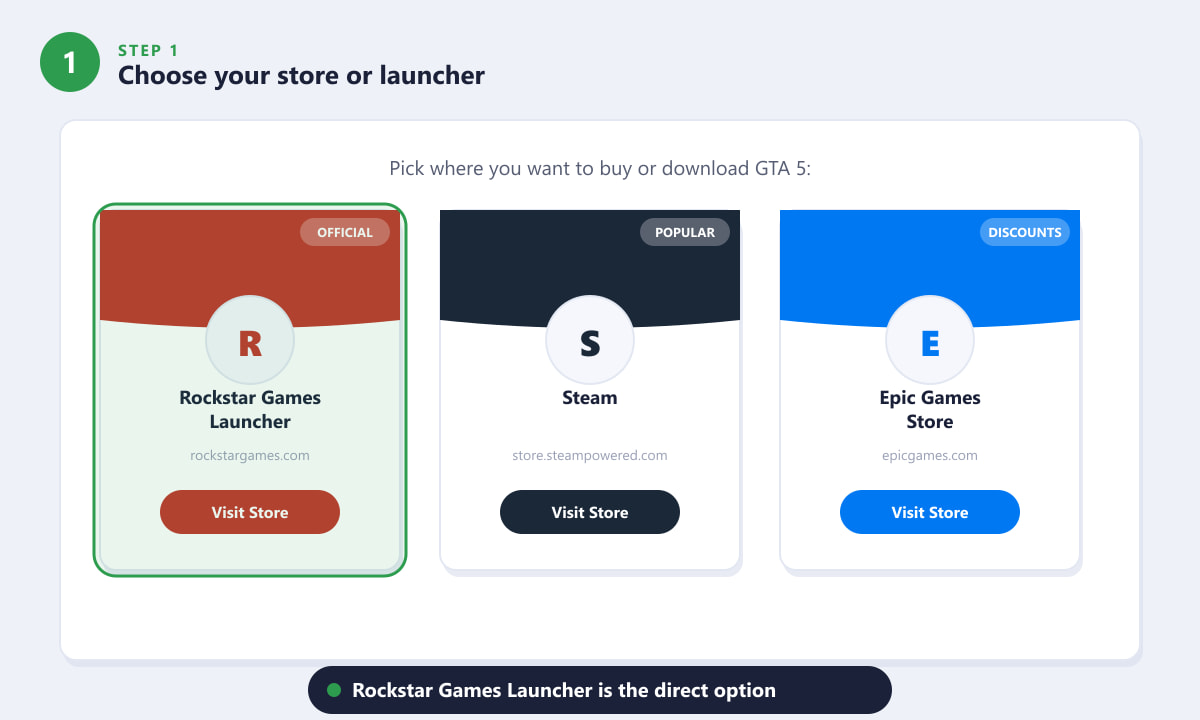
選擇最適合你的店鋪-這三家店鋪都販售同一款遊戲。 -
第二步:建立帳戶或登入
造訪您選擇的商店並登錄,如果您還沒有帳號,請建立免費帳號。對於 Rockstar Games Launcher,您需要使用Rockstar Social Club帳號;對於 Steam,您需要使用 Steam 帳號;對於 Epic Games,您需要使用 Epic Games 帳號。建立帳號是免費的,只需幾分鐘——您需要一個有效的電子郵件地址。即使您是透過 Steam 或 Epic 購買的遊戲,首次啟動遊戲時,系統仍然會提示您關聯或建立 Rockstar Social Club 帳號。
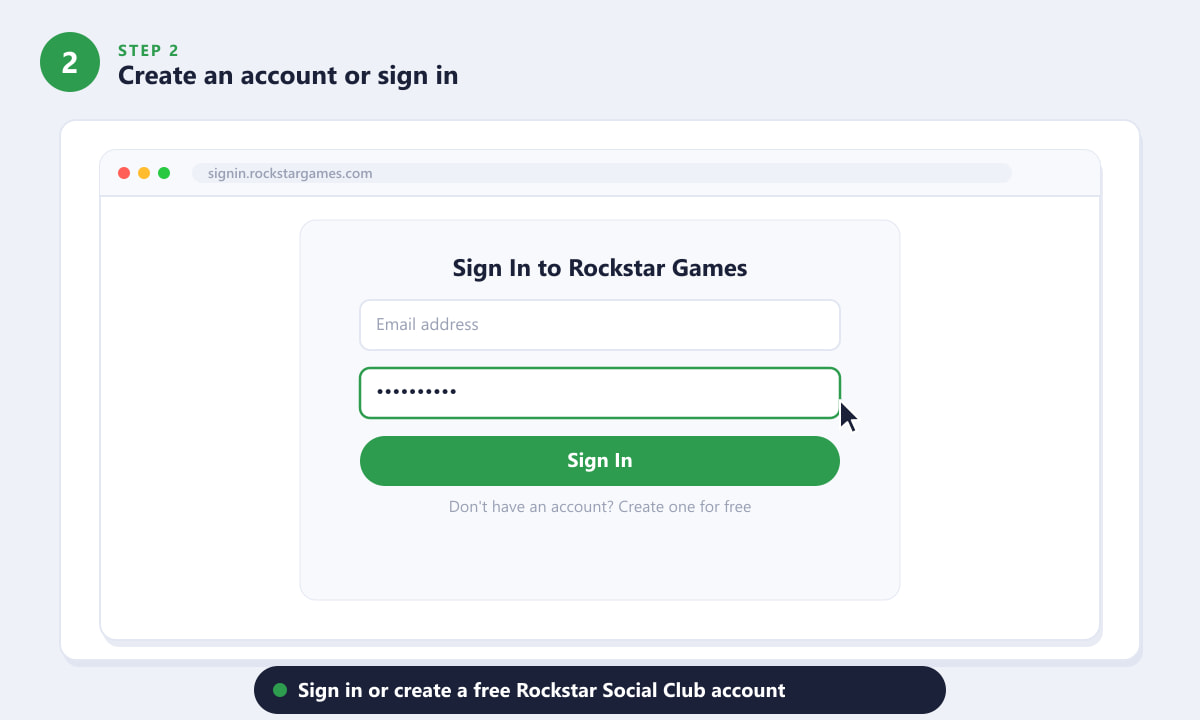
購買前請登入您的帳戶—或免費建立帳戶。 -
步驟三:購買 GTA 5
在您選擇的商店中搜尋《俠盜獵車手5》,並將其加入購物車。高級版(大多數商店的標準版本)包含基礎故事模式和GTA Online,無需額外付費。看看目前是否有促銷活動-《俠盜獵車手5》經常會有50%或更低的折扣。使用您首選的付款方式完成結帳。付款確認後,遊戲將出現在您的遊戲庫中,即可下載。
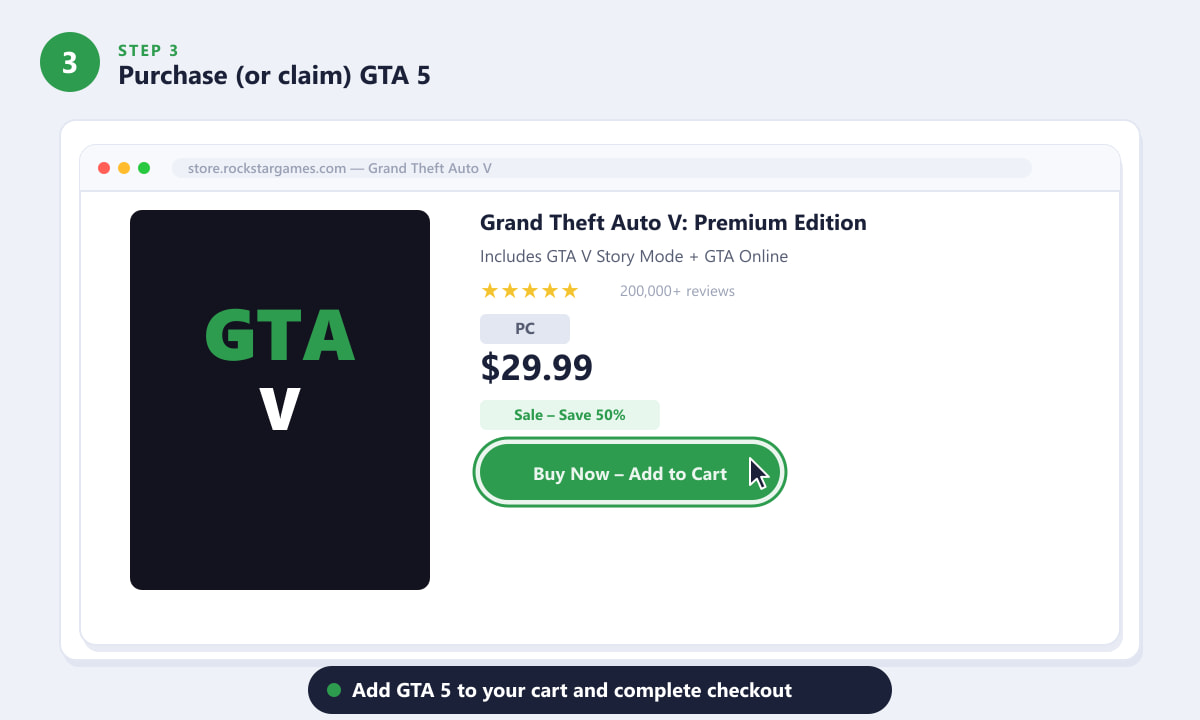
進階版包含故事模式和 GTA Online。敬請關注頻繁的促銷活動。 -
第四步:下載並安裝遊戲
打開 Rockstar Games 啟動器(如果您還沒有下載,請從 rockstargames.com 下載——即使是 Steam 和 Epic 平台購買的遊戲也需要它),在您的遊戲庫中找到 GTA V,然後點擊「下載並安裝」。您可以選擇安裝資料夾;預設磁碟機對大多數玩家來說都可以。下載檔案大小約為 95 GB,因此在一般的寬頻連線下,預計需要 30 分鐘到幾個小時。下載完成後,啟動器將自動安裝遊戲-無需單獨的安裝步驟。
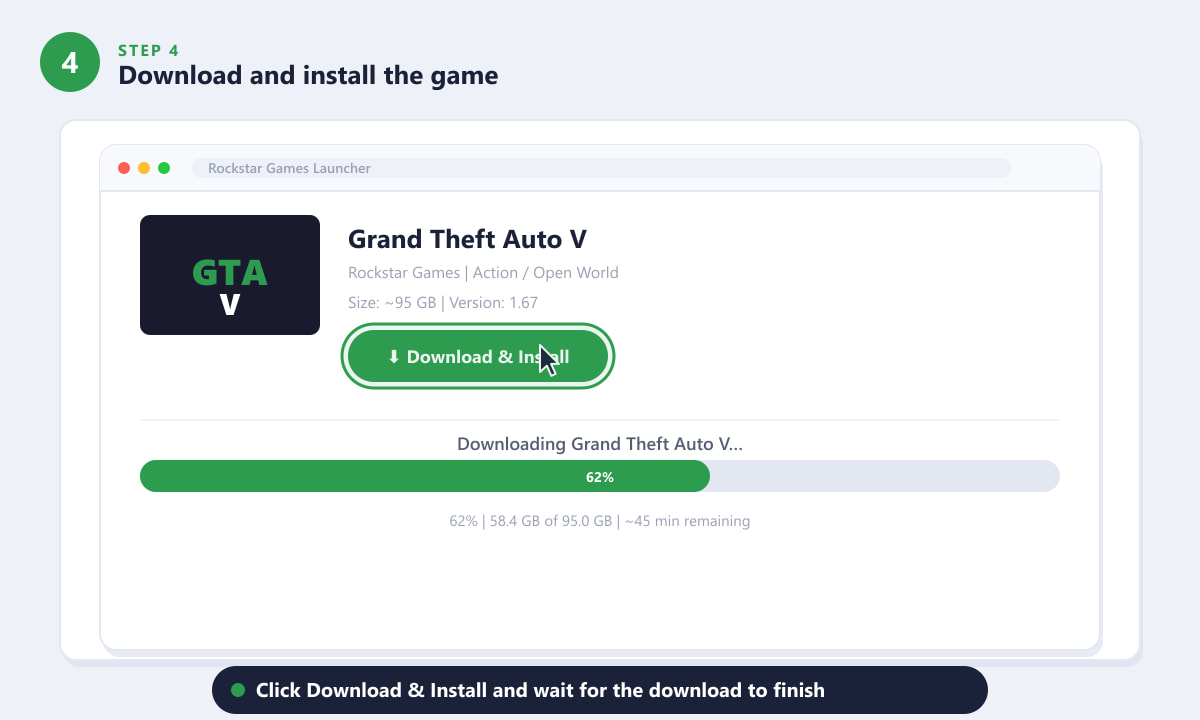
Rockstar Games Launcher 會自動處理下載和安裝。 -
步驟五:啟動 GTA 5 並完成首次設置
安裝完成後,點擊啟動器中的「開始遊戲」(或在 Steam/Epic 中點擊「開始遊戲」——兩者都會在後台打開 Rockstar 啟動器)。首次啟動遊戲時,系統會提示您登入 Rockstar Social Club 帳號,並可能執行一個簡短的設定精靈來偵測您的硬體並推薦合適的圖形設定。您可以接受預設設定快速啟動,也可以根據個人喜好調整解析度、幀率上限和視距。之後,遊戲將加載開場動畫,您就可以開始遊戲了。
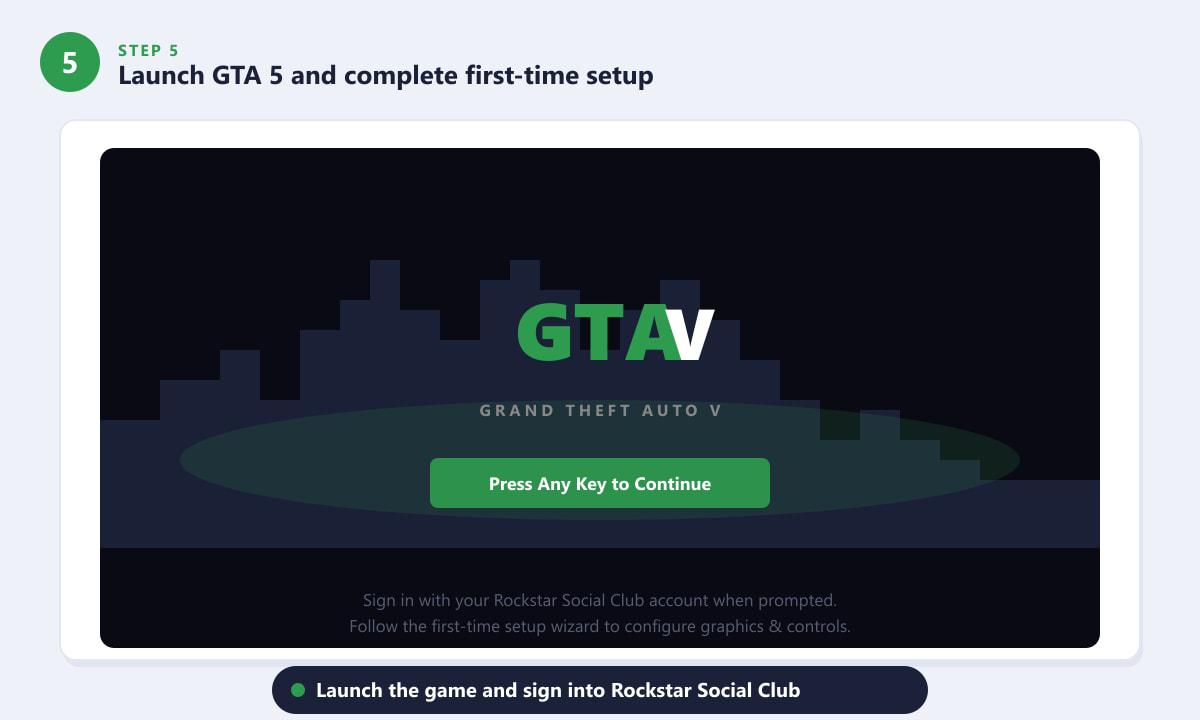
出現提示時,請登入 Rockstar Social Club,然後按照首次設定步驟配置您的設定。
實用技巧
- 趁打折入手。 GTA 5 每年都會在三大平台上多次打折,價格通常會降至 7 至 15 美元。不同版本之間的功能沒有任何區別,所以等待折扣再買是值得的。
- 安裝到固態硬碟上。與安裝在機械硬碟上相比,將 GTA 5 安裝在固態硬碟上可以明顯縮短遊戲載入時間。
- 請先檢查可用空間。遊戲本身需要大約 95 GB 的空間,但啟動器和遊戲更新可能會佔用超過 100 GB 的空間。在開始遊戲之前,請確保至少有 110 GB 的可用空間。
- 暫停和恢復下載是安全的。 Rockstar Games Launcher 支援暫停和恢復下載,因此您可以在下載過程中隨時停止,而不會失去進度。
- 關聯您的帳號。如果您在 Steam 或 Epic 購買遊戲,但之後想直接透過 Rockstar 啟動器遊玩,您的存檔資料和 GTA Online 遊戲進度將與您的 Rockstar Social Club 帳號關聯,而非商店帳號,因此不會遺失任何資料。
故障排除
Rockstar Games Launcher 無法安裝
請直接從 Rockstar Games 官方網站下載最新安裝程式。請確保您的防毒軟體沒有封鎖安裝程序,如有必要,請以管理員身分執行。
下載停止或持續失敗。
請檢查您的網路連接,並嘗試暫停下載後再恢復下載。如果問題仍然存在,請完全關閉啟動器,重新開啟並再次開始下載—下載將從中斷繼續。
GTA 5 啟動時崩潰
請將顯示卡驅動程式更新至最新版本,並透過 Rockstar 啟動器驗證遊戲檔案完整性(在遊戲庫中右鍵點擊遊戲,然後選擇「驗證完整性」)。同時,請確認您的系統符合最低配置要求。
常見問題解答
GTA 5 在 PC 上是免費的嗎?
GTA 5 在 PC 平台並非永久免費。它曾在 2020 年於 Epic Games 商城限時免費,但現在已恢復為付費遊戲。不過,它經常打折,價格通常低於 10 美元。
即使我在Steam上購買遊戲,也需要Rockstar Games Launcher嗎?
是的。無論您從哪個平台購買 GTA 5,都需要 Rockstar Games Launcher 才能運作。如果您的電腦上尚未安裝 Rockstar Games Launcher,Steam 和 Epic 平台都會提示您自動安裝。
我可以將我在主機上的 GTA Online 遊戲進度轉移到 PC 上嗎?
不。 GTA Online 的遊戲進度——包括角色、金錢和房產——無法在不同平台間轉移。你在 PC 上的 GTA Online 角色會重新開始。
GTA 5 在 PC 上下載需要多長時間?
在一般的寬頻速度(約 50 Mbps)下,下載 95 GB 的檔案大約需要 4-5 小時。而在千兆光纖上,不到 20 分鐘即可完成。
GTA 5 的最低電腦設定要求是什麼?
最低配置需求包括:英特爾酷睿2四核心Q6600處理器或AMD Phenom 9850處理器、4GB記憶體、NVIDIA 9800 GT顯示卡或AMD HD 4870顯示卡,以及95GB儲存空間。為了獲得流暢的1080p遊戲體驗,建議使用近五年內的中階顯示卡和16GB記憶體。
你準備好玩了
在 PC 上玩 GTA 5 只需五個簡單的步驟:選擇商店、建立帳號、購買遊戲、等待下載、啟動。 Rockstar Games Launcher 會自動完成大部分繁瑣的工作。進入遊戲後,故事模式和廣闊的洛聖都開放世界正等著你——如果你想體驗多人遊戲,GTA Online 也同樣精彩。如需了解最新的價格和版本信息,請訪問Rockstar Games 的官方 Grand Theft Auto V 頁面。









