在《Valorant》中,使用標記(ping)是與隊友進行無聲溝通的最快方式之一。無論你是想標記敵人、發出推進訊號還是呼叫支援,遊戲內建的標記輪盤都能讓你在一秒鐘內傳遞訊息。本指南將帶你了解所有標記方法——從快速的單點「危險」標記到直接在小地圖上放置標記——幫助你在任何比賽中都能與隊友保持協調。
開始之前你需要知道什麼
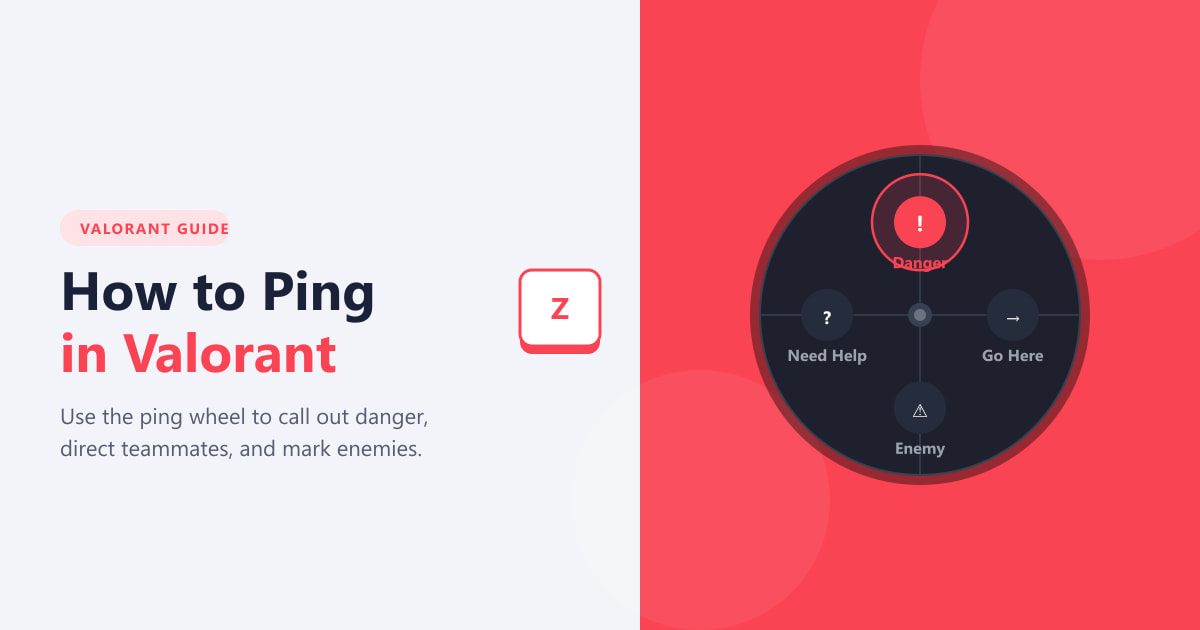
在《Valorant》中,標記系統在比賽進行期間始終可用——無需解鎖或更改任何設定。預設情況下,標記輪盤綁定到Z 鍵。您可以在任何遊戲模式中使用標記:非排位賽、競技模式、速攻模式和死亡競賽。每次標記都會觸發簡短的語音提示,因此即使隊友沒有查看小地圖,也能聽到標記內容。四種標準標記類型分別為:危險、前往此處、敵人和需要幫助。
如何在Valorant中使用ping功能
-
步驟 1:按住 Z 鍵開啟 Ping 輪盤
比賽期間,按住 Z 鍵。螢幕中央會出現圓形標記輪。按住 Z 鍵,標記輪就會保持開啟狀態,您可以從中選擇可用的標記類型。如果在選擇方向之前放開 Z 鍵,標記輪就會關閉,不會放置任何標記。
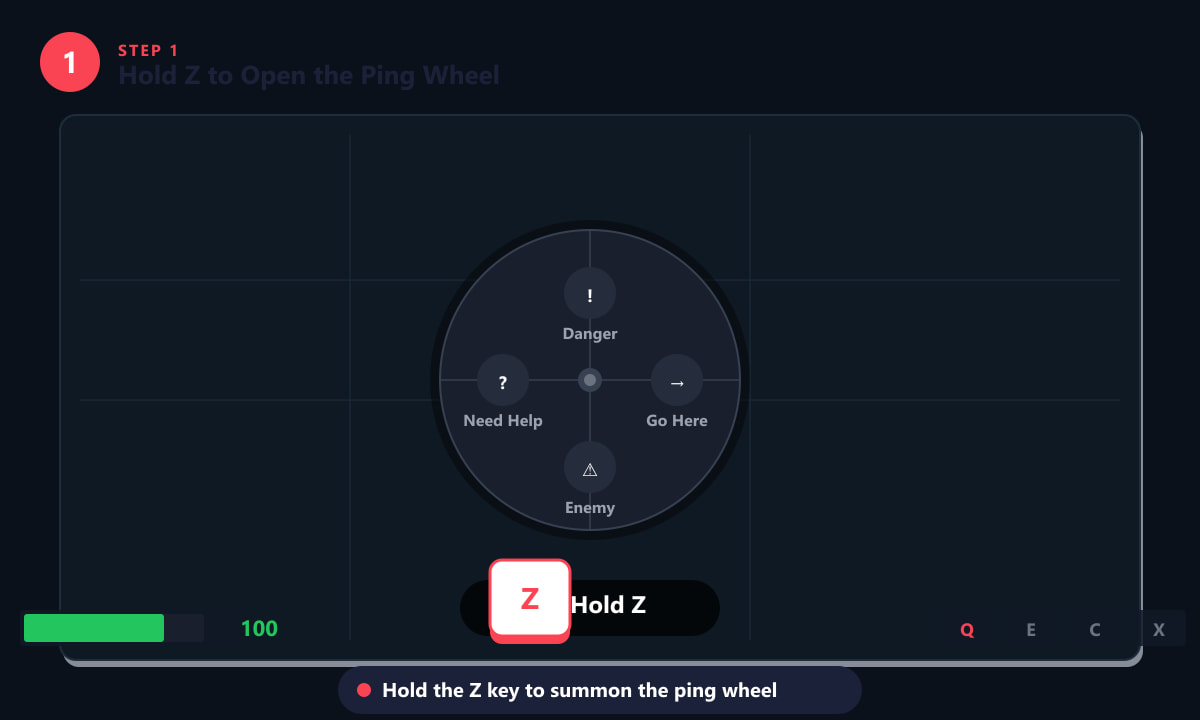
按住 Z 鍵,會出現提示音輪盤。按住該鍵選擇提示音類型。 -
步驟 2:拖曳選擇 Ping 類型
按住 Z 鍵,將滑鼠朝你想要發送訊號的方向移動。每個方向對應不同的訊號類型:
- 向上-危險(警告隊友有威脅)
- 右-到這裡(標記你的隊伍應該移動到的位置)
- 倒地-敵人(標示已發現的敵人位置)
- 左側— 需要協助(請求您所在位置的協助)
將遊標懸停在想要標記的位置後,放開 Z 鍵。標記將放置在地圖上準星的位置。
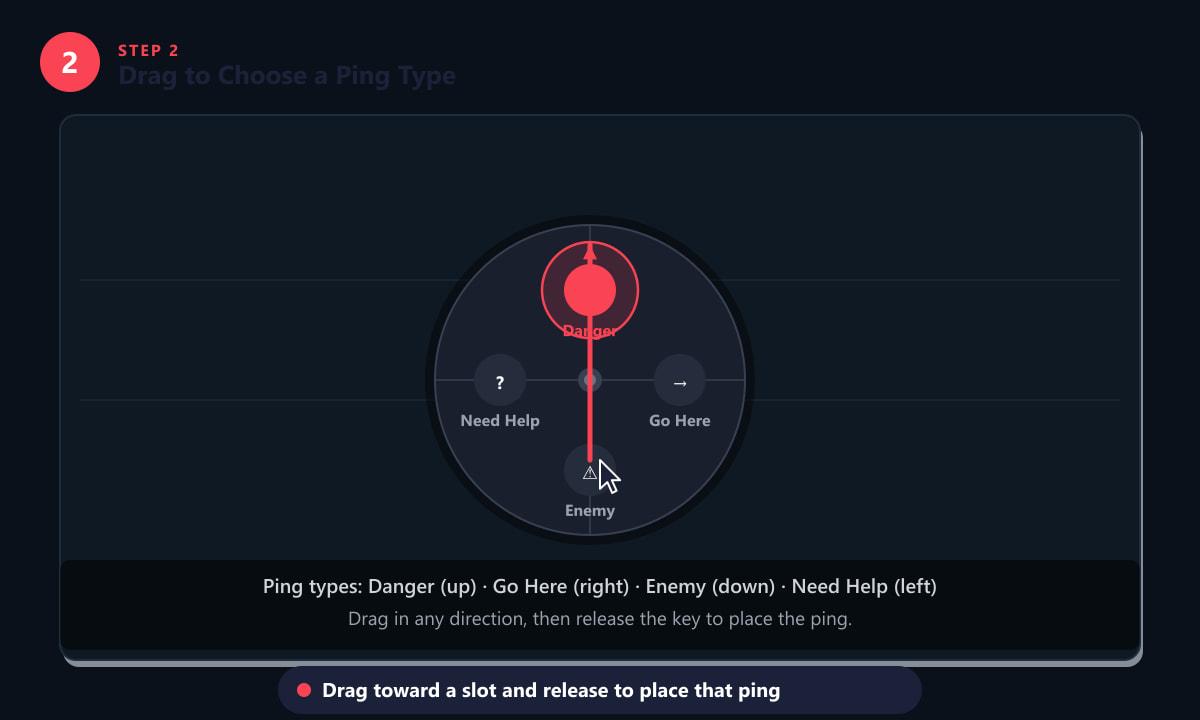
將滑鼠拖曳到您想要的 ping 類型上,然後放開 Z 鍵進行確認。 -
步驟 3:按一次 Z 鍵發出快速危險提示
如果你需要在不打開警報輪盤的情況下緊急呼叫,請快速按下並放開 Z 鍵——不要按住不放。這樣會在你的準星上立即顯示一個危險標記,而無需顯示警報輪盤。這是向隊友發出威脅警報的最快方式,在槍戰激烈、分秒必爭的時刻尤其重要。
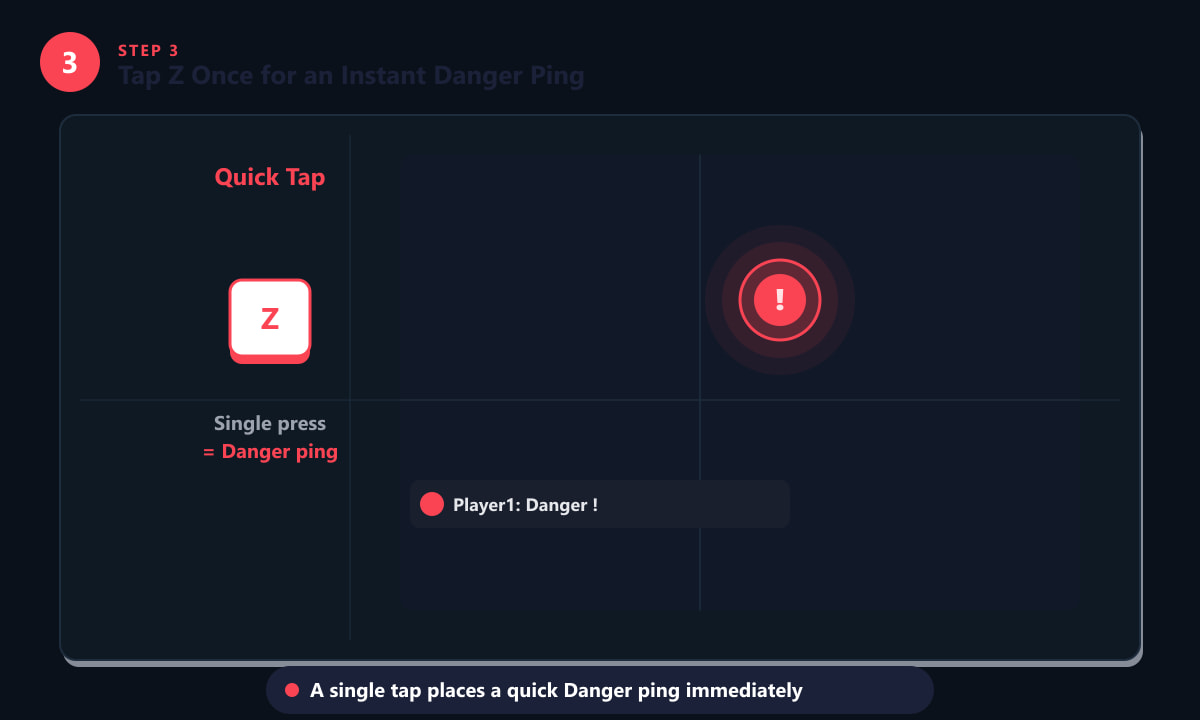
快速點擊 Z 鍵即可立即發出危險提示-無需轉動方向盤。你的隊友也會在聊天視窗中看到語音提示。 -
步驟 4:直接在小地圖上標記
你也可以在地圖上的任意位置放置標記,而不僅僅是準星指向的位置。按住 Z 鍵開啟標記輪盤,然後將遊標移到小地圖上(通常顯示在左上角)。像往常一樣在輪盤上選擇一個方向,然後放開 Z 鍵。標記會出現在你小地圖上遊標懸停的位置,而不是準星指向的位置。這對於標記遠處的位置、敵方側翼或建議的輪換路線特別有用,而無需實際查看地圖上的相應區域。
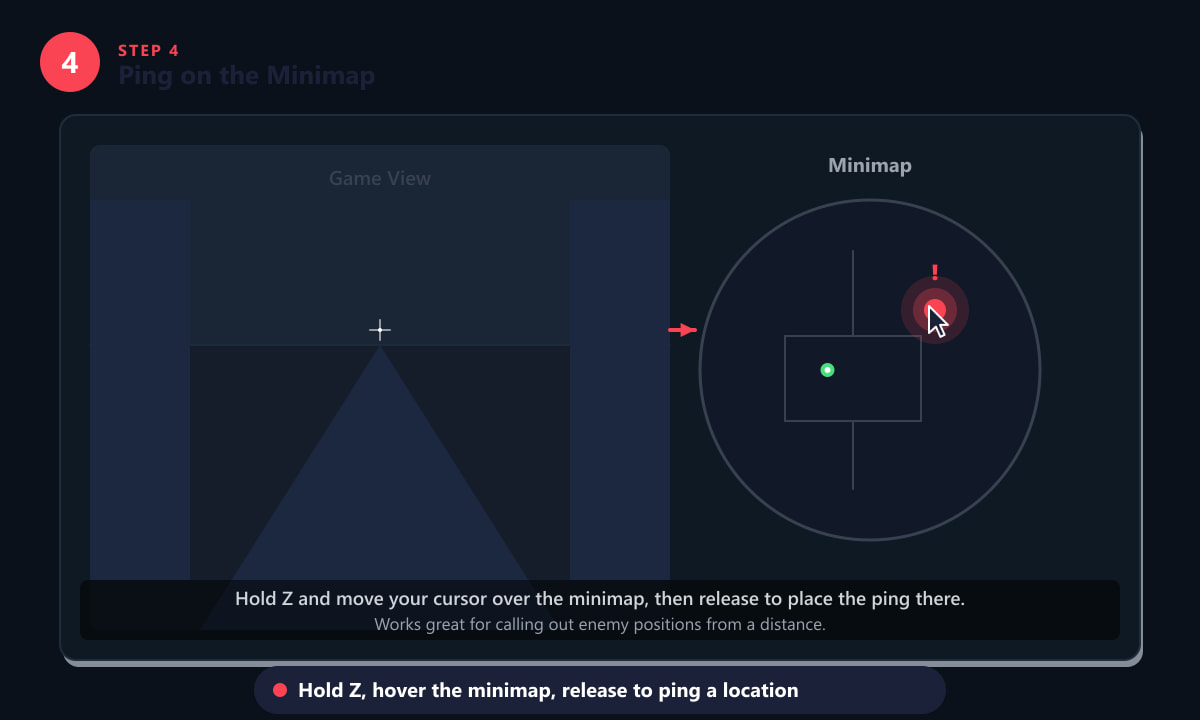
按住 Z 鍵,將遊標移到小地圖上,即可標記地圖上的任何位置,即使距離你很遠。 -
步驟 5:在設定中更改 Ping 快捷鍵綁定
如果 Z 鍵不方便使用,您可以重新指派訊號鍵。在比賽期間或從主大廳開啟遊戲選單,進入「設定」,然後點選「控制」標籤。向下捲動到「通訊」部分,找到「訊號輪盤」。點選目前按鍵,然後按下您想要使用的新按鍵,並確認。更改會立即生效。
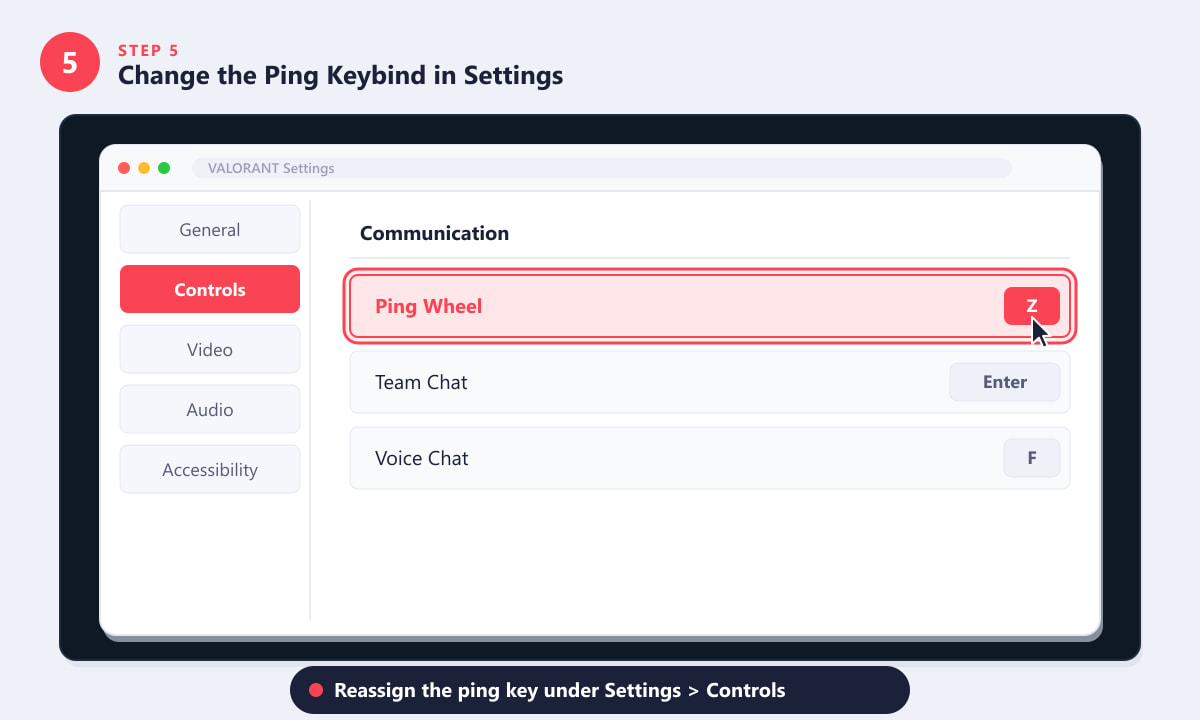
在「設定」>「控制」>「通訊」中,將 ping 鍵重新指派給您覺得最自然的按鍵。
有效使用ping的技巧
- 盡量使用危險訊號。快速的單點 Z 鍵是遊戲中使用最廣泛的訊號。務必報告任何可疑情況——敵人的腳步聲、敞開的門、可疑的煙霧——這樣即使隊友沒有聽到,也能迅速做出反應。
- 將標記與語音或文字聊天結合。標記會在地圖上顯示標記並觸發簡短的語音播報,但添加一句簡短的語音可以讓訊息更加清晰,尤其是在高水準比賽中。
- 用「去這裡」標記輪換位置比口頭指揮更快。在小地圖上標記“去這裡”通常比輸入輪換指令更快。你的隊友可以清楚地看到你的意思,沒有任何歧義。
- 敵方訊號消失很快。訊號會在幾秒鐘後消失,所以應該在訊息新鮮的時候發出訊號,而不是在交戰結束後再發出。
- 不要過度發送 ping 請求。重複向同一地點發送 ping 請求會造成混亂,就像什麼都不說一樣。每次發送訊息只需發送一次清晰的 ping 請求即可。
故障排除
按下 Z 鍵時,提示輪沒有出現。
請檢查「控制」設定中是否有其他按鍵綁定與 Z 鍵衝突。同時確認您目前處於比賽回合中—在某些模式下,購買階段無法使用標記功能。如果問題仍然存在,請嘗試將該按鍵重新綁定到其他按鈕,請保存設置,然後再將其重新綁定回 Z 鍵。
我的標記沒有顯示在隊友的小地圖上。
標記應該始終對隊友可見。如果隊友說看不到你的標記,可能是他們的介面元素被停用,或是小地圖縮放比例設定得很小。請確保在遊戲回合中放置標記,而不是在購買階段。
我不小心改了ping密鑰,現在它沒反應了。
前往“設定”>“控制”>“通訊”,找到“Ping Wheel”(提示音輪盤)。將其重設為 Z 鍵或設定為您喜歡的按鍵。
常見問題解答
Valorant 中的 ping 值是什麼?
預設的標記鍵是Z。按住 Z 鍵可展開完整的標記輪盤,快速點擊 Z 鍵可立即發出危險標記。您可以在「設定」>「控制」>「通訊」中變更此設定。
在《Valorant》中如何快速發送ping訊號?
按下並立即放開 Z 鍵(不要按住)。這樣會在準星位置快速放置一個危險標記,而且不會顯示任何提示框。
可以在《Valorant》中標記地圖位置嗎?
是的。按住 Z 鍵開啟標記輪盤,將遊標移到螢幕角落的小地圖上,選擇標記方向,然後放開 Z 鍵。標記會出現在地圖上的指定位置,而不是準星位置。
Valorant中有多少種ping類型?
共有四種標準標記類型:危險(上)、前往此處(右)、敵人(下)和需要幫助(左)。每個標記都會播放獨特的語音提示,你的隊友可以聽到。
標記操作會自動標記敵人嗎?
不——標記是手動設定的。你可以選擇何時何地放置標記。敵方標記專門表示你發現了附近的敵人,但遊戲不會自動標記敵人,除非你擁有某些特工技能。
結論
在《Valorant》中,標記系統雖然簡單,但其操作上限卻出奇地高。熟練快速的單點「危險」標記(用於突發訊息傳遞)、完整的標記輪盤(用於詳細報點)以及小地圖標記(用於戰略方向指示)都能顯著提升團隊表現——即使沒有語音聊天也能做到。不妨在下一局遊戲中嘗試使用 Z 鍵進行標記,並養成習慣。如需了解《Valorant》的完整操作說明和遊戲內選項,請造訪《Valorant》官方網站。









